Viajar cambia rápidamente la forma en que está acostumbrado a trabajar con su Mac. Las fotos y videos se acumulan cada día, y necesita mantener sus archivos de trabajo a mano. Mientras tanto, el acceso a internet de alta velocidad no siempre está garantizado. Si su almacenamiento interno está casi lleno incluso antes de irse, el problema solo empeorará mientras viaja. Por eso, es mejor pensar en la gestión del almacenamiento no como una limpieza única, sino como una combinación de los siguientes tres elementos clave: gestión de archivos local, almacenamiento en la nube y una unidad externa.

Comience revisando su almacenamiento interno
Antes de su viaje, abra Configuración del sistema > General > Almacenamiento. macOS muestra cuánto espacio se utiliza y qué categorías ocupan más espacio. También sugiere formas de optimizar. Esta visión general le ayudará a identificar exactamente qué está causando la escasez, en lugar de eliminar archivos al azar.
Elimine lo que definitivamente no necesitará
Verifique:
- Descargas,
- Archivos de video grandes,
- Instaladores antiguos,
- Aplicaciones innecesarias,
- Archivos sobrantes de proyectos completados.
No elimine carpetas del sistema solo porque ocupan mucho espacio. macOS tiene sus propios mecanismos para limpiar cachés seguros y datos temporales. Por lo tanto, eliminar manualmente archivos del sistema requiere precaución.
Si es difícil estimar manualmente la cantidad de archivos innecesarios, un software especializado puede ayudarle a agilizar este proceso. En particular, CleanMyMac software de limpieza de Mac escanea su almacenamiento y ayuda a encontrar registros, cachés, archivos de idioma innecesarios, documentos redundantes o grandes, y sobrantes de aplicaciones desinstaladas. Así que, para los viajeros, esta es a menudo una gran manera de preparar rápidamente su Mac para su uso sin necesidad de buscar constantemente categorías específicas manualmente. Sin embargo, antes de una limpieza importante, revise los resultados del escaneo cuidadosamente y asegúrese de que sus datos importantes ya se hayan sincronizado o respaldado. Después de eso, puede decidir qué mantener localmente y qué mover a la nube o a un SSD externo.
SSD externo para archivos grandes
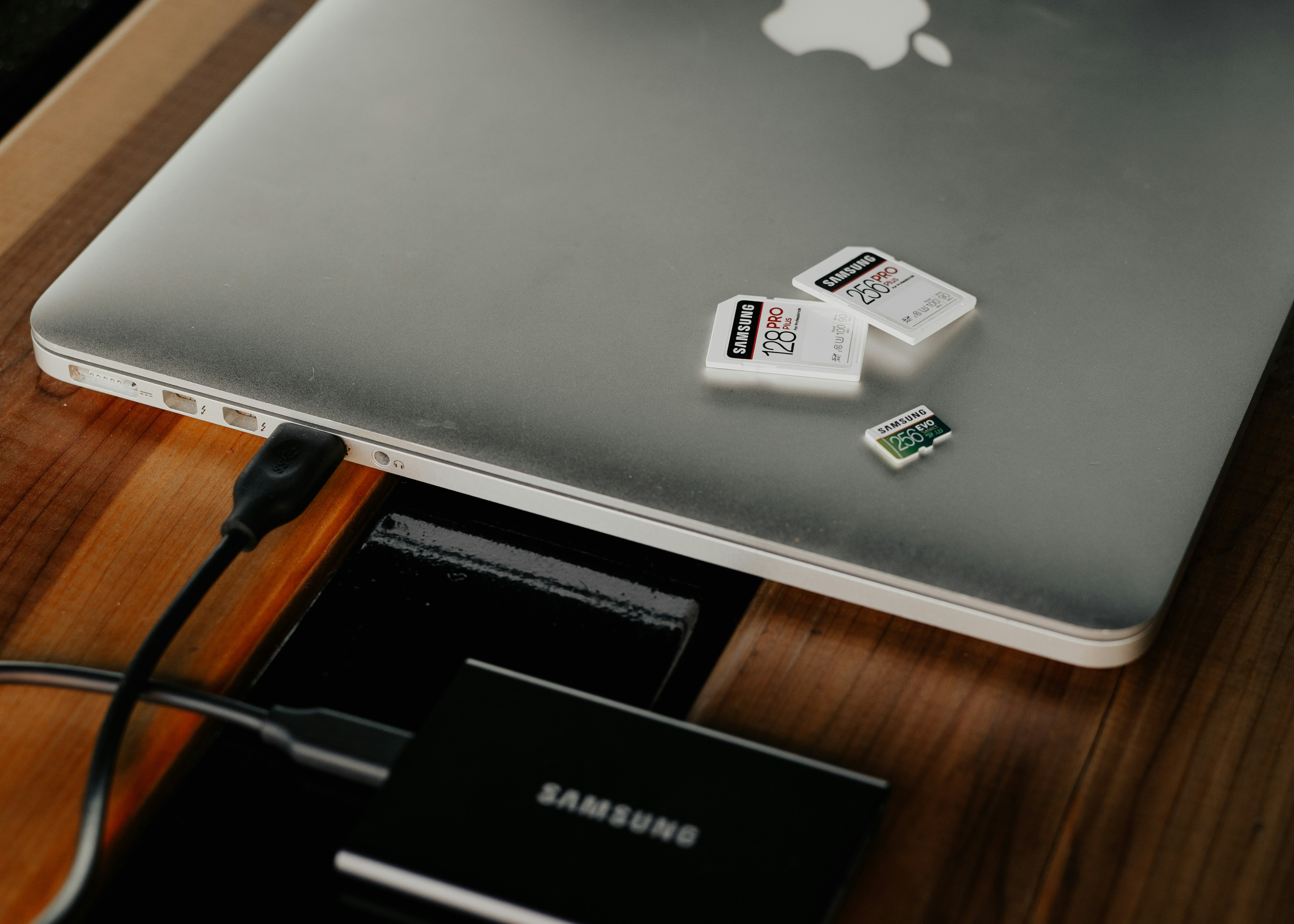
Un SSD externo es especialmente útil para aquellos que viajan con grandes colecciones de fotos, audio, video o proyectos de trabajo. Puede usarlo como almacenamiento separado para no tener que mantener todo su archivo en la unidad interna de su Mac. Antes de viajar, desarrolle una estructura de carpetas clara. No mezcle su copia de trabajo con su copia de respaldo sin una buena razón.
Si el SSD contiene datos importantes, entonces:
- Cifre la unidad,
- No la deje desatendida mientras viaja.
La organización del almacenamiento físico también es importante mientras viaja:
- Es mejor transportar el SSD por separado de su Mac, para que un portátil o bolsa robados no se lleven ambas copias,
- No lo deje en el equipaje facturado,
- Protéjalo de golpes y humedad.
Si necesita un adaptador USB-C o Thunderbolt para conectarlo, verifique su compatibilidad antes de irse.
Un SSD externo no es automáticamente una copia de seguridad
Un SSD externo que contiene solo una copia de sus fotos no es una protección suficiente contra la pérdida de datos. Apple recomienda usar Time Machine con una unidad externa. CISA aconseja crear copias de seguridad en una unidad externa segura o en un servicio de nube debidamente evaluado. NIST recomienda determinar de antemano el número de copias, la frecuencia de respaldo, los tipos de medios de almacenamiento y los requisitos de cifrado. En otras palabras, aquí hay una regla importante para los viajeros: los archivos críticos no deben existir en un solo lugar.
Utilice la nube para archivos que no necesita todo el tiempo
iCloud Drive puede liberar espacio en su unidad interna si activa Optimizar almacenamiento de Mac. Cuando el espacio de almacenamiento es bajo, macOS puede almacenar algunos archivos en iCloud y mantener solo los archivos abiertos recientemente o versiones optimizadas en su Mac. Eso es especialmente útil para documentos y archivos multimedia que no requieren acceso local constante.
Planifique el acceso sin conexión con anticipación
El almacenamiento en la nube no es un reemplazo para una copia local en cada escenario. En un tren, avión o en un lugar con una conexión débil, un archivo que está disponible solo a pedido podría ser inaccesible justo cuando lo necesita. Antes de viajar, descargue documentos, materiales de trabajo, presentaciones y otros archivos localmente que planea trabajar sin una conexión a internet estable. Y para fotos, iCloud Photos también puede usar versiones optimizadas en su Mac, manteniendo los originales de alta resolución en iCloud. Esto ahorra espacio de almacenamiento local. Sin embargo, esto no significa que cada original será físicamente accesible sin descargarlo.
El almacenamiento en la nube es más útil cuando puede acceder a sus archivos en línea de manera confiable. Para archivos que necesitan sincronización en movimiento, un viaje eSIM puede proporcionar acceso a datos móviles cuando no hay Wi-Fi disponible, sujeto a la cobertura de red local y los términos de su plan.
Un sistema simple antes de irse
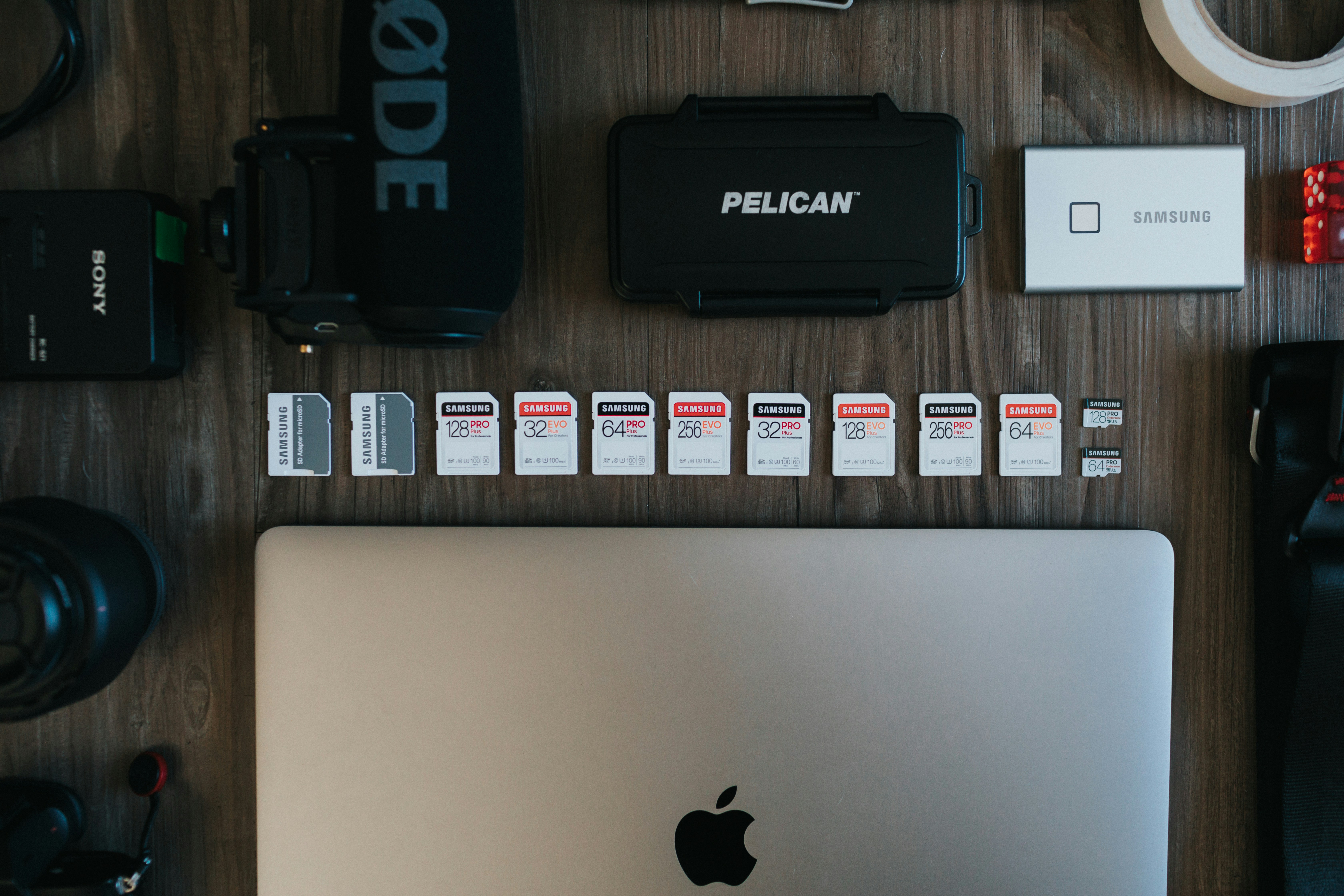
- En su Mac, deje sus archivos de trabajo actuales, aplicaciones y cualquier cosa que necesite acceder sin una conexión a internet.
- Almacene archivos multimedia grandes o copias adicionales en un SSD externo.
- Mantenga documentos y archivos que necesita acceder desde diferentes dispositivos en la nube.
Y un día antes de su viaje, realice los siguientes pasos:
- Verifique el espacio de almacenamiento disponible, la sincronización de archivos en la nube y la disponibilidad de copias de seguridad;
- Abra algunos documentos necesarios sin conexión, pruebe el SSD y retírelo de forma segura después de la prueba.
En resumen
La gestión del almacenamiento en Mac mientras viaja no se trata solo de deshacerse de archivos innecesarios. Los mejores resultados provienen de distribuir datos a través de la unidad interna, un SSD externo y almacenamiento en la nube según la frecuencia con la que necesita los archivos y cuánto necesita una copia de seguridad. Limpiar ayuda a liberar espacio de almacenamiento local. El almacenamiento en la nube reduce la necesidad de mantener todo su archivo en su Mac. Mientras tanto, el SSD proporciona un espacio dedicado para archivos grandes y copias adicionales.