iPhone에서 데이터 사용량을 확인하고 관리하는 완벽한 가이드
Aug 27,2024 | Snowdust
목차
- 1. 데이터 한도 모니터링 및 설정
- 2. 앱별 데이터 사용량 제어
- 3. 안전한 Wi-Fi 연결 우선시하기
- 4. 저데이터 모드 활성화
- 5. ByteSIM에서 무제한 데이터 요금제 받기
아이폰에서 데이터 사용량을 관리하는 것은 매우 중요합니다. 특히 데이터 요금제가 제한된 경우에는 더욱 그렇습니다. 이 포괄적인 가이드는 데이터 사용량 확인부터 효과적으로 관리하는 방법까지 알아야 할 모든 것을 안내합니다. T-Mobile, AT&T, Three 또는 Telstra의 고객이든, 이러한 팁은 데이터 한도를 유지하고 예상치 못한 요금을 피하는 데 도움이 될 것입니다.
아이폰에서 데이터 사용량 확인하는 방법
데이터 사용량을 모니터링하려면 다음 간단한 단계를 따르세요:
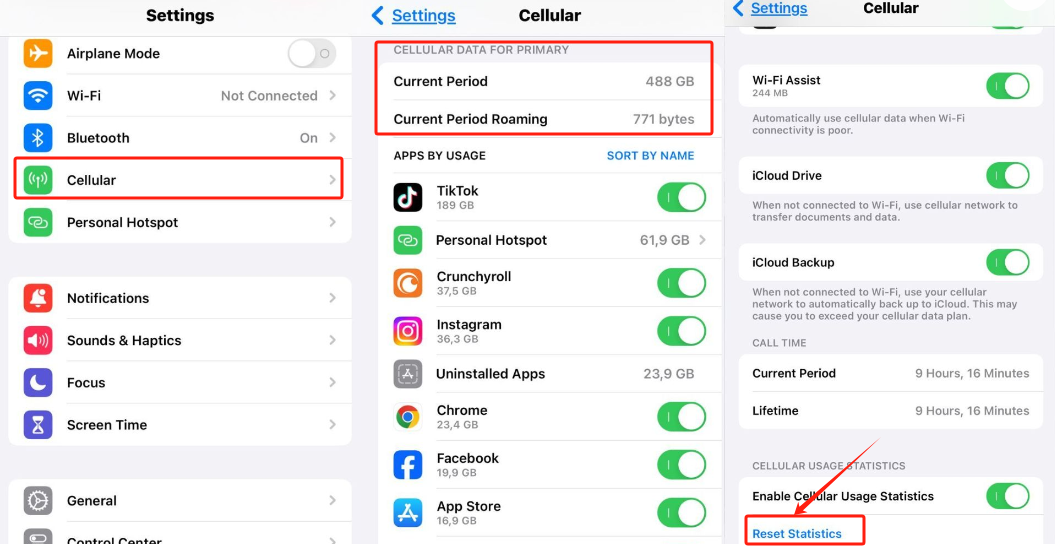
- 설정 > 셀룰러로 이동: 여기에서 모바일 데이터를 사용한 앱 목록을 확인할 수 있습니다.
- 데이터 사용량 보기: 셀룰러 데이터 사용량 아래에서 현재 청구 기간 동안 사용한 데이터 양을 확인할 수 있습니다. 여기에는 셀룰러 네트워크를 통해 전송 및 수신된 데이터가 포함됩니다
- 통계 재설정: 아래로 스크롤하여 통계 재설정을 탭하여 청구 주기 시작 시점부터 데이터 사용량을 추적할 수 있습니다.
아이폰의 평균 일일 앱 데이터 사용량
앱이 매일 소비하는 데이터 양을 이해하면 사용량을 효과적으로 관리하는 데 도움이 됩니다. 아래는 몇 가지 일반적인 앱과 그 평균 데이터 소비량입니다:
소셜 미디어 앱
- 인스타그램: 피드를 스크롤하고, 스토리를 보고, 릴을 탐색하는 데 약 100MB에서 200MB의 데이터가 소모될 수 있습니다.
- 페이스북: 피드를 탐색하고, 비디오를 시청하고, 페이스북 내에서 메신저를 사용하는 데 약 80MB에서 150MB의 데이터가 소모될 수 있습니다.
- 트위터: 트윗을 스크롤하고 미디어 콘텐츠를 보는 데 일반적으로 약 60MB의 데이터가 소모됩니다.
스트리밍 서비스
- 유튜브: 480p 해상도로 비디오를 시청하는 데 약 300MB의 데이터가 소모되며, 1080p HD 비디오는 시간당 최대 1.5GB의 데이터를 소모할 수 있습니다.
- 넷플릭스: 표준 해상도(SD)로 스트리밍하는 데 약 1GB의 데이터가 소모되며, 고해상도(HD)에서는 최대 3GB의 데이터가 소모될 수 있습니다.
- 스포티파이: 일반 품질 설정에서 음악을 스트리밍하는 데 약 40MB의 데이터가 소모되며, 고품질 스트리밍은 최대 150MB의 데이터를 소모할 수 있습니다.
메시징 앱
- 왓츠앱: 문자 메시지를 보내는 데는 최소한의 데이터가 소모되지만, 이미지나 비디오를 보내는 데는 크기에 따라 메시지당 1MB에서 10MB의 데이터가 소모될 수 있습니다.
- 페이스타임: 비디오 통화는 일반적으로 연결 품질에 따라 분당 약 3MB에서 5MB의 데이터가 소모됩니다.
브라우징
- 사파리/크롬: 이러한 브라우저에서 일반 웹 브라우징은 시간당 약 60MB의 데이터를 소모하지만, 방문하는 웹사이트의 미디어 콘텐츠에 따라 달라질 수 있습니다.
- 이메일 앱: 첨부 파일이 있는 이메일을 확인하고 보내는 데는 이메일당 약 1MB에서 5MB의 데이터가 소모될 수 있습니다.
내비게이션 앱
- 구글 맵: 구글 맵 또는 애플 맵으로 내비게이션하는 데는 약 30분 운전당 5MB에서 10MB의 데이터가 소모됩니다.
- 웨이즈: 이 앱은 약간 더 적은 데이터, 즉 내비게이션 30분당 약 5MB를 소모하는 경향이 있습니다.
이러한 평균을 염두에 두면 일일 데이터 사용량을 더 잘 관리하고 모바일 데이터와 Wi-Fi를 통해 수행할 활동에 대한 정보에 입각한 결정을 내릴 수 있습니다.
아이폰에서 데이터 사용량 관리하기 위한 효과적인 전략
데이터 사용량을 통제하는 것은 필수적입니다. 특히 요금제에 한도가 있는 경우에는 더욱 그렇습니다. 아래는 데이터 요금제를 최대한 활용하고 추가 요금을 피하는 데 도움이 되는 몇 가지 실용적인 전략입니다.
1. 데이터 한도 모니터링 및 설정
얼마나 많은 데이터를 사용하고 있는지 아는 것은 효과적으로 관리하는 첫 번째 단계입니다:
-
수동 추적: 아이폰에는 데이터 한도를 설정하는 자동 기능이 없지만 수동으로 추적할 수 있습니다. 청구 주기 시작 시점에 사용 통계를 재설정하는 것부터 시작하세요 (설정 > 셀룰러 > 통계 재설정). 이렇게 하면 한 달이 진행됨에 따라 사용량을 모니터링할 수 있습니다.
-
통신사 앱: T-Mobile, AT&T, Three 및 Telstra를 포함한 많은 서비스 제공업체는 데이터 사용량을 추적하고 한도에 가까워질 때 알림을 설정할 수 있는 앱을 제공합니다. 이는 아이폰 설정을 지속적으로 확인하지 않고도 정보를 유지하는 편리한 방법입니다.
2. 앱별 데이터 사용량 제어
일부 앱은 다른 앱보다 더 많은 데이터를 소비하며, Wi-Fi가 없을 때 모든 앱이 활성화될 필요는 없습니다:
-
특정 앱에 대한 데이터 비활성화: 설정 > 셀룰러에서 모바일 데이터를 사용하는 앱 목록을 확인할 수 있습니다. 이동 중에 필요하지 않은 앱(예: 스트리밍 또는 클라우드 스토리지 앱)의 데이터 사용을 끄면 데이터를 절약할 수 있습니다.
-
백그라운드 데이터 제한: 많은 앱이 백그라운드에서 콘텐츠를 새로 고치며, 이는 데이터를 소모할 수 있습니다. 이를 제한하려면 설정 > 일반 > 백그라운드 앱 새로 고침으로 이동하세요. 이를 완전히 끄거나 "Wi-Fi"를 선택하여 Wi-Fi에 연결될 때만 앱이 새로 고쳐지도록 할 수 있습니다.
3. 안전한 Wi-Fi 연결 우선시하기
가능할 때마다 Wi-Fi에 연결하는 것은 모바일 데이터를 절약하는 좋은 방법입니다:
-
신뢰할 수 있는 네트워크 자동 연결: Wi-Fi 설정에서 자동 연결을 활성화하여 아이폰이 신뢰할 수 있는 Wi-Fi 네트워크에 자동으로 연결되도록 하세요. 이렇게 하면 알려진 네트워크 범위 내에 있을 때 모바일 데이터의 필요성이 줄어듭니다.
-
공공 Wi-Fi에서 안전하게 지내기: 공공 Wi-Fi는 데이터를 절약할 수 있지만 보안 위험에 주의하는 것이 중요합니다. 안전하고 비밀번호로 보호된 네트워크를 사용하고, 민감한 정보에 접근할 때는 추가 보호를 위해 VPN을 고려하세요.
4. 저데이터 모드 활성화
저데이터 모드는 아이폰의 전체 데이터 소비를 줄이는 데 도움이 됩니다:
-
저데이터 모드 켜기: 이 기능을 활성화하려면 설정 > 셀룰러 > 셀룰러 데이터 옵션으로 이동하여 저데이터 모드를 켭니다. 이렇게 하면 자동 업데이트를 일시 중지하고, 백그라운드 앱 새로 고침을 비활성화하며, 스트리밍 콘텐츠의 품질을 낮추어 데이터 사용량을 줄입니다.
-
기대할 사항: 저데이터 모드가 활성화되면 앱 새로 고침 시간이 느려지고 비디오 및 음악 스트림의 품질이 낮아질 수 있습니다. 이는 절충이지만 데이터를 절약하려는 경우에는 가치가 있습니다.
5. ByteSIM에서 무제한 데이터 요금제 받기
데이터 사용량을 줄이려고 하기보다는 무제한 데이터 요금제를 제공하는 이동통신사를 선택하는 것이 더 편리한 경우가 많습니다.
예를 들어, ByteSIM eSIM은 사용자에게 무제한 데이터 패키지를 제공하며, 이는 웹사이트나 앱을 통해 쉽게 구매할 수 있으며, Android 및 iOS 장치 모두에서 사용할 수 있습니다.
ByteSIM은 현재 전 세계 200개 이상의 지역에서 데이터 요금제를 제공하며, 그 중 많은 요금제는 무제한 데이터를 포함합니다. 일부 요금제는 서비스가 필요한 일수를 사용자 맞춤형으로 설정할 수 있어 여행자에게 유연하고 편리합니다. 또한 사용자는 데이터를 공유하고 해외에서 주요 셀룰러 네트워크에 연결할 수 있습니다.
이 eSIM의 가격은 여행 기간에 따라 다르며, 저데이터 모드나 기타 제한을 활성화할 필요 없이 무제한 데이터에 접근할 수 있도록 보장합니다.
아이폰의 데이터 사용량에 대한 FAQ
각 앱이 사용하는 데이터 양을 어떻게 확인할 수 있나요?
설정 > 셀룰러로 이동하고 아래로 스크롤하여 각 앱별 데이터 사용량을 확인하세요.
앱이 사용하는 데이터 양을 제한할 수 있나요?
각 앱에 대해 특정 데이터 한도를 설정할 수는 없지만, 너무 많은 데이터를 소비하는 앱에 대해 모바일 데이터를 비활성화할 수 있습니다. 설정 앱을 열고 셀룰러를 탭하세요. 페이지를 아래로 스크롤하여 옆에 토글 스위치가 있는 앱 목록을 찾으세요. 특정 앱이 모바일 데이터를 사용하지 못하도록 하려면 제한하려는 앱 옆의 스위치를 끄면 됩니다. 스위치가 녹색(또는 전화의 대비 설정에 따라 어두운 회색)인 경우 해당 앱은 현재 데이터 사용이 허용됩니다.
저데이터 모드란 무엇이며, 어떻게 도움이 되나요?
저데이터 모드는 백그라운드 작업을 일시 중지하고 앱의 데이터 사용을 제한하여 전체 데이터 사용량을 줄이는 데 도움이 됩니다.
논평