

왜 iPhone을 핫스팟으로 사용할 수 없나요?
Aug 20,2024 | Snowdust
iPhone을 핫스팟으로 사용할 수 없는 경우 로밍이 활성화되지 않은 것이 원인인 경우가 많습니다. 그러나 다른 요인이 문제의 원인일 수도 있습니다. 다음은 몇 가지 일반적인 이유와 해결 방법입니다.
네트워크 설정 문제:
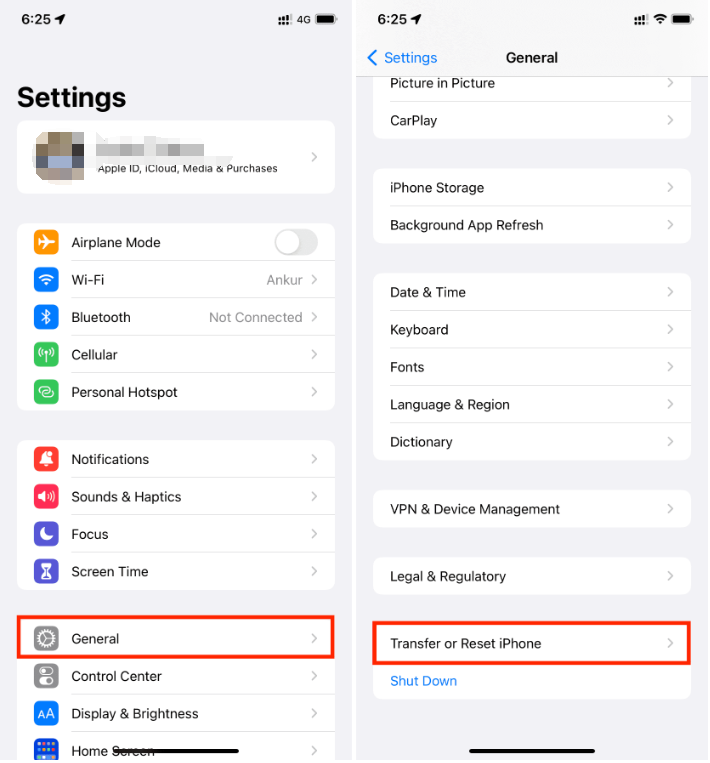
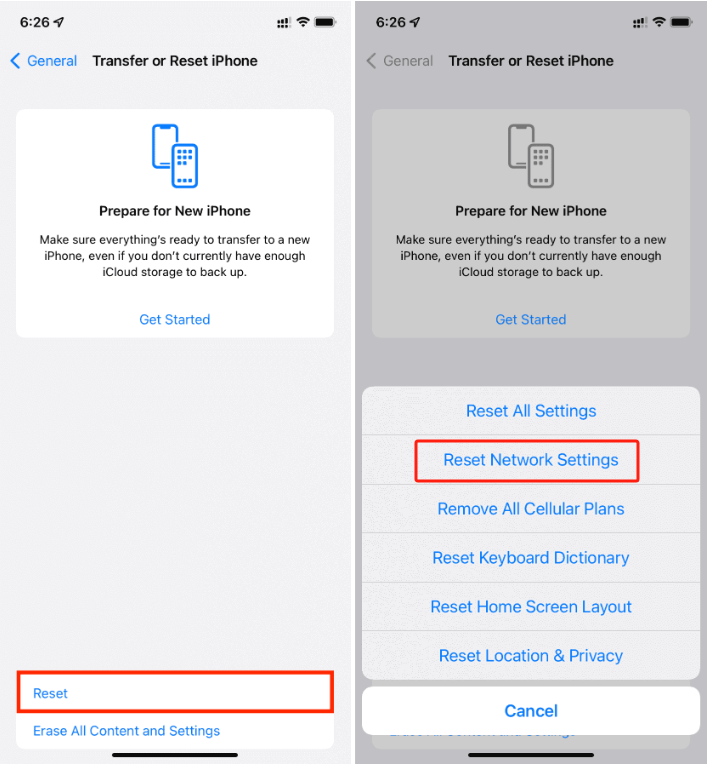
- 네트워크 설정 재설정: 설정 >일반 >iPhone 전송 또는 재설정>재설정 >네트워크 설정 재설정으로 이동합니다(아래 이미지 참조). 이렇게 하면 모든 Wi-Fi 비밀번호, VPN 설정 등이 지워집니다.
- 통신사 설정 확인: APN 설정이 올바른지 확인합니다.ByteSIM 앱에서(내 eSIM -> 설치 -> 수동으로 이동) 또는 “이 eSIM에 대한 설치 지침” 수신된 이메일에서 특정 제품에 해당하는 APN 설정을 찾을 수 있습니다.
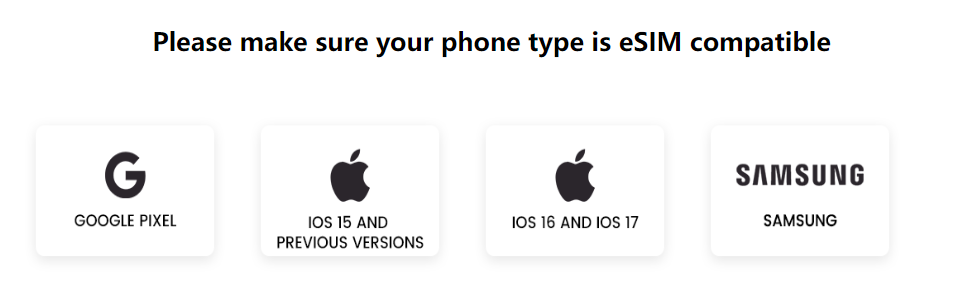
"이 eSIM 설치 지침"을 클릭하면 이 페이지가 나타납니다. 휴대폰 모델을 선택하세요.
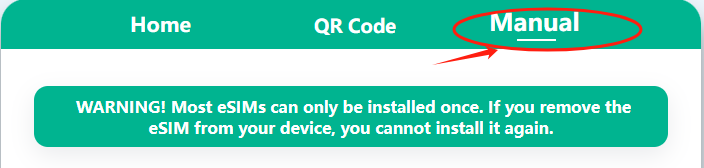
수동으로 이동합니다. 아래로 스크롤하면 APN이 표시됩니다.
- 비행기 모드 전환: 비행기 모드를 몇 초 동안 켠 후 끕니다. 이렇게 하면 연결 문제가 해결될 수 있습니다.
기기 문제:
- iPhone 다시 시작: 이 간단한 해결 방법으로 여러 가지 사소한 문제를 해결할 수 있습니다.
- iOS 업데이트: iPhone에서 버그 수정 및 성능 개선 사항이 포함된 최신 iOS 버전을 실행 중인지 확인하세요.
소프트웨어 충돌:
- 불필요한 앱 닫기: 일부 앱은 핫스팟 기능을 방해할 수 있습니다. 백그라운드 앱을 닫아서 문제가 해결되는지 확인해 보세요. 문제.
기타 설정:
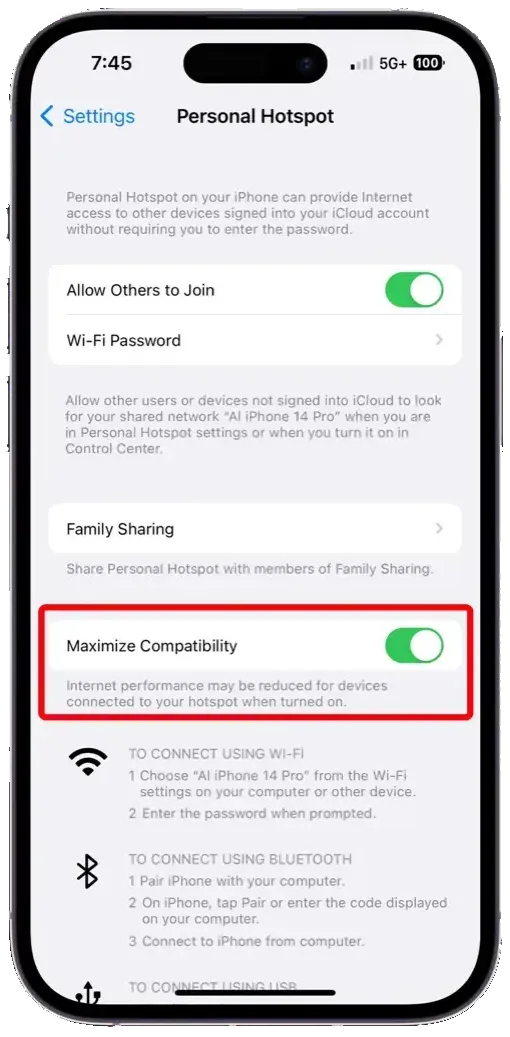
- "다른 사용자의 참여 허용" 활성화: 설정 > 개인용 핫스팟으로 이동하여 이 옵션이 켜져 있는지 확인하십시오.
- Wi-Fi 암호 확인: 대소문자를 구분하여 올바른 암호를 입력했는지 확인하십시오.
- 다른 기기 시도: 기기 관련 문제를 배제하기 위해 다른 기기를 핫스팟에 연결하십시오.
추가 팁:
- 신호 강도 확인: 모바일 네트워크 신호가 강한지 확인하십시오.
- 간섭 방지: 신호 간섭을 방지하려면 iPhone을 다른 무선 기기에서 멀리 두십시오.
- 2.4GHz 대역 사용: 가능한 경우 호환성을 높이기 위해 핫스팟을 2.4GHz 대역으로 설정하십시오.
문제가 계속 발생하면 이동통신사 또는 기기 지원에 문의하십시오. 추가 지원.
