

네트워크 연결 상태를 유지하려면 APN을 어떻게 설정해야 하나요?
Aug 20,2024 | Snowdust
목차
APN ,즉 액세스 포인트 이름은 모바일 기기가 인터넷이나 이동통신사 네트워크에 연결할 수 있도록 하는 게이트웨이입니다. 휴대폰에서 데이터 서비스와 멀티미디어 메시징을 활성화하는 구성 설정 역할을 합니다.
휴대폰에 APN을 설정하는 방법
기기에 APN을 설정하려면 다양한 스마트폰 브랜드에 따라 다음 단계를 따르세요.
iPhone
-
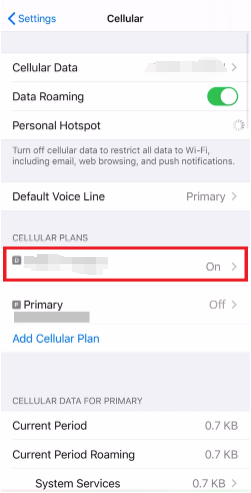
iPhone에서 설정으로 가세요 .
-
셀룰러 / 모바일 데이터 선택하세요.
-
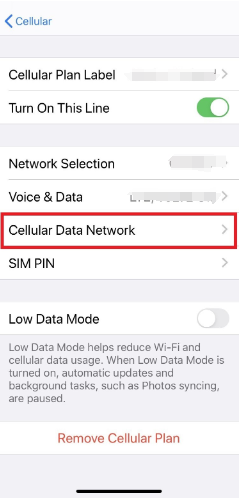
셀룰러 데이터 네트워크 탭하세요.
-
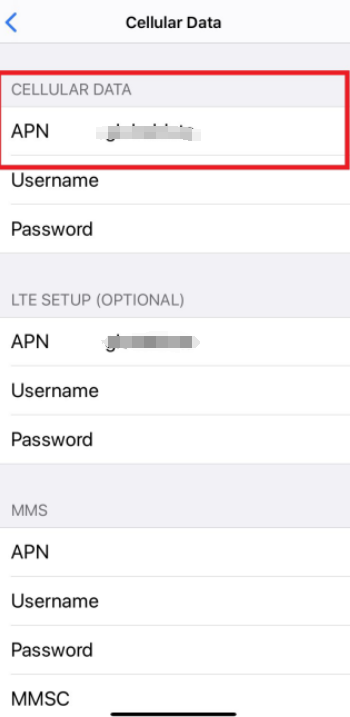
통신사에서 제공한 APN 정보를 입력하세요. ByteSIM 앱과 수신된 이메일의 "이 eSIM 설치 지침"에서 해당 제품에 해당하는 APN 설정을 확인하실 수 있습니다.
-
설정을 저장하고 필요한 경우 iPhone을 다시 시작하세요.
Samsung
-
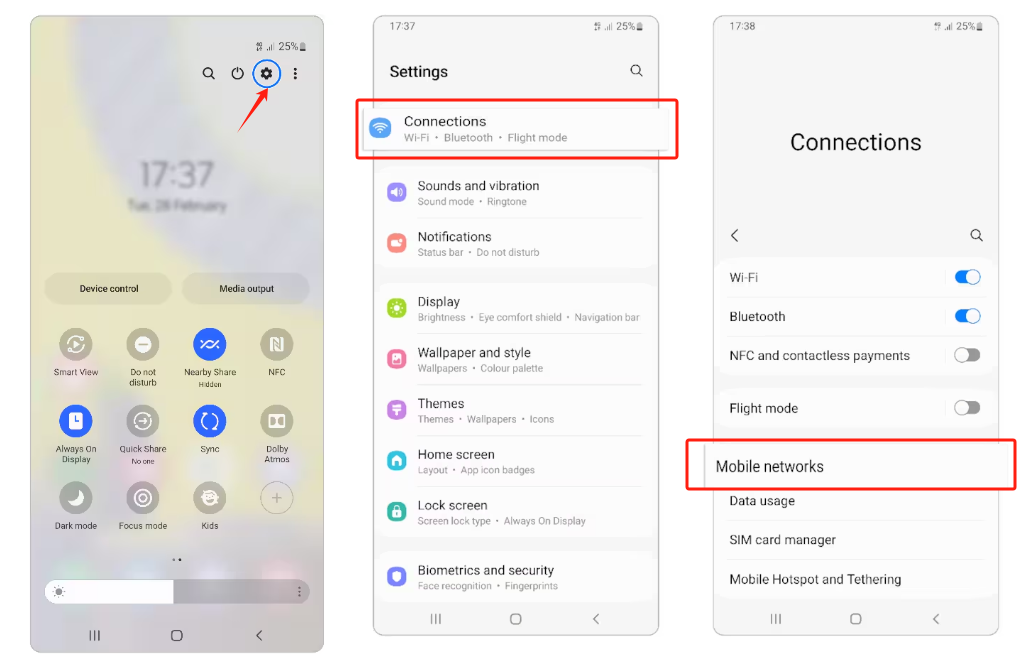
설정 열기.
-
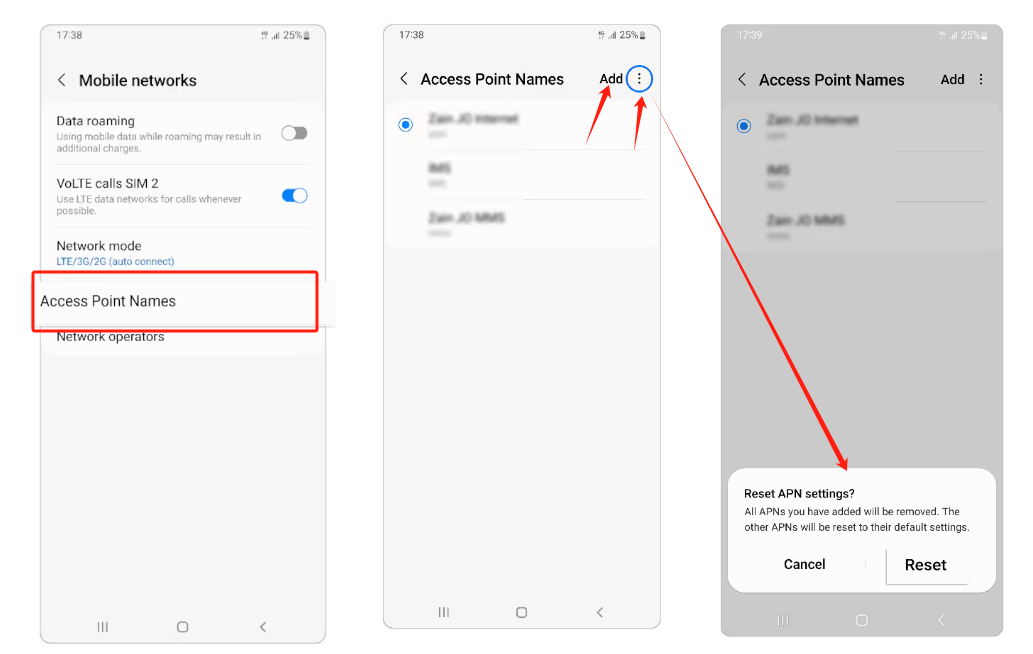
연결을 탭하고 모바일 네트워크를 선택하세요.
-
액세스 포인트 이름 열기.
-
캐리어에 해당하는 APN을 선택하거나 추가를 탭하여 새 APN을 생성합니다. 화면 오른쪽 상단에 있는 세 개의 수직 점을 선택하고 기본값으로 재설정을 선택할 수도 있습니다.
-
통신사에서 제공한 APN 설정을 입력하세요. ByteSIM 앱과 수신된 이메일의 "이 eSIM 설치 지침"에서 해당 제품에 해당하는 APN 설정을 확인하실 수 있습니다.
-
설정을 저장하고 필요한 경우 휴대폰을 다시 시작하세요.
Xiaomi
-
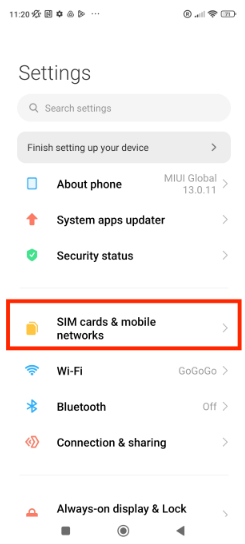
Xiaomi 휴대폰에서 설정으로 가세요 .
-
SIM 카드 및 모바일 네트워크 탭하세요.
-
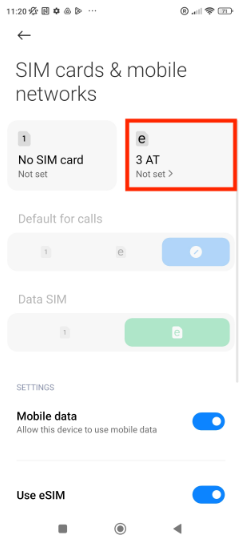
SIM 카드를 선택하세요.
-
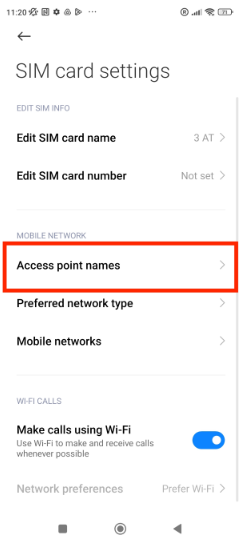
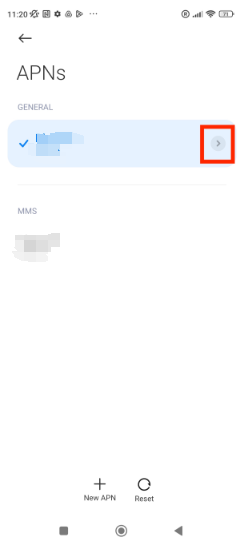
액세스 포인트 이름 탭하세요.
-
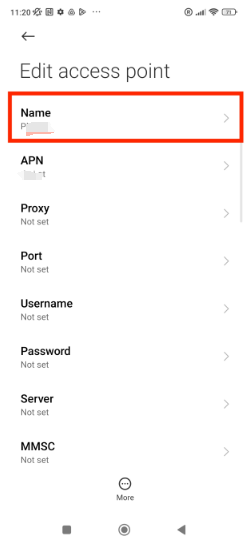
APN을 클릭하거나 하단의 새 APN을 탭하여 새 APN을 만듭니다.
-
통신사에서 제공한 올바른 APN 설정을 입력하세요. ByteSIM 앱과 수신된 이메일의 "이 eSIM 설치 지침"에서 해당 제품에 해당하는 APN 설정을 확인하실 수 있습니다.
-
설정을 저장하고 필요한 경우 휴대폰을 다시 시작하세요.
OPPO
-
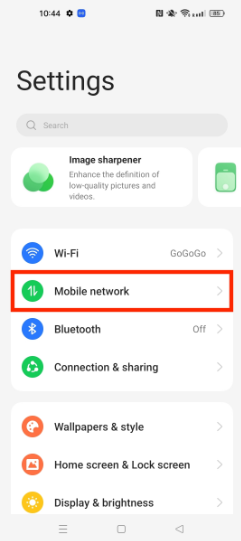
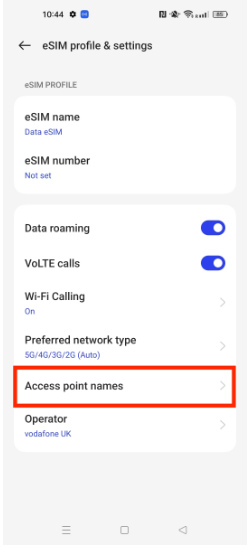
Oppo 휴대폰에서 설정 열기.
-
모바일 네트워크 설정 탭하세요.
-
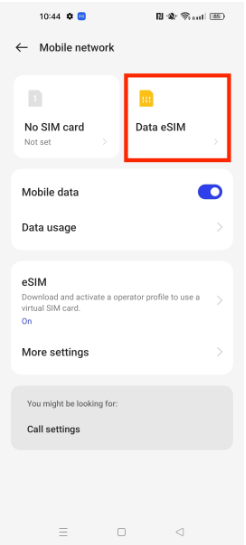
SIM 카드를 선택하세요.
-
세스 포인트 이름 탭하세요액.
-
통신사에서 제공한 APN 설정을 입력하세요. ByteSIM 앱과 수신된 이메일의 "이 eSIM 설치 지침"에서 해당 제품에 해당하는 APN 설정을 확인하실 수 있습니다.
-
설정을 저장하고 필요한 경우 휴대폰을 다시 시작하세요.
Pixel
-
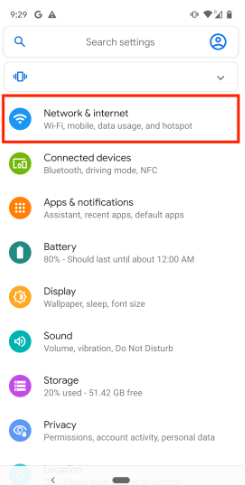
Pixel 휴대폰에서 설정으로 가세요.
-
네트워크 및 인터넷 탭하세요.
-
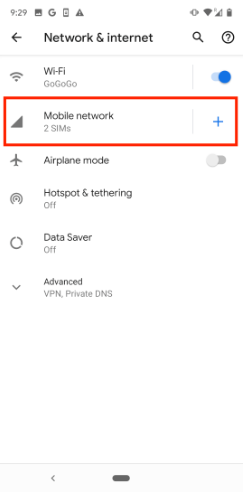
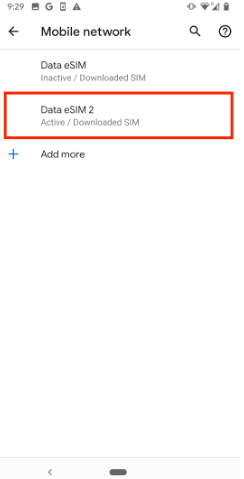
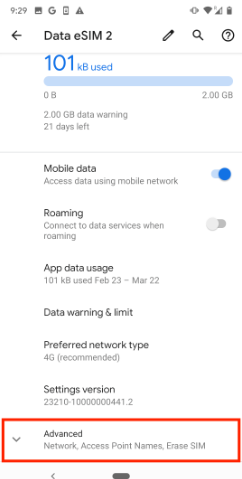
모바일 네트워크 선택하고 APN을 구성하려는 eSIM을 선택하세요.
-
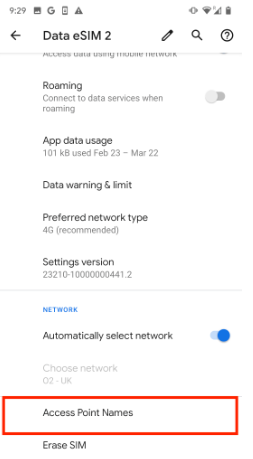
드롭다운 메뉴에서 고급 > 드롭다운 메뉴에서 액세스 포인트 이름을 클릭할 때까지 아래로 스크롤합니다.
-
통신사에서 제공한 APN 설정을 입력하세요. ByteSIM 앱과 수신된 이메일의 "이 eSIM 설치 지침"에서 해당 제품에 해당하는 APN 설정을 확인하실 수 있습니다.
-
설정을 저장하고 필요한 경우 휴대폰을 다시 시작하세요.
Sony
-
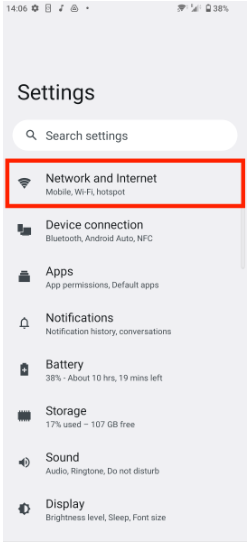
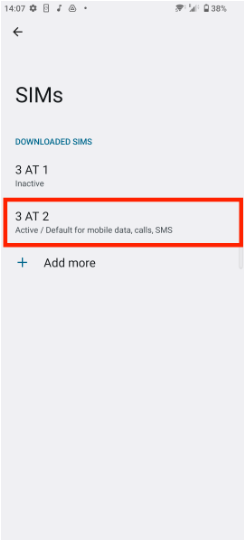
소니 폰에서 설정으로 가세요.
-
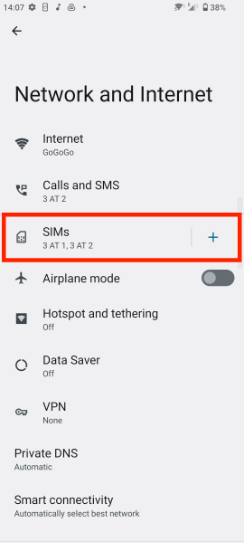
네트워크와 인터넷 탭하세요.
-
SIM 카드를 선택하세요.
-
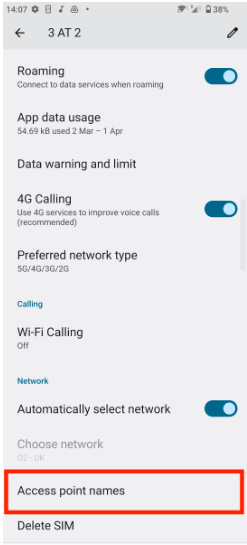
액세스 포인트 이름 탭하세요.
-
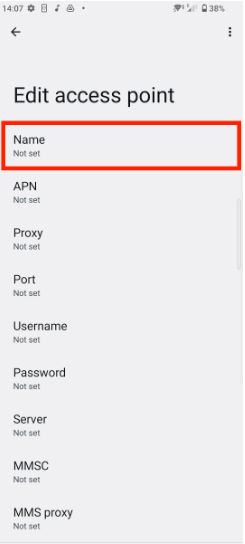
통신사에서 제공한 올바른 APN 설정을 입력하세요. ByteSIM 앱과 수신된 이메일의 "이 eSIM 설치 지침"에서 해당 제품에 해당하는 APN 설정을 확인하실 수 있습니다.
-
설정을 저장하고 필요한 경우 휴대폰을 다시 시작하세요.
Motorola Razr
-
휴대폰에서 설정으로 가세요.
-
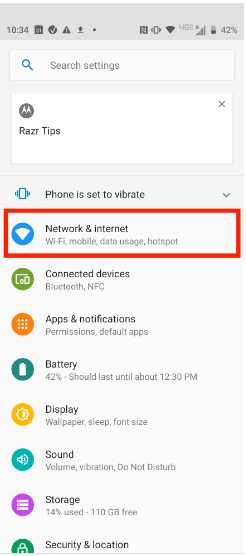
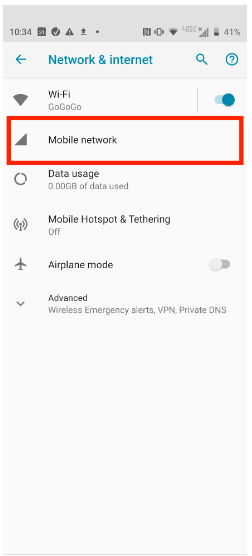
네트워크 및 인터넷 탭하세요.
-
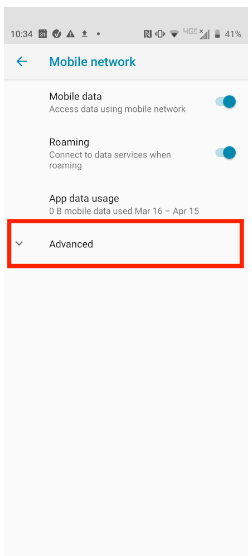
모바일 네트워크 선택하세요 .
-
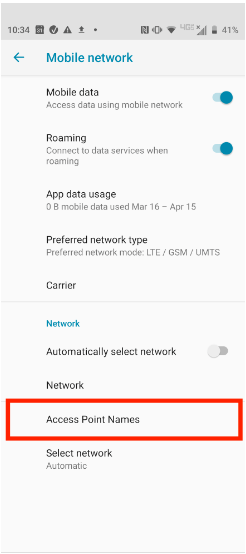
드롭다운 메뉴에서 고급 > 드롭다운 메뉴에서 액세스 포인트 이름을 클릭할 때까지 아래로 스크롤합니다.
-
통신사에서 제공한 APN 설정을 입력하세요. ByteSIM 앱과 수신된 이메일의 "이 eSIM 설치 지침"에서 해당 제품에 해당하는 APN 설정을 확인하실 수 있습니다.
-
설정을 저장하고 필요한 경우 휴대폰을 다시 시작하세요.
Hammer
-
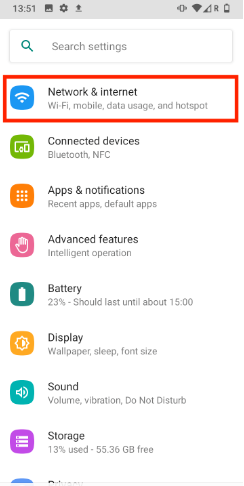
휴대폰에서 설정으로 가세요.
-
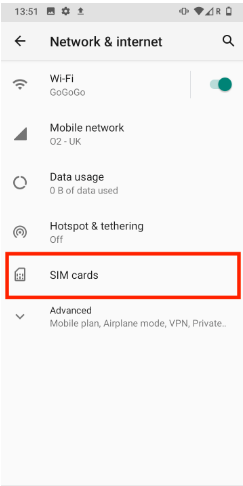
네트워크 및 인터넷 탭하세요.
-
SIM 카드 선택하세요 .
-
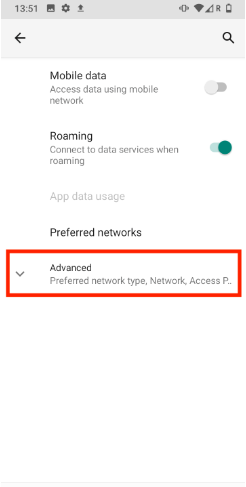
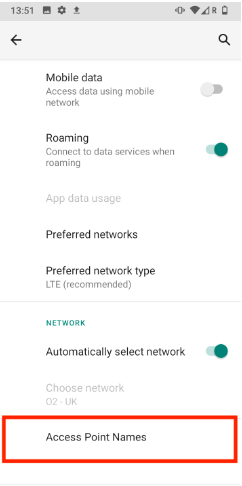
드롭다운 메뉴에서 고급 > 드롭다운 메뉴에서 액세스 포인트 이름을 클릭할 때까지 아래로 스크롤합니다.
-
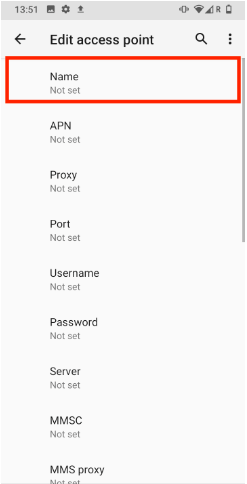
통신사에서 제공한 APN 설정을 입력하세요. ByteSIM 앱과 수신된 이메일의 "이 eSIM 설치 지침"에서 해당 제품에 해당하는 APN 설정을 확인하실 수 있습니다.
-
설정을 저장하고 필요한 경우 휴대폰을 다시 시작하세요.
각 통신사가 제공한 올바른 APN 정보를 입력하는 것을 잊지 마세요.
궁금한 점이 있거나 도움이 필요하면 언제든지 지원팀에 문의하세요.
