

如果您的 eSIM 突然因为数据用尽而停止工作,您可能会想知道究竟发生了什么。
"我今天几乎没怎么用手机。怎么所有数据都用光了?"
"我大部分时间都连接着 Wi-Fi。为什么我的 eSIM 还是用了这么多数据?"
"数据用量的计算是不是出了问题?"
如果这些问题听起来很熟悉,别担心——数据比预期更早用完,并不一定意味着您的 eSIM 出现了问题。很多情况下,数据可能是在您没有察觉的情况下被设备使用了,或者您的套餐运行方式与您的预期不同。
本指南将带您完成与我们的支持团队相同的排查步骤,帮助您确认数据用量、找出最可能的原因、根据您的套餐了解接下来该怎么做,并避免今后再次遇到同样的问题。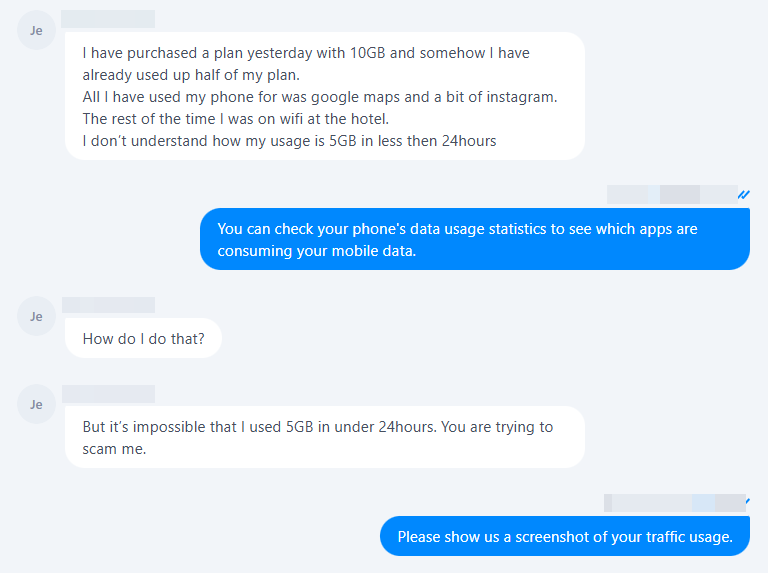
先核实您的数据用量
如果您的 eSIM 突然停止工作,并且套餐显示没有剩余数据,您自然会想确认用量是否准确。在认定您的 eSIM 或数据计算存在问题之前,请花几分钟核实以下信息。
检查 1:手机显示的数据用量是否与套餐记录一致?
为什么要检查?
如果您的套餐显示没有剩余数据,但结果看起来不太对,将手机内置的数据统计与套餐记录进行比较,有助于确认这些数据是否确实已经被使用。
如何检查
- 按照套餐提供的方式检查剩余数据,例如使用 ByteSIM 应用或发送短信。
- 然后,在手机上,前往 设置 → 蜂窝网络(或移动服务)。
- 向下滚动,查看各个应用的移动数据用量,并与剩余数据进行比较。
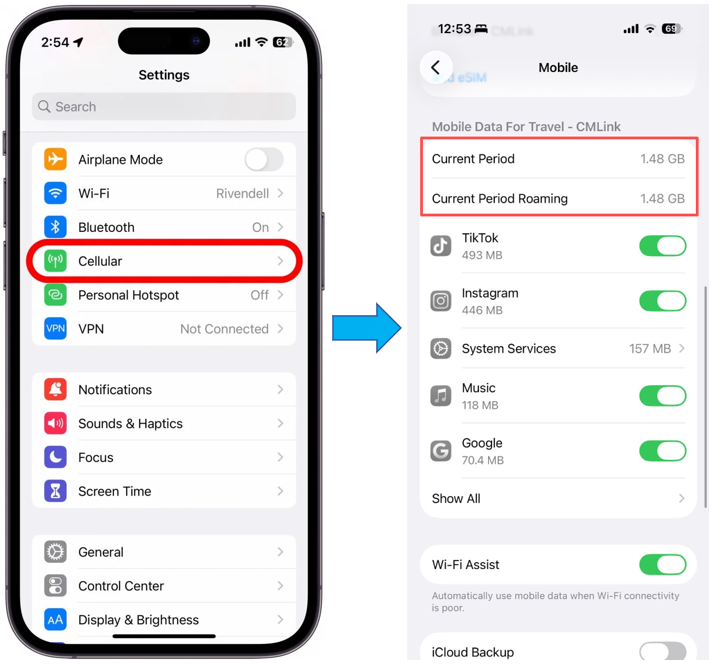
注意事项
- 部分套餐可能不会实时显示用量。
- 某些运营商产品(例如 日本 SoftBank 套餐)可能会延迟一周更新详细用量记录。
- 如果您的套餐用量详情尚未更新,手机内置的数据统计通常是最可靠的参考依据。
一切看起来都正常吗?
如果您的套餐和手机都显示移动数据已大量使用,请继续阅读下一部分,以找出具体消耗数据的项目。
检查 2:您是否确切了解数据重置时间?
为什么要检查?
许多用户认为每日数据会在当前时区的午夜重置。然而,重置时间和用量周期会因套餐而异。了解您的具体套餐如何计算每日用量,有助于解释为什么数据看起来比预期更早用完。
如何检查
查看套餐详情,确认以下信息:
- 您的套餐是每 24 小时重置一次,还是按日历日重置
- 重置时间遵循哪个时区
大多数 ByteSIM 套餐使用 香港时间(UTC+8),而其他套餐则遵循目的地当地时间。
注意事项: 如果您不确定,请联系 ByteSIM 客服确认。
要点: 在认定数据计算有误之前,请务必确认套餐的重置时间和用量周期。
找出消耗您数据的原因
如果您已确认数据确实被使用,下一步就是找出具体消耗数据的项目。很多情况下,消耗数据的并不是 eSIM 本身,而是应用、后台服务,或者手机在您没有察觉的情况下切换到了移动数据。
检查 1:是否有某个应用使用了异常多的流量?
为什么要检查?
单个应用可能在短时间内消耗大量移动数据。找出哪个应用使用了最多流量,通常是了解流量为何用尽的最快方法。
如何检查
前往设置 → 蜂窝网络(或移动服务). 向下滚动,查看各应用的移动数据用量。留意使用量异常高的应用,尤其是用于视频流播放、加载大量内容或导航的应用。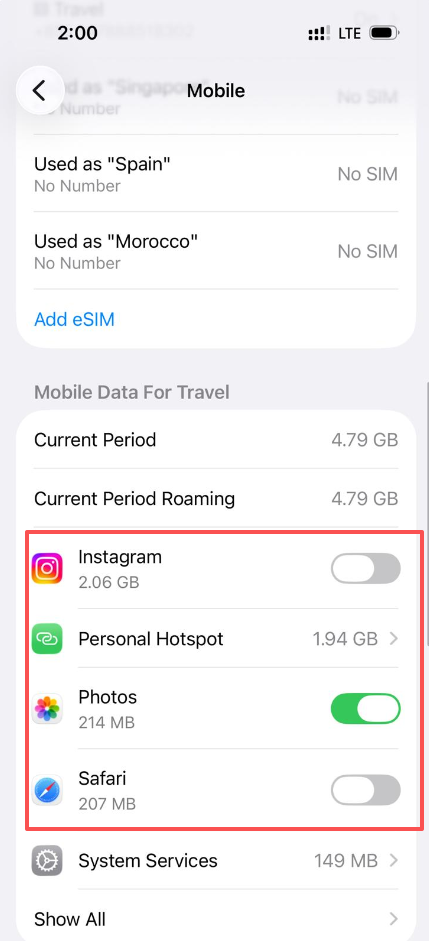
注意
通常会使用大量移动数据的应用包括:
- YouTube
- TikTok
- Google Maps
- Apple Maps
一切看起来都正常吗?
如果某个应用占用了大部分流量,你很可能已经找到了原因。如果不是,请继续进行以下检查。
检查 2:手机是否在你不知情的情况下于后台同步?
为什么要检查?
即使你没有主动使用手机,一些应用仍会在后台继续同步照片、视频、备份或文件。这可能会在没有明显迹象的情况下消耗移动数据。
如何检查
检查会自动同步内容的应用,例如:
- iCloud Photos
- Google Photos
- WhatsApp Chat Backup
- OneDrive
- Dropbox
确认这些应用是否获准使用移动数据或执行后台同步。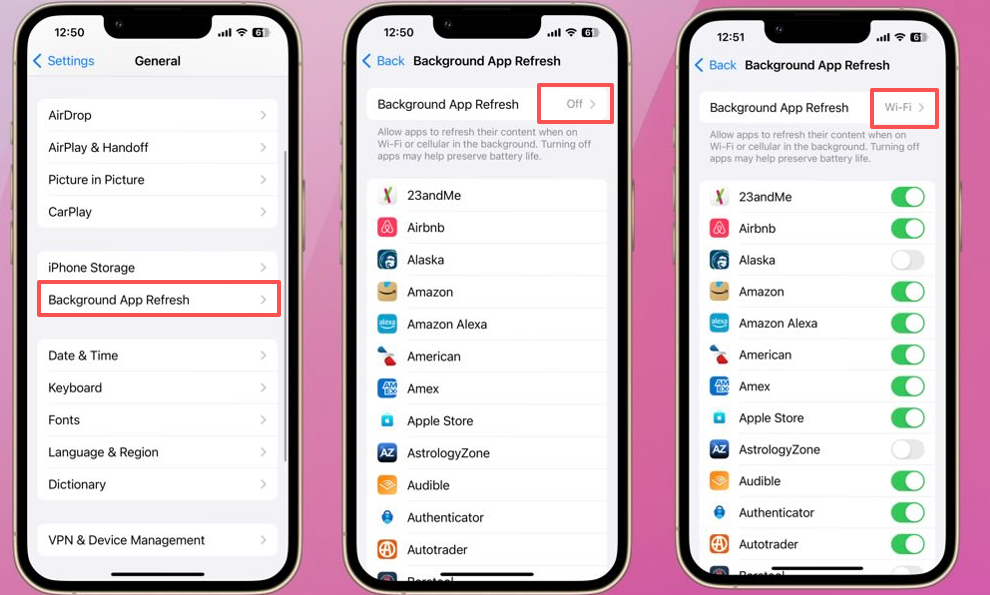
注意
这是旅行者常说“我今天几乎没怎么用手机”的最常见原因之一。当没有可用 Wi-Fi 时,大量照片库、视频或备份可能会继续上传。
一切看起来都正常吗?
如果启用了后台同步,即使你没有主动使用手机,也可能因此消耗了流量。
检查 3:你真的一直连接着 Wi-Fi 吗?
为什么要检查?
许多用户以为自己一整天都连接着 Wi-Fi,但手机可能会在他们没有注意到的情况下自动切换到移动数据。
如何检查
请考虑是否发生过以下情况:
- Wi-Fi 信号变弱或断开。
- 酒店 Wi-Fi 的登录会话已过期。
- 手机自动切换到了移动数据。
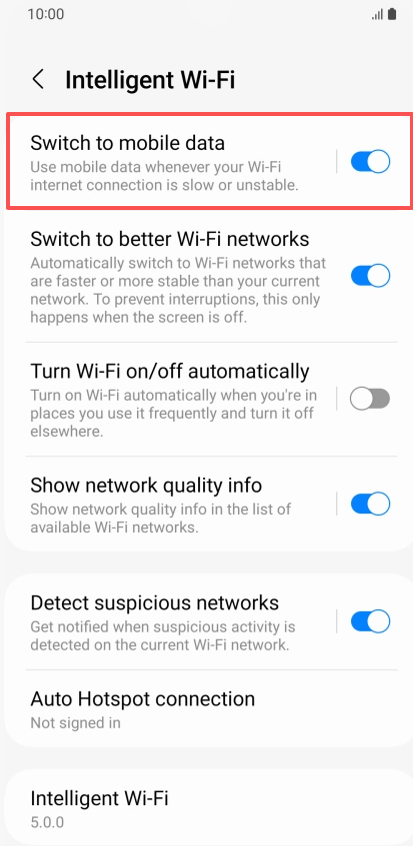
注意
手机切换到移动数据后,浏览、流媒体播放、导航和后台同步等活动会继续自动使用你的 eSIM 数据。
一切看起来都正常吗?
如果上述任何情况适用,都可能解释为什么你的流量使用量高于预期。
可能使用大量移动数据的常见活动
- 播放 HD 或 4K 视频
- 将照片或视频上传到云端
- 使用个人热点
- 下载离线地图
- 通过移动数据更新应用或系统软件
如果你发现某个应用或活动与你的使用情况相符,那么你很可能已经找到了数据用量耗尽的原因。
关键要点: 后台同步、Wi-Fi Assist 和高耗流量应用是导致数据用量异常消耗的最常见原因。
根据你的套餐采取下一步措施
确认数据已用完后,下一步操作取决于你使用的套餐类型。请选择与您的ByteSIM套餐相符的选项。
如果你使用的是每日流量套餐
为什么要检查?
每日流量套餐会在每个使用周期结束后自动恢复流量额度。如果你已经用完今天的流量,可能只需等待下一次重置。
操作方法
- 在应用中查看套餐详情,确认每日流量重置时间。
- 确认你的套餐是每 24 小时重置一次,还是按自然日重置,并查看重置所依据的时区。
- 等待下一次重置。如果无法等待,请查看你的套餐是否提供短期流量加购服务。
- 如果你不确定流量何时重置,请联系ByteSIM客服进行确认。
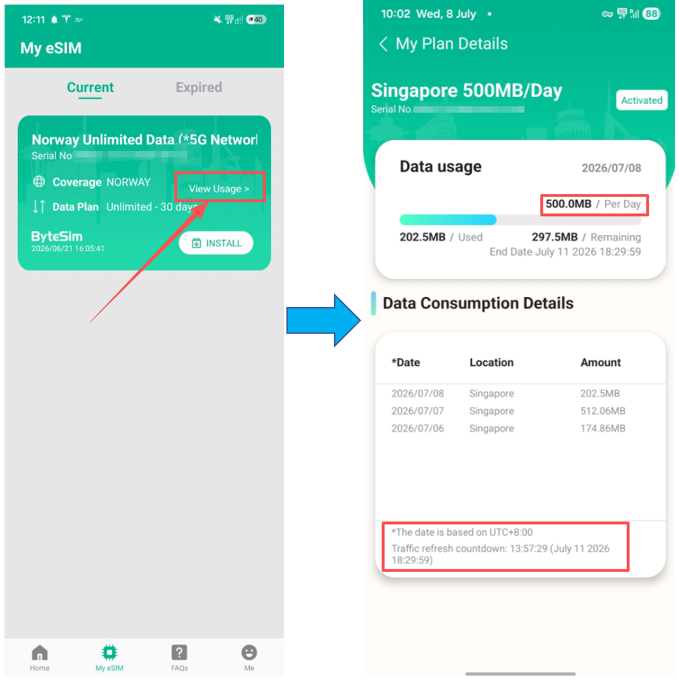
注意事项
重置时间因产品而异。有些套餐按照香港时间 (UTC+8)重置,而其他套餐则按照目的地当地时间重置。请始终以你的具体套餐详情为准。
如果你使用的是总量流量套餐
为什么要检查?
总量流量套餐在整个有效期内提供固定流量。一旦所含流量全部用完,流量不会自动重置。
操作方法
- 为你的目的地购买另一个eSIM套餐。
- 如果你的套餐支持流量加购,也可以直接购买额外流量,无需安装新的eSIM。
注意事项
是否支持流量加购取决于具体产品。
如果你使用的是无限流量套餐
为什么要检查?
无限流量套餐受公平使用政策(FUP)约束。达到高速流量额度后,根据运营商的规定,你的连接速度可能会降低,或暂时受到限制。
操作方法
如果你已达到 FUP 限制,请联系ByteSIM客服——对于符合条件的套餐,我们的技术团队可能可以为你重置数据会话。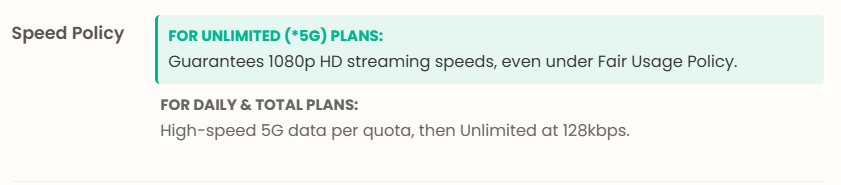
注意事项
是否可以重置取决于运营商和具体产品。
关键要点: 不同套餐类型需要采取不同的解决方案。请务必先确认套餐类型,再进行操作。
防止下次出行提前耗尽流量
现在你已经找到了流量的消耗原因,养成几个简单的习惯,就能帮助你在下次出行时减少移动数据的意外消耗。
提示 1:定期检查流量使用情况
这样做的好处: 定期检查流量使用情况,可以更容易地在流量用完前发现异常消耗。
操作方法:
每天查看剩余流量。如果发现异常,请检查“蜂窝网络”设置,以便尽早找出原因。
提示 2:仅通过 Wi-Fi 进行后台同步
这样做的好处: 即使你没有主动使用手机,云端备份、照片同步和其他后台服务仍可能继续消耗移动数据。
操作方法: 可以将 iCloud Photos、Google Photos 或云存储应用等服务设置为仅在连接 Wi-Fi 时同步。
提示 3:关闭“Wi-Fi Assist”,防止自动切换
这样做的好处: iPhone 具有一项名为 Wi-Fi Assist 的功能,当 Wi-Fi 连接较弱时会自动切换到蜂窝数据。这个过程可能不会显示任何通知,尤其是在信号较差的酒店中。
操作方法:
- 前往“设置”→“蜂窝网络”。
- 一直向下滚动到底部。
- 将“无线局域网助理”切换为“关闭”。
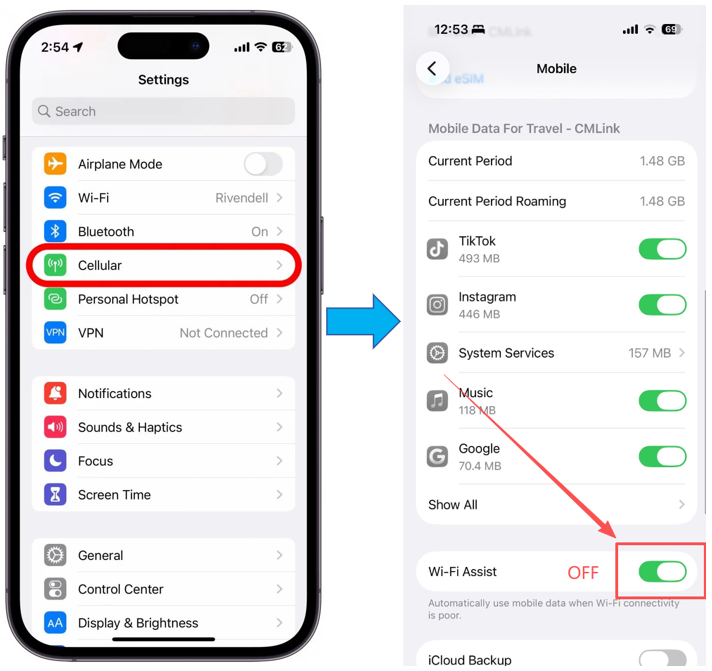
专业提示: 如果你的流量即将严重不足(例如剩余流量少于 100MB),可以暂时通过控制中心手动关闭“蜂窝数据”作为应急措施。需要导航时,请记得重新开启。
提示 4:开始使用前,先了解你的套餐
为什么这很有帮助: 了解套餐如何计算和重置流量,有助于避免旅途中产生疑惑。
操作方法: 出行前,请确认:
- 你使用的是每日流量套餐、总量流量套餐还是无限流量套餐。
- 你的流量何时重置(如适用)。
- 你的套餐是否受公平使用政策(FUP)限制。
如有任何不清楚的地方,请在出行前联系ByteSIM客服。
每天快速检查一次,可以帮助你尽早发现异常流量使用情况,避免在最需要时流量用尽。
重点: 定期监控流量并简单调整设置,可以避免大多数意外流量耗尽问题。
还有疑问?
如果你已完成上述所有检查,但流量使用情况仍然无法解释,我们的支持团队可以进一步调查你的使用记录,并帮助解答剩余问题。
如遇以下情况,请联系ByteSIM客服
- 过了预计重置时间,你的流量仍未重置。
- 手机显示的流量使用情况似乎与套餐用量不符。
- 你的无限流量套餐可能已达到公平使用政策(FUP)限制。
- 你已完成上述所有检查,但仍认为存在异常。
联系ByteSIM客服前
为帮助我们更快地审核你的情况,请准备:
- 你的订单号/序列号,或下单时使用的邮箱地址。
- 手机“蜂窝数据用量”的截图。
我们将检查的内容
- 你记录的流量使用量。
- 套餐的重置时间和使用周期。
- 如适用,你的套餐是否已达到流量上限或公平使用政策(FUP)限制。
如有需要,我们还会提供你记录的流量使用详情供参考。
注意: 出于隐私原因,我们无法查看哪些应用或服务使用了你的移动数据。应用级别的使用信息仅可在你的设备上查看。
联系我们: WhatsApp +852 9290 0577 / +852 9243 7776 | Email: service@bytesim.com
结语
大多数意外流量使用都可以通过手机设置、后台活动或套餐的流量计算方式来解释。
按照本指南中的检查步骤操作,你可以快速确认流量是否确实已被使用,找出最可能的原因,并根据套餐选择合适的下一步措施。
流量使用故障排查流程
如果您仍有疑问,ByteSIM 支持团队将为您提供帮助。
最终结论: 大多数意外的数据用量消耗都可以追溯到应用使用、后台同步或特定套餐的重置时间。定期监控数据用量并了解您的套餐类型,是预防此类问题的最佳方式。
© eSIM 数据用量指南 — 了解您的数据消耗情况,保持联网。