

我们每天都会通过帮助中心收到类似的问题: “我已经到达目的地了,为什么还是没有信号?”“我的 eSIM 已经安装成功了,为什么无法上网?”
如果您也遇到了同样的问题,请不必担心。在大多数情况下,问题并非出在您的 eSIM 本身。根据我们多年的客户支持经验,绝大多数连接问题都是因为安装后遗漏了一个或多个激活步骤导致的。
在本指南中,我们将逐步引导您完成正确的激活流程。请在抵达目的地后按照下方的检查清单进行操作,大多数情况下,您只需几分钟即可连接上您的旅行 eSIM。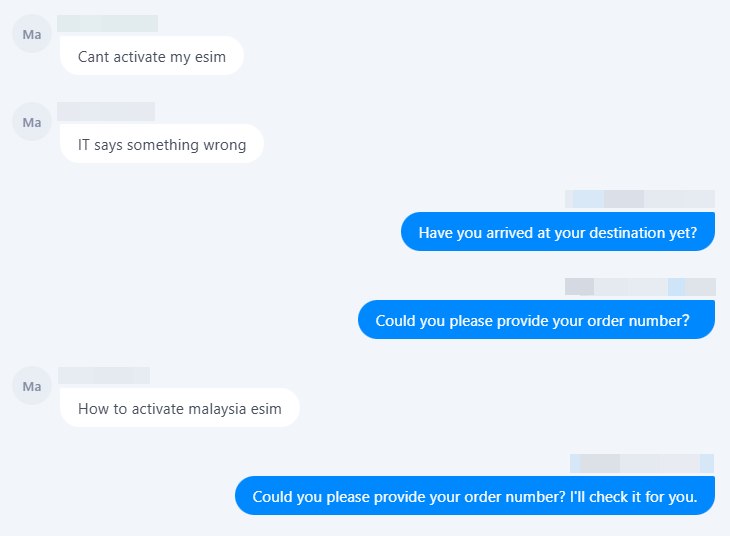
您遇到了什么问题?
情况 1:我还没有到达目的地
- 我的 eSIM 显示“正在激活”。
- 手机显示“无服务”。
- 我无法连接到网络。
情况 2:我已经到达目的地
- 无信号
- 有信号,但无法上网
- 仍然无法连接到网络
为什么您的 eSIM 无法连接?
情况 1:如果您尚未到达
如果您还没有到达目的地,您的旅行 eSIM 无法连接到移动网络是完全正常的。
大多数旅行 eSIM 只有在连接到目的地国家或地区的受支持本地网络后才会激活。在您到达之前,您的 eSIM 可能会显示“正在激活”、“无服务”或“正在搜索”等状态,这并不一定意味着有问题。
在此阶段无需进行故障排查。相反,我们建议您在出行前阅读下方的激活检查清单,以便在抵达后能更快地连接网络。
情况 2:如果您已经到达
大多数连接问题并非由 eSIM 故障引起。根据我们的客户支持经验,它们通常是由一个或多个未正确完成的激活设置引起的。
常见原因包括:
- 移动数据未切换到 eSIM。
- 数据漫游已关闭。
- APN 设置不正确。
- VPN 干扰了连接。
- 飞行模式仍处于开启状态。
- 您的手机尚未注册到本地网络。
关键点: 大多数连接问题是由遗漏激活步骤引起的,而非 eSIM 故障。请按照以下步骤解决问题。
6 个简单步骤完成连接
大多数连接问题都可以通过完成以下激活步骤来解决。我们建议您按顺序操作。每完成一步,请等待 30–60 秒,观察 eSIM 是否连接,然后再进行下一步。
开始之前
在开始激活流程之前,请确保:
- 关闭飞行模式。
- 关闭手机上的任何 VPN。
- 暂时关闭其他 SIM 卡。
这些步骤有助于确保您的手机在激活期间连接到您的旅行 eSIM,而不是其他网络。
第 1 步:选择您的 eSIM 作为移动数据
前往设置 → 蜂窝网络(或移动服务) → 移动数据,然后选择您刚安装的 eSIM 作为移动数据线路。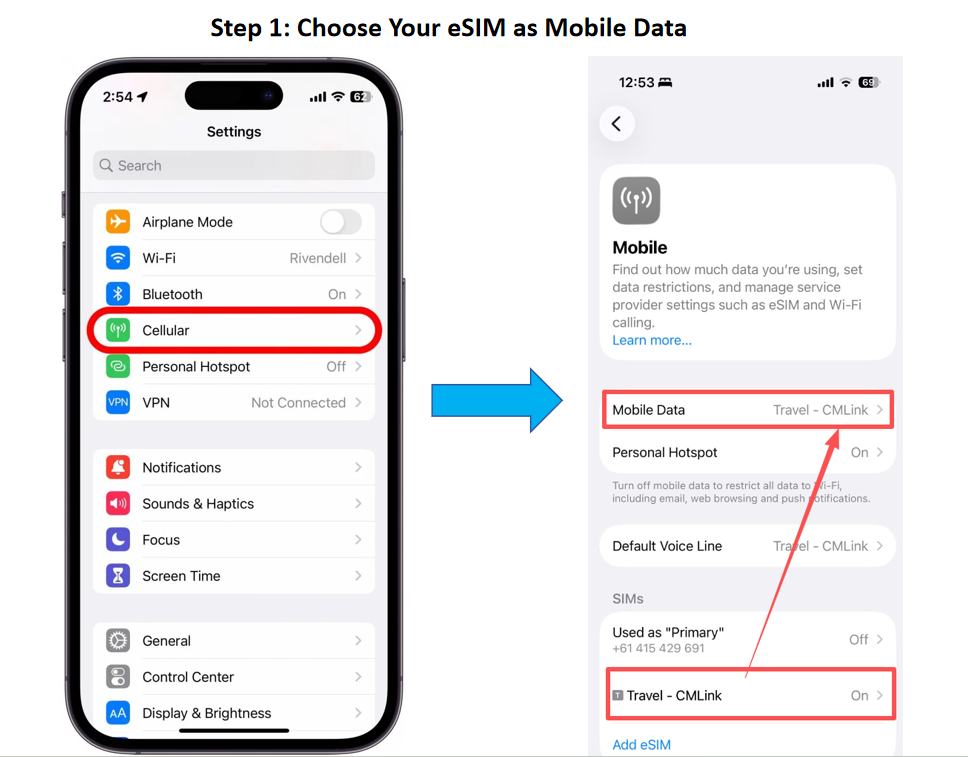
👉预期结果: 等待约 30 秒,观察手机是否连接,然后再进行下一步。
第 2 步:开启数据漫游
点击您的旅行 eSIM 并开启数据漫游。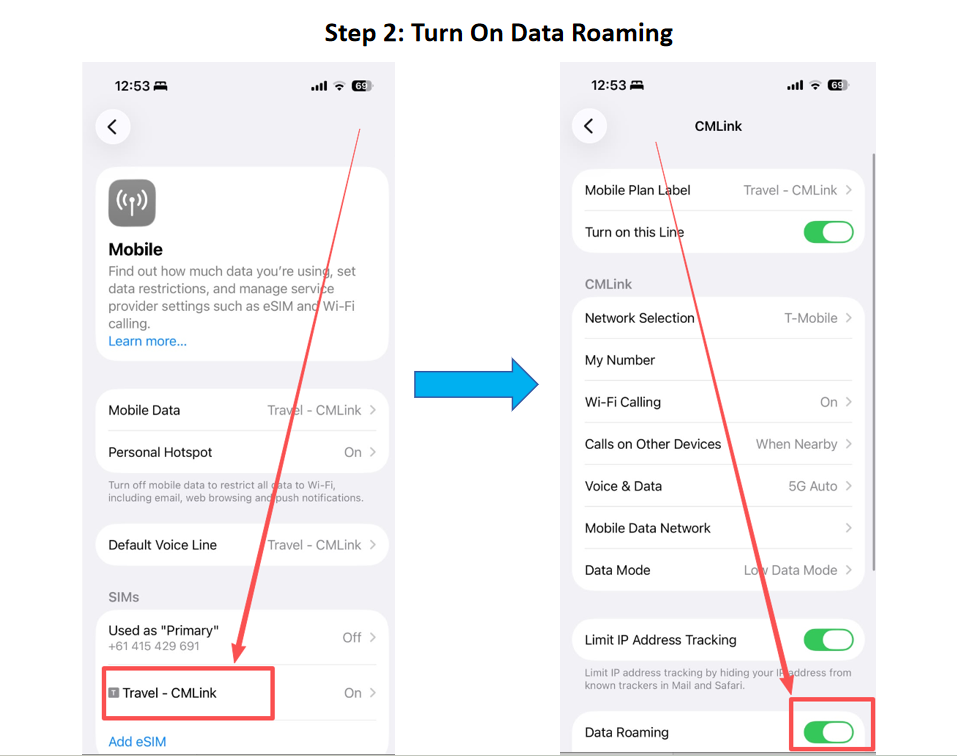
(对于大多数旅行 eSIM,必须开启数据漫游才能连接到本地网络。)
👉预期结果: 等待 30–60 秒,观察手机是否连接到本地网络。如果仍然无法上网,请继续执行第 3 步。
第 3 步:将语音与数据切换为 LTE / 4G,并将数据模式设置为标准
一旦移动数据开始工作,如果您的 eSIM 套餐支持,您可以将语音与数据切换回 5G。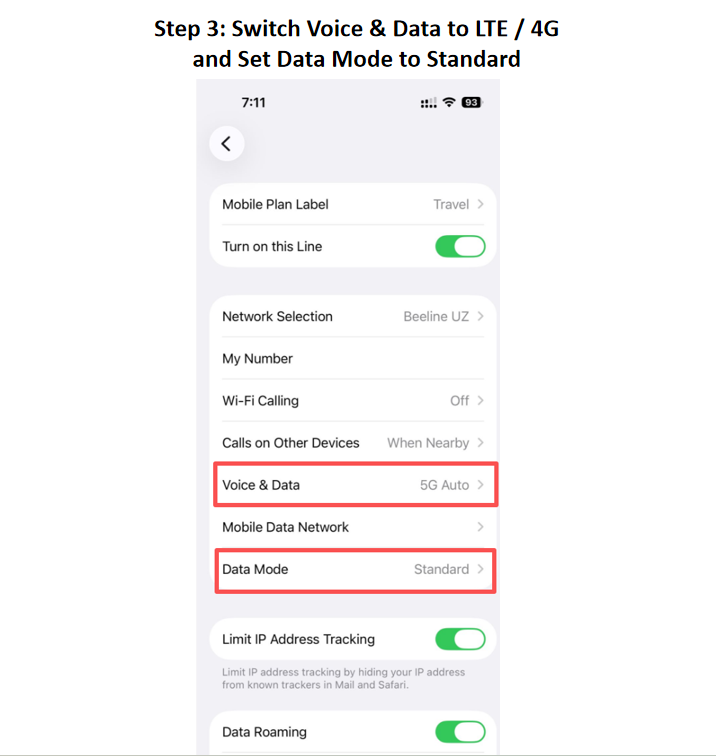
(更改首选网络模式后,某些网络可能需要一点时间才能完成注册。)
👉预期结果:
如果移动数据开始工作,说明您的 eSIM 已连接并可以使用。您无需继续执行后续步骤。如果仍然没有连接,请继续执行第 4 步。
第 4 步:检查您的 APN 设置
某些旅行 eSIM 需要特定的 APN 配置。请将您的 APN 设置与 QR 码邮件中包含的激活说明进行对比。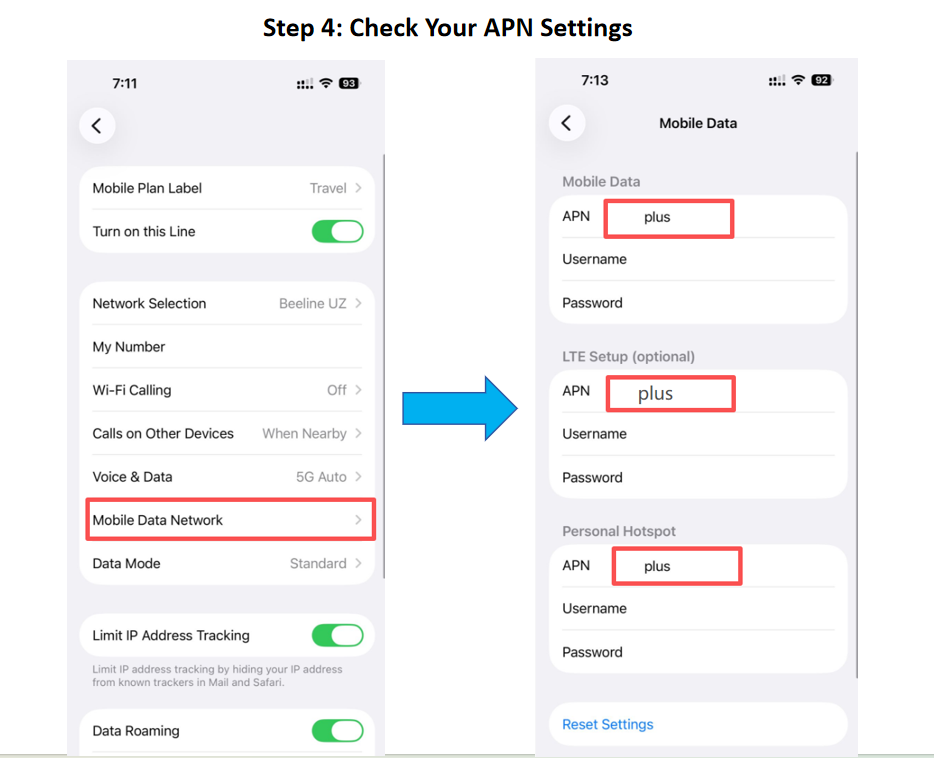
(重要提示: 除非您的产品页面有特别说明,否则请将用户名和密码字段留空。只需输入或更新 APN 字段即可。)
💡需要帮助查找 APN 设置? → 阅读我们的 APN 设置指南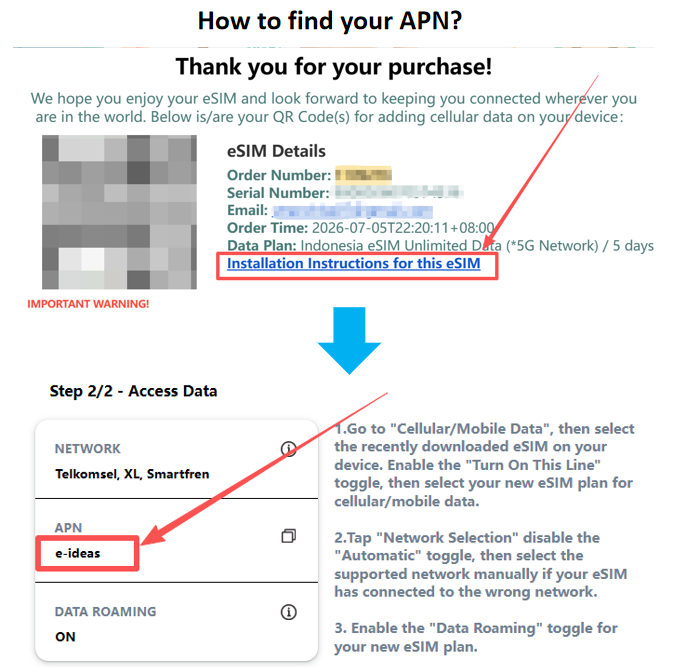
👉预期结果: 保存设置(如果需要)并重启手机,再等待 30–60 秒。如果仍然没有连接,请继续执行第 5 步。
第 5 步:手动选择网络
前往设置 → 蜂窝网络(或移动服务) → 网络选择。关闭“自动”,然后尝试逐个选择可用的网络运营商,直到您的手机成功连接。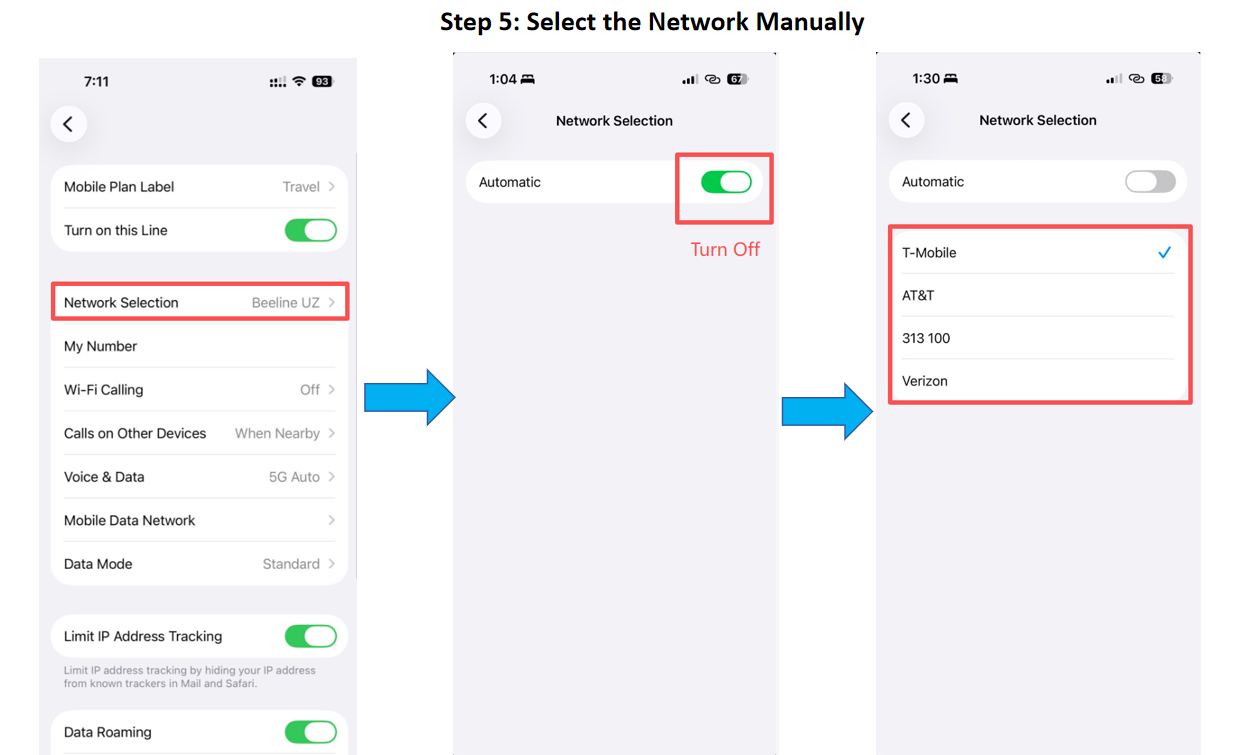
(有些旅行 eSIM 可与多个本地运营商合作,而另一些仅支持特定的合作伙伴网络。如果一个网络无法连接,请等待几秒钟后再尝试下一个可用运营商。)
👉预期结果: 如果某个运营商成功连接,您可以到此为止。如果所有可用网络都无法连接,请继续执行第 6 步。
第 6 步:重启手机并重试
重启您的手机。开机后,等待约一分钟,然后重复第 5 步。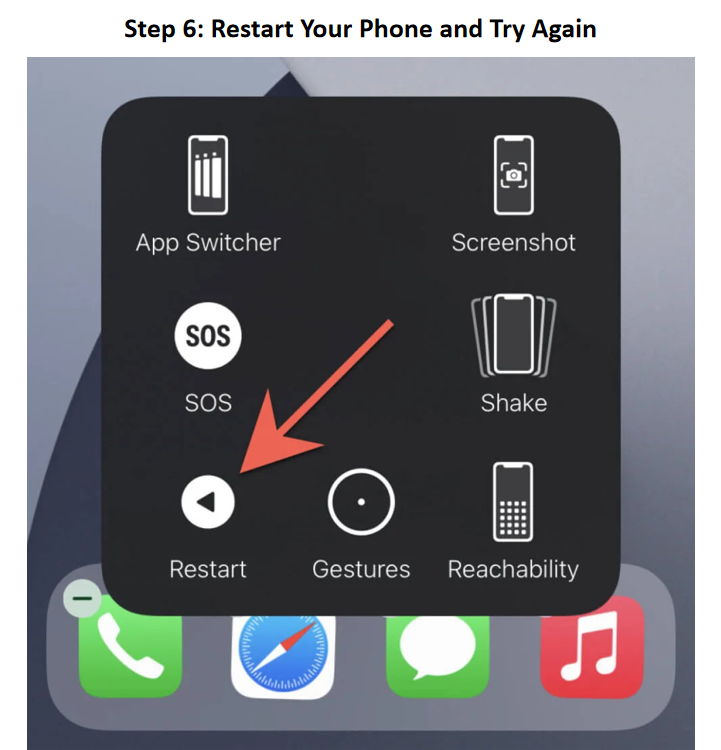
(重启会刷新手机的网络注册,通常能解决临时连接问题。如果完成所有 6 个步骤后您的 eSIM 仍然无法工作,请继续阅读下一部分以获取进一步帮助。)
专家提示: 每完成一步,请等待 30–60 秒再进行下一步。网络注册需要一点时间,尤其是在刚抵达新国家时。
关于 eSIM 特殊要求的注意事项
并非所有旅行 eSIM 都遵循相同的激活流程。根据产品和运营商的不同,某些 eSIM 可能有不同于标准设置步骤的额外要求。以下是您可能会遇到的几种特殊激活情况:
1. 需要确认码 (G Code)
除了扫描 QR 码外,某些 eSIM 在安装过程中还需要额外的确认码 (G code)。此代码可在您的订单邮件或激活说明中找到,必须正确输入才能完成安装。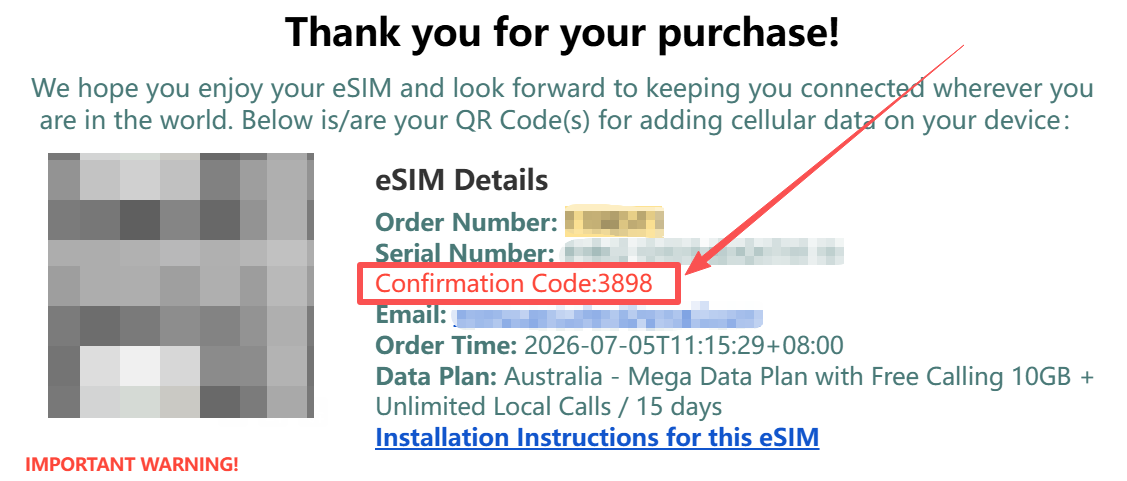
2. 延迟激活(最长 48 小时)
某些 eSIM 不会在安装后立即激活。根据运营商系统的不同,激活可能需要 24–48 小时。在此期间,您的 eSIM 可能会保持“正在激活”状态。这是正常的,无需重新安装或重新扫描 QR 码。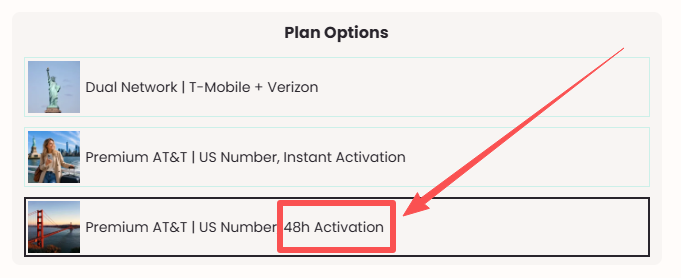
3. 抵达后需要拨打特殊代码激活
某些旅行 eSIM 在您抵达目的地后需要额外的激活步骤。它们不会自动激活,您需要拨打特定代码来完成激活流程。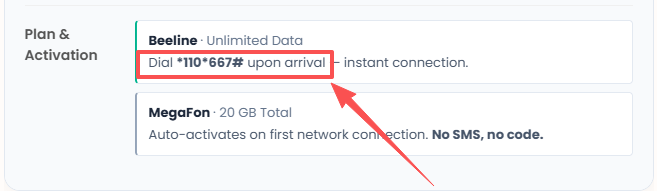
关键点: 请务必仔细阅读您的产品页面 and 激活说明。某些 eSIM 有不同于标准设置流程的特殊要求。
仍然无法连接?
如果您已经完成了上述所有 6 个步骤,但您的 eSIM 仍然无法连接,请不必担心。我们的客户支持团队提供 24/7 全天候服务,很乐意为您排查问题。
联系我们:
- WhatsApp: +852 9290 0577 / +852 9243 7776
- 电子邮件: service@bytesim.com
为了帮助我们尽快确定问题,请在联系我们之前准备好以下信息。
1. 您的订单号、序列号或购买时使用的电子邮件地址
这使我们能够快速找到您的订单并核实您的 eSIM 信息。(在此处插入示例截图。)
2. 您的 SIM 卡列表截图
这有助于我们确认 eSIM 是否已成功安装,并识别您设备上当前的所有 SIM 配置文件。
3. 您的 eSIM 设置截图
请包含显示您 eSIM 设置的页面,特别是移动数据选择、数据漫游和语音与数据(网络模式)。这有助于我们核实激活设置是否配置正确。
4. 您的 APN 设置截图
如果您的 eSIM 需要自定义 APN,我们将把您的设置与正确配置进行对比。
5. 网络选择页面截图
请显示可用网络运营商列表,并指出您选择了哪个运营商(如果适用)。这有助于我们确定您的手机是否检测到了受支持的本地网络。
6. 您的 VPN 设置截图(如果适用)
如果您正在使用 VPN,请提供 VPN 设置的截图。某些 VPN 服务可能会干扰激活过程或阻止您的手机连接到本地移动网络。
注意: 如果您不确定该提供哪些截图,请不必担心。只需发送您能提供的截图,我们的支持团队将指导您完成后续操作。
避免激活问题的实用建议
在下次旅行前,花点时间查看这些简单建议。它们可以帮助您避免最常见的激活问题,并在抵达后更快地连接网络。
- 在旅行前安装您的 eSIM
安装 eSIM 时,请避免使用机场 Wi-Fi、移动数据或个人热点。稳定的家庭或酒店 Wi-Fi连接可确保安装过程不被中断。 - 为您的 eSIM 设置一个易于识别的名称
重命名您的 eSIM(例如“日本 eSIM”或“欧洲旅行”),以便稍后在 SIM 设置中轻松识别。 - 选择您的 eSIM 作为移动数据线路
在使用移动数据之前,请仔细检查您的旅行 eSIM 是否已选为主要数据 SIM 卡。 - 使用旅行 eSIM 时务必开启数据漫游
大多数旅行 eSIM 需要开启数据漫游才能连接 to 本地网络。请确保抵达后已将其开启。 - 连接前关闭 VPN
VPN 服务可能会干扰初始网络注册。 - 妥善保管您的 QR 码邮件
您的 QR 码邮件包含重要的安装和 APN 信息。旅行期间请勿删除它。 - 仔细遵循产品特定的说明
某些 eSIM 可能有特殊要求,例如 APN 设置、激活延迟或扫描次数限制。安装前请务必查看您的产品页面。
最终建议: 大多数旅行 eSIM 连接问题都可以通过遵循本指南中的激活步骤来解决。如果您在完成所有建议的检查后仍然无法连接,我们的支持团队提供 24/7 全天候服务,很乐意为您提供帮助。
© 2026 eSIM 激活指南 — 无论您去往何处,始终保持连接。
