

"为什么我可以使用移动数据,却无法使用个人热点?"
"为什么安装旅行 eSIM 后,个人热点选项消失了?"
"为什么我的热点速度比手机慢很多,即使我的 eSIM 正常工作?"
这些是我们的支持团队在帮助使用旅行 eSIM 的旅客时最常收到的一些问题。
好消息是,在大多数情况下,问题并不是由旅行 eSIM 本身引起的。相反,通常只需进行几项简单检查即可解决。
在本指南中,我们将解释为什么即使 eSIM 已连接,个人热点仍可能停止工作,并带您了解我们的支持团队用于解决热点问题的排查流程。读完后,您将知道需要检查什么、应该期待什么,以及何时需要联系支持团队。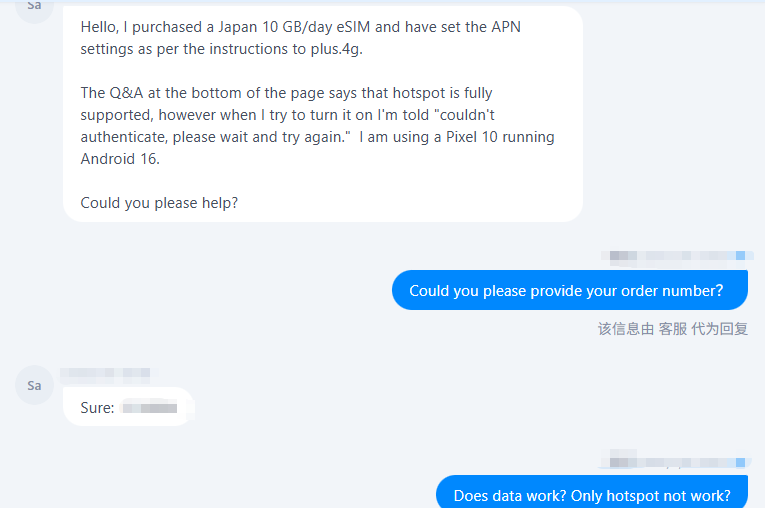
您遇到了什么热点问题?
如果您的旅行 eSIM 已连接且移动数据正常工作,但个人热点无法使用,这并不一定意味着您的 eSIM 出现了问题。
个人热点通过共享手机的移动数据连接,让其他设备能够上网。如果手机无法正确完成这一过程,即使您的 eSIM 已连接且移动数据正常工作,热点也可能无法使用。
开始排查前,请先确认哪种情况最符合您的问题。
您可能遇到以下其中一种情况:
- 个人热点选项缺失或显示为灰色, 即使移动数据正常工作也是如此。
- 其他设备找不到您的热点。
- 其他设备可以连接到您的热点,但无法访问互联网。
- 您的热点可以使用,但速度比手机的移动数据连接慢很多。
下面的分步排查指南将帮助您识别并解决上述每种情况。
分步排查
第 1 步:确保手机有移动数据
检查原因
个人热点会共享手机现有的移动数据连接。如果您的旅行 eSIM 无法提供移动数据,热点也无法使用。
检查方法
在 iPhone 上,前往 设置 → 蜂窝网络 并确认:
- 蜂窝数据设置为您的旅行 eSIM。
- 您的旅行 eSIM 已开启数据漫游。
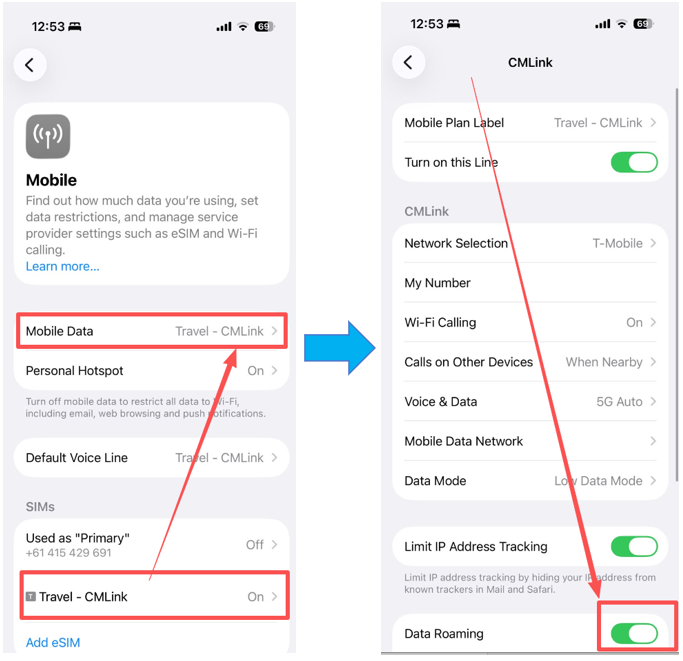
然后打开 Safari,尝试使用移动数据加载几个网站(同时关闭 Wi-Fi)。如果网页可以正常加载,说明您的旅行 eSIM 已连接,并且移动数据运行正常。
注意: Android 菜单名称可能因设备制造商而异,但检查项目相同。
一切看起来都正常吗?
如果您的手机可以通过旅行 eSIM 正常访问互联网,请继续下一步。
如果移动数据无法正常工作,请先排查 eSIM 连接问题,再检查热点设置。
第 2 步:刷新蜂窝网络连接
检查原因?
即使您的旅行 eSIM 已连接且移动数据正常工作,手机也可能尚未完全初始化个人热点所需的网络共享服务。
刷新蜂窝网络连接可以让 iPhone 重新加载这些设置,通常可以解决个人热点选项缺失或显示为灰色等问题。
检查方法
请按以下顺序尝试:
- 关闭蜂窝数据,等待几秒钟,然后重新开启。
- 如果“个人热点”选项可用,请将其关闭后再重新开启。
- 开启飞行模式约 10 秒钟,然后将其关闭。
- 重新启动您的手机。
- 重新启动您尝试连接到热点的设备。
注意事项
这些步骤不会更改您的eSIM设置,也不会删除您的eSIM。它们只是刷新手机的移动网络和热点服务。
一切看起来正常吗?
如果刷新蜂窝网络连接后,“个人热点”重新出现或开始正常工作,那么就可以了。
如果问题仍然存在,请继续下一步并检查您的 APN 设置。
第 3 步:检查 APN 设置
为什么要检查?
部分旅行 eSIM 需要设置 APN 后,“个人热点”才能正常工作。如果热点 APN 未正确配置,即使您的旅行eSIM已连接,“个人热点”选项也可能不可用或无法正常工作。
如何检查(iPhone)
前往 设置 → 蜂窝网络 → 蜂窝数据网络.
如果“个人热点”APN 字段为空,请查看您收到的eSIM安装邮件,其中包含您的二维码。如果邮件中提供了 APN 设置,请在“个人热点”字段中输入相同的 APN。
更新 APN 后:
- 返回上一个屏幕以保存更改。
- 重新启动您的 iPhone。
- 检查“个人热点”现在是否可用并正常工作。
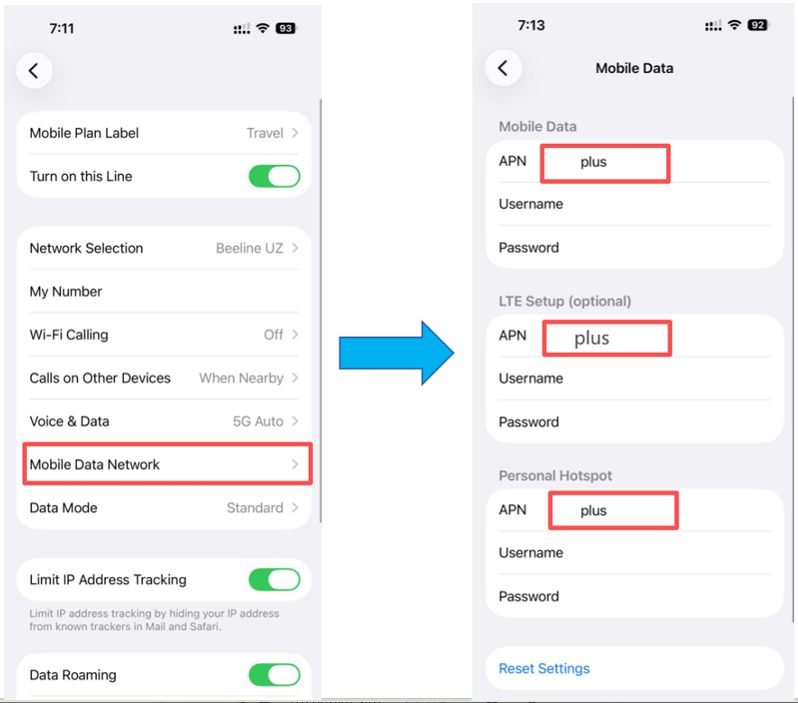
提示: 始终使用eSIM安装邮件中提供的 APN。不要使用其他服务提供商提供的或从网上找到的 APN 设置,因为这些设置可能无法与您的旅行eSIM配合使用。
Android 提示:检查 APN 类型
在部分 Android 手机上,如果 APN 类型配置不正确,移动数据可以正常使用,但热点共享仍不可用。
如果您的运营商提供的 APN 说明中包含 ,dun,请确保已按照显示内容准确添加。
例如:
或
具体取决于您的旅行 eSIM 提供的 APN 设置。
如果缺少 ,dun,即使移动数据正常工作,部分 Android 设备也不允许使用热点共享。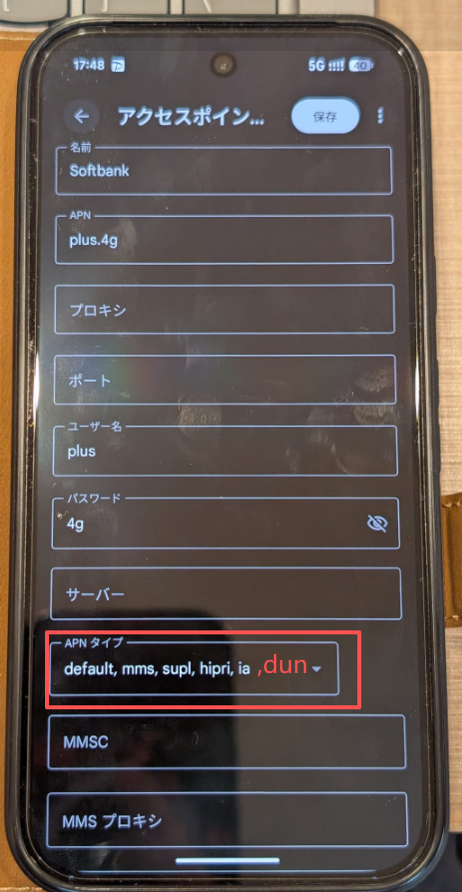
一切看起来都正确吗?
如果个人热点现在可用或运行正常,请再次尝试连接您的其他设备。
如果问题仍然存在,请继续下一步。
第 4 步:开启“最大兼容性”
为什么要检查?
如果个人热点可用且已开启,但其他设备仍然找不到它,问题可能与 Wi-Fi 兼容性有关,而不是您的旅行 eSIM。
默认情况下,较新的 iPhone 使用速度更快的 Wi-Fi 频段进行热点共享。部分较旧的笔记本电脑、平板电脑或其他设备可能无法正确检测到该热点。
开启 最大兼容性 会将您的热点切换到兼容性更广泛的 Wi-Fi 模式,让其他设备更容易发现并连接。
如何检查
前往 设置 → 个人热点.
然后:
- 开启“最大化兼容性”。
- 关闭“个人热点”后再重新开启。
- 在尝试连接的设备上再次搜索该热点。
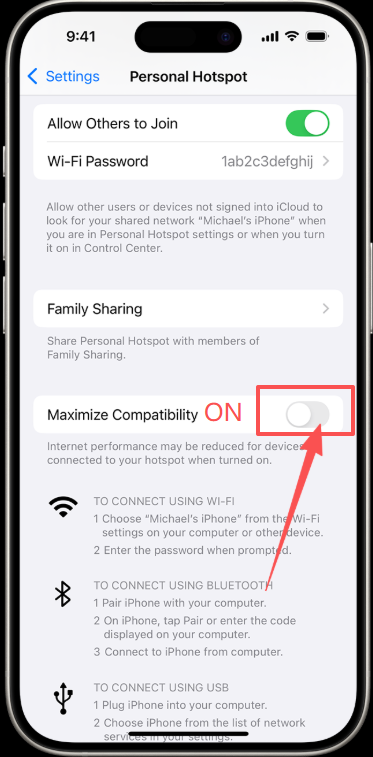
注意
如果您要连接的是较旧的设备,启用“最大化兼容性”可能会略微降低热点速度,但通常可以提高连接稳定性。
一切看起来都正常吗?
如果您的热点现在可以显示,并且其他设备能够成功连接,则问题已解决。
如果您的热点仍然不可用,请继续查看下一部分以获取更多帮助。
为什么我的热点无法正常使用?
所有 ByteSIM 旅行 eSIM 均支持个人热点。大多数套餐不会对热点使用设置额外限制。唯一的例外是某些日本 KDDI 套餐,这些套餐包含热点使用额度。
热点速度和稳定性可能有所不同
- 热点速度比直接在手机上使用移动数据更慢是正常现象。这是因为您的手机在接收移动数据的同时,还要通过 Wi-Fi 与其他设备共享该连接。
- 以下因素也可能影响您的热点使用体验:
- 连接的设备数量。
- 您当前位置的信号强度。
- 当地网络拥堵情况。
这些因素不受您的旅行 eSIM 控制,即使您的移动数据正常工作,也可能影响热点速度和稳定性。
例外情况:日本 KDDI 套餐
日本 KDDI 套餐包含热点使用额度。热点额度用完后,即使您的套餐仍包含手机无限移动数据,个人热点也可能停止工作。
如果您使用的是日本 KDDI eSIM,请查看套餐详情,确认是否适用热点使用限制。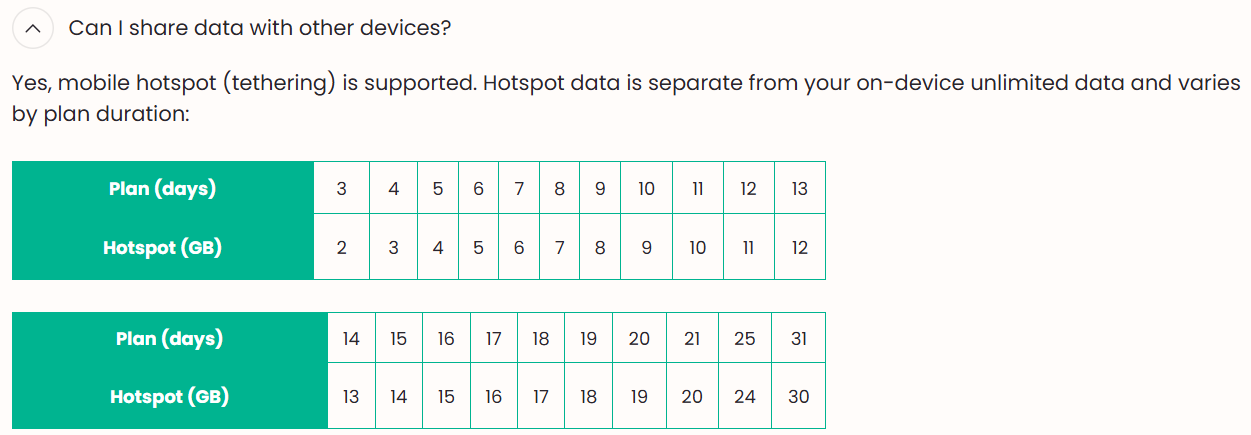
仍然无法使用个人热点?
如果您已完成上述所有步骤,但个人热点仍无法使用,我们的客服团队很乐意为您提供帮助。
为加快故障排查速度,请在联系我们时提供以下信息:
- 您的订单号/序列号,或下单时使用的电子邮箱地址。
- APN 设置页面的截图。
- 个人热点设置页面的截图。
- 问题的简要描述(例如:个人热点 缺失、呈灰色, 或其他设备无法找到该热点)。
提前提供这些信息有助于我们的客服团队更快确定原因,并减少后续询问。
联系我们: WhatsApp +852 9290 0577 / +852 9243 7776 | Email: service@bytesim.com
避免下次旅行遇到热点问题的小贴士
大多数个人热点问题只需几分钟即可解决。不过,在出行前稍作准备,可以帮助您完全避免这些问题。
出行前,请花一点时间完成以下快速检查:
- 保留您的 eSIM 安装邮件
其中包含您的二维码、APN 设置(如有需要)以及其他信息。如果需要排查连接问题,您可能会用到这些信息。 - 在依赖热点前先进行测试
激活旅行 eSIM 后,将另一台设备连接到您的个人热点,确保一切运行正常。 - 仅在必要时更改 APN 设置
如果您的 eSIM 工作正常,请避免修改 APN,除非安装指南或我们的客服团队要求您这样做。 - 出行前查看套餐详情
大多数 ByteSIM 套餐均支持个人热点且不设限制,但部分套餐(例如某些日本 KDDI 套餐)包含热点使用额度。
结论
如果个人热点无法使用,通常无需立即重新安装旅行 eSIM 或重置手机。
首先确认您的移动数据正常工作,然后按顺序执行以下故障排除步骤。大多数情况下,刷新蜂窝网络连接、检查 APN 设置或调整个人热点配置即可解决问题。
如果您已完成所有步骤,但个人热点仍无法正常工作,请将您的订单信息以及 APN 和个人热点设置的截图提供给我们的支持团队。我们很乐意帮助您恢复联网。
个人热点故障排除流程
© eSIM 个人热点指南 — 无论您前往何处,始终保持连接。