

你是否曾经查看手机时发现,本应显示常规信号格的位置出现了 SOS、SOS Only 或 Emergency Calls Only?你可能仍然可以拨打紧急电话,但普通通话、短信或移动数据却突然无法使用。
为什么会出现这种情况?是你的 SIM、eSIM 还是手机出了问题?你可以做些什么来恢复正常信号?
在本指南中,我们将介绍 SOS 状态的常见原因、排查问题的实用方法,以及在尝试基本修复方法后手机仍显示 SOS 时需要检查的事项。
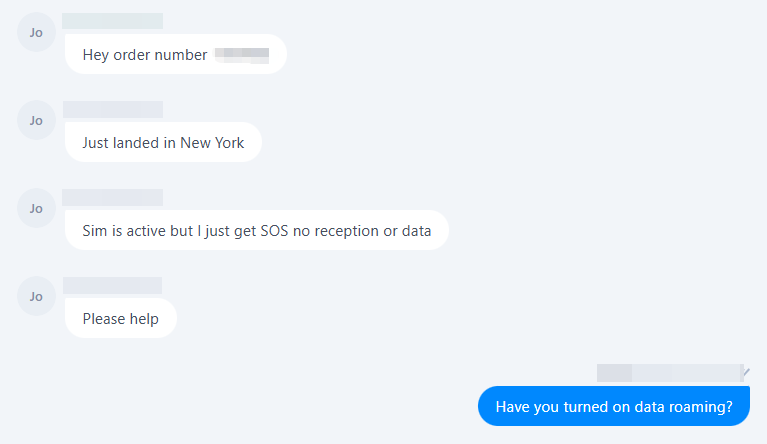
SOS 或仅限紧急呼叫是什么意思?
当手机显示SOS、SOS Only 或 Emergency Calls Only时,通常表示设备无法连接到移动运营商的网络,因此无法使用正常的蜂窝移动服务。
具体显示的文字会因设备而异:
- SOS / SOS Only:当手机无法连接到常用运营商网络,但仍可通过可用网络拨打紧急电话时,iPhone 上通常会显示此提示。
- Emergency Calls Only:当手机无法注册正常的蜂窝移动服务时,部分 Android 设备上通常会显示此提示。
- No Service:手机未连接到蜂窝网络,无法提供常规移动服务。
手机显示 SOS 时仍可以做什么?
可用功能取决于你的设备、所在位置和网络状况,但你可能仍然可以:
- 在支持紧急服务的地区拨打紧急电话。
- 连接 Wi-Fi 并使用基于互联网的应用。
- 通过 Wi-Fi 使用消息或通话应用。
不过,移动数据、普通通话和短信可能无法使用,直到手机成功重新连接到受支持的移动网络。
为什么我的手机显示 SOS 而不是信号?
如果手机显示 SOS,但你所在地区并没有已知的网络中断问题,则问题可能与设备、SIM/eSIM 或网络配置有关。常见原因包括:
- SIM 或 eSIM 问题 — 你的 SIM/eSIM线路可能已停用、配置不正确,或者实体 SIM 未正确插入或已损坏。
- 网络注册失败 — 手机可能检测到了网络,但无法在该网络上完成注册,尤其是在更换 SIM 卡或抵达新国家/地区后。
- 网络选择不正确 — 手动选择网络可能会导致手机连接到不可用或不受支持的运营商。通常建议启用自动网络选择。
- 数据漫游已关闭 — 部分旅行 eSIM 需要通过当地合作网络连接,因此必须开启数据漫游。如果数据漫游处于关闭状态,eSIM 可能无法正常连接。
- 临时网络设置问题 — 临时软件或网络配置错误可能会导致手机无法在网络上完成注册。
- 运营商锁定或设备兼容性问题 — 运营商锁定的手机可能会限制其他 SIM 卡/eSIM 的使用,而不兼容的网络技术或频段也可能导致无法连接。
如何修复手机上的 SOS 或无信号问题?
排除本地网络中断后,请按以下顺序逐步操作。每完成一步,请等待片刻,让手机尝试重新连接网络,然后再进行下一步。
第 1 步:检查你的 SIM 或 eSIM
确保你的 SIM 或 eSIM 已启用且配置正确。
- 如果使用实体 SIM,请检查其是否已正确插入。
- 对于 eSIM,请确认 eSIM 配置文件已安装且线路已启用。
- 如果你使用的是双 SIM,请确保检查的是正确的线路。
第 2 步:检查你的 eSIM 套餐和激活状态
如果你的 eSIM 仍显示 SOS,请确认:
- 你所在的目的地受支持。
- eSIM 套餐处于启用状态。
- 套餐尚未过期或用完流量。
- eSIM 已正确安装。
- 你的设备与 eSIM 及受支持的网络兼容。
第 3 步:开启和关闭飞行模式
开启和关闭飞行模式会强制手机停止并重新建立蜂窝网络连接。
- 开启 飞行模式.
- 等待约 10–15 秒。
- 将其关闭。
- 等待手机再次搜索网络。
第 4 步:重启手机
如果切换飞行模式后仍未恢复连接,请重启手机。这可以清除临时网络注册问题或软件问题。
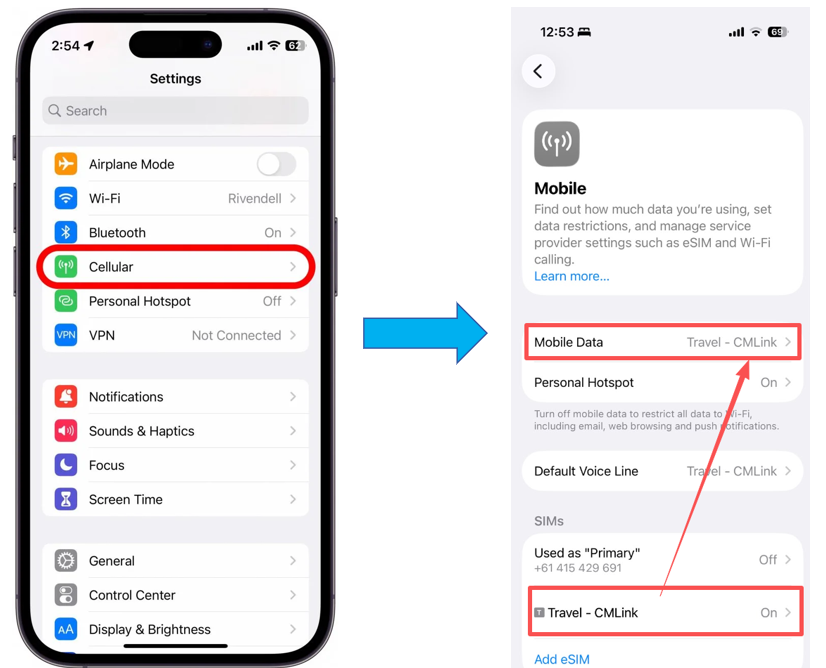
第 5 步:检查移动数据设置
对于双 SIM 设备,请确认已选择正确的移动数据线路。
如果你使用的是旅行 eSIM:
- 选择旅行 eSIM 作为你的移动数据线路。
- 确保 eSIM 线路已启用。
- 检查自动数据切换是否导致手机切换到其他 SIM。
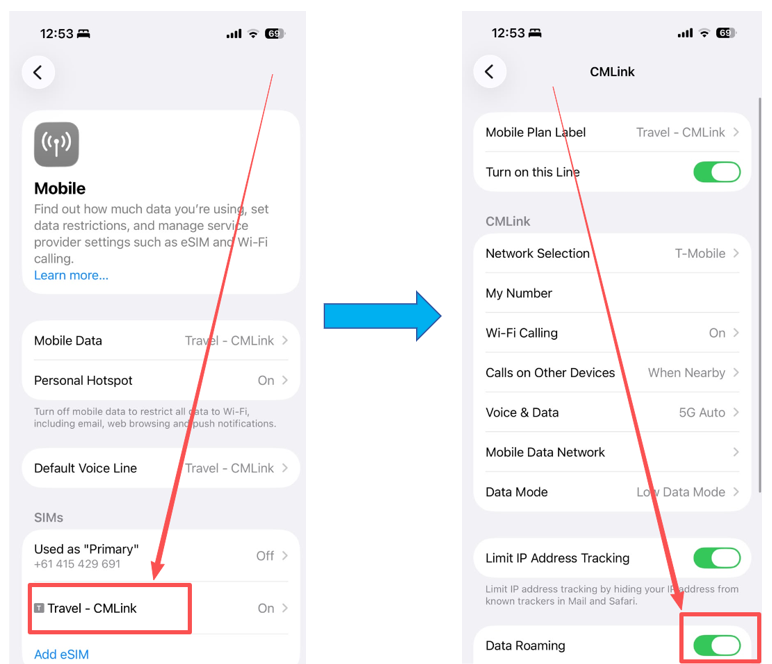
第 6 步:检查旅行 eSIM 的数据漫游
如果你使用的是旅行 eSIM,请检查其套餐是否需要开启数据漫游。
如果需要,请为旅行 ❬△-000001❭ 线路启用 数据漫游. 除非你的移动运营商套餐支持国际漫游,否则请勿在主 SIM 上启用漫游。
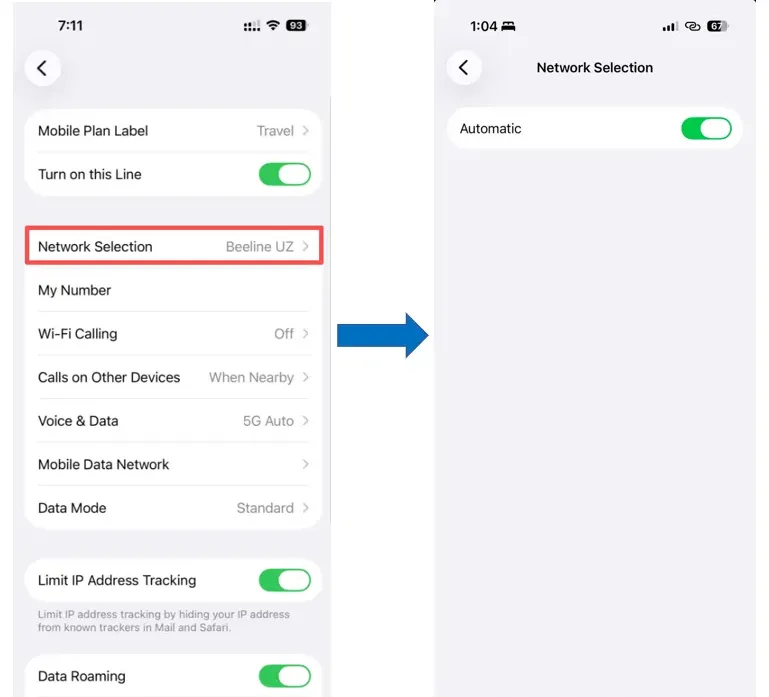
第 7 步:检查网络选择
确保手机允许自动选择受支持的网络。
- iPhone: 设置 → 蜂窝网络 → 网络选择 → 自动
- Android: 设置 → 网络和互联网 / 连接 → 移动网络 → 网络运营商 → 自动选择
菜单名称可能因 Android 制造商和软件版本而异。
第 8 步:重置网络设置
如果检查 SIM/eSIM 和网络设置后,手机仍显示 SOS,则重置网络设置可能有助于解决持续存在的配置问题。
在 iPhone 上:
- 打开 设置.
- 前往 通用 → 传输或还原 iPhone → 还原.
- 轻点 还原网络设置.
- 如果系统提示,请输入设备密码。
- 确认还原,并等待 iPhone 重新启动。
在 Android 上:
具体菜单名称因制造商而异,但该选项通常位于网络或系统设置中。
- 打开 设置.
- 前往 系统 → 重置选项 或 常规管理 → 重置.
- 选择 还原 Wi-Fi、移动网络与蓝牙 或 还原网络设置.
- 确认还原。
注意: 还原网络设置不会删除您的照片、应用或其他个人数据,但可能会移除已保存的 Wi-Fi 网络和密码、蓝牙连接以及其他网络配置。
SOS 是由运营商或网络问题导致的吗?
如果完成设备端故障排除步骤后,您的手机仍显示 SOS 或无服务,问题可能与 移动网络或您当前所在的位置 有关,而不是手机本身的问题。
运营商或网络中断
运营商或当地网络的临时问题可能会导致您的手机无法正常注册网络。如果出现以下情况,您可以检查是否发生了网络中断:
- 同一运营商的其他用户也遇到连接问题。
- 问题突然出现,期间您没有对手机或 SIM/eSIM 做任何更改。
- 您的 SIM/eSIM 连接到其他兼容网络或设备时可以正常工作。
- 运营商已报告您所在地区的服务中断。
如果确认发生了网络中断,通常无需更改手机设置。请等待网络恢复,或联系运营商了解预计恢复时间。
网络覆盖范围有限或无网络覆盖
在您当前所在的位置,您的 SIM/eSIM 所支持的运营商或网络可能 不可用。以下情况更为常见:
- 偏远或乡村地区
- 地下场所
- 室内信号较弱的建筑物
- 超出您套餐覆盖范围的区域
- 您的旅行 eSIM 不支持当地可用网络的目的地
尝试前往开阔区域或其他地点,并等待片刻,让手机再次搜索网络。
如果使用旅行 eSIM,还请确认您当前的目的地和当地可用网络是否包含在套餐覆盖范围内。
如果手机仍显示 SOS,该怎么办?
如果您的手机仍显示 SOS 或无服务 完成设备端故障排除步骤后,在认定存在硬件问题之前,请尝试以下选项。
尝试更换地点
前往开阔区域或其他地点,以排除局部信号接收问题。移动后,请等待几分钟,让手机搜索并注册可用网络。
尝试其他受支持的网络
如果您的SIM/eSIM套餐支持多个网络,请通过手动选择网络尝试连接其他受支持的运营商。如果手机成功连接,问题可能仅出现在之前的网络上。
联系您的运营商或eSIM服务商
如果在尝试检查可用网络和位置后,手机仍显示 SOS,请联系您的运营商或eSIM服务商以获得进一步帮助。
联系客服时,请准备以下信息:
- 手机型号和操作系统版本
- 当前所在位置或目的地
- SIM或eSIM类型
- eSIM订单信息
- 您尝试连接的网络
- SOS 问题开始出现的时间
- 该问题是否在多个地点出现
- 相关蜂窝网络或eSIM设置的屏幕截图
- 您已经完成的故障排除步骤
对于旅行eSIM, 服务商还可能要求您提供IMEI 或 EID 以检查设备兼容性或调查eSIM配置文件。请仅通过服务商的官方支持渠道提供这些信息。

常见问题
SOS 是否意味着我的SIM卡损坏?
不一定。SOS 可能是由网络注册失败、设置错误、不受支持的网络或运营商问题导致的。如果可以,请在另一台兼容设备上测试SIM,以帮助判断问题是否由SIM本身引起。
为什么更换SIM卡后,手机会切换到 SOS?
您的手机需要将新选择的SIM注册到兼容的运营商网络。如果新的SIM未激活、不受支持、配置不正确,或无法访问可用网络,手机可能会一直显示 SOS,直到建立连接。
新的SIM或eSIM需要一段时间才能连接吗?
是的。安装或激活新的SIM或eSIM后,手机可能需要一些时间向网络注册。在抵达其他国家/地区后激活旅行eSIM时,这种情况可能更加明显。
即使附近信号格满格,手机仍可能显示 SOS 吗?
是的。信号强度与网络注册并不是一回事。您的手机可能检测到蜂窝信号,但仍无法向运营商注册,从而显示 SOS 或“仅限紧急呼叫”。
更改手机号码会导致 SOS 吗?
更改手机号码本身通常不会导致 SOS。不过,如果更改涉及新的SIM/eSIM、账户激活或运营商配置,手机可能会暂时失去网络注册,直到新服务正确激活。
© SOS 故障排除指南 — 随时随地保持连接。
