檢查和管理 iPhone 數據使用情況的終極指南
Aug 27,2024 | Snowdust
目錄
管理iPhone上的數據使用至關重要,特別是當您使用有限的數據計劃時。本綜合指南將引導您了解從檢查數據使用到有效管理的所有內容。無論您是T-Mobile、AT&T、Three還是Telstra的客戶,這些提示將幫助您保持在數據限制內,避免意外收費。
如何查看iPhone上的數據使用情況
要監控您的數據使用,請按照以下簡單步驟操作:
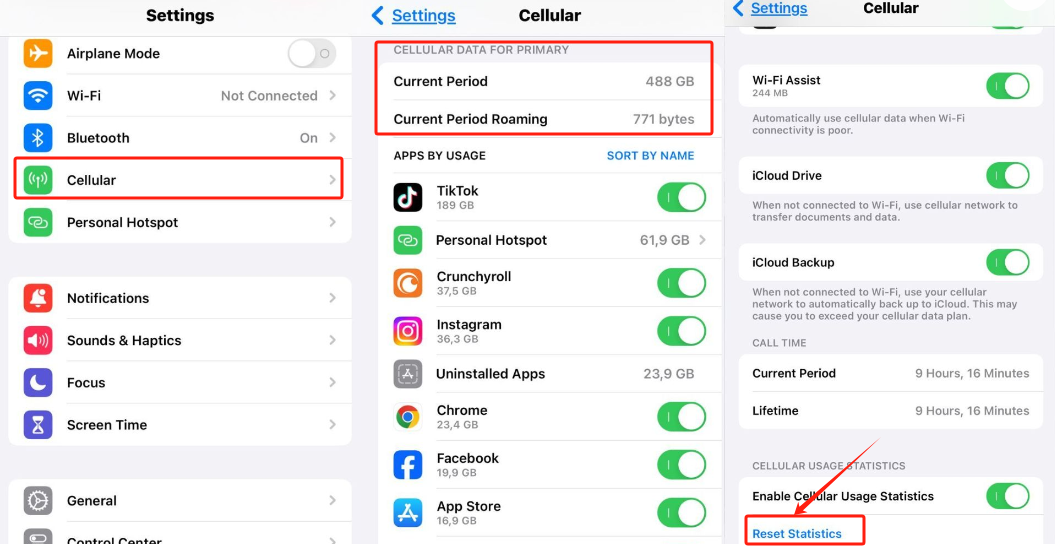
- 導航到設置 > 行動數據:在這裡,您將找到使用過您的行動數據的應用列表。
- 查看數據使用:在行動數據使用下,您將看到在當前計費周期內使用的數據量。這包括通過您的行動網絡發送和接收的數據
- 重置統計數據:滾動到底部,點擊重置統計數據,以便從特定時間點(例如計費周期的開始)跟蹤您的數據使用。
iPhone上平均每日應用數據使用量
了解您的應用每日消耗多少數據可以幫助您有效管理使用。以下是一些常見應用及其平均數據消耗:
社交媒體應用
- Instagram:瀏覽您的動態、觀看故事和瀏覽短片每小時約使用100MB到200MB。
- Facebook:瀏覽動態、觀看視頻和在Facebook內使用Messenger每小時約消耗80MB到150MB。
- Twitter:瀏覽推文和查看媒體內容通常每小時使用約60MB。
串流服務
- YouTube:以480p解析度觀看視頻每小時約使用300MB,而1080p高清視頻每小時可消耗高達1.5GB。
- Netflix:以標準清晰度(SD)串流每小時約消耗1GB,而以高清(HD)串流每小時可使用高達3GB。
- Spotify:以正常質量設置串流音樂每小時約使用40MB,而高質量串流每小時可使用高達150MB。
消息應用
- WhatsApp:發送文本消息使用的數據極少,但發送圖片或視頻每條消息可能使用1MB到10MB,具體取決於大小。
- FaceTime:視頻通話通常每分鐘使用約3MB到5MB,具體取決於連接質量。
瀏覽
- Safari/Chrome:在這些瀏覽器上進行一般網頁瀏覽每小時約消耗60MB,雖然根據您訪問的網站上的媒體內容可能會有所不同。
- 電子郵件應用:檢查和發送帶附件的電子郵件每封約使用1MB到5MB。
導航應用
- Google Maps:使用Google Maps或Apple Maps導航每30分鐘駕駛約使用5MB到10MB。
- Waze:此應用的數據使用量通常稍少,每30分鐘導航約使用5MB。
通過記住這些平均值,您可以更好地管理每日數據使用,並就哪些活動使用行動數據而非Wi-Fi做出明智的決策。
有效管理iPhone數據使用的策略
保持數據使用在控制之下至關重要,特別是如果您的計劃有限制。以下是一些實用策略,幫助您充分利用數據計劃並避免額外收費。
1. 監控並設置數據限制
了解您使用了多少數據是有效管理的第一步:
-
手動跟蹤:iPhone沒有自動設置數據限制的功能,但您可以手動跟蹤。首先在計費周期開始時重置您的使用統計數據(設置 > 行動數據 > 重置統計數據)。這樣可以讓您在整個月份中監控您的使用情況。
-
運營商應用:許多服務提供商,包括T-Mobile、AT&T、Three和Telstra,提供應用程序,讓您跟蹤數據使用並設置接近限制時的通知。這是一種方便的方式,可以讓您在不斷檢查iPhone設置的情況下保持信息更新。
2. 按應用控制數據使用
某些應用消耗的數據比其他應用多,並且並非所有應用在您不在Wi-Fi時都需要保持活躍:
-
禁用某些應用的數據:在設置 > 行動數據中,您可以看到使用行動數據的應用列表。通過關閉不需要在外出時使用的應用(例如,串流或雲存儲應用)的數據,您可以節省數據。
-
限制背景數據:許多應用在背景中刷新其內容,這可能會消耗數據。要限制這一點,請轉到設置 > 一般 > 背景應用刷新。您可以完全關閉它,或選擇「Wi-Fi」,以便應用僅在連接到Wi-Fi時刷新。
3. 優先使用安全的Wi-Fi連接
隨時連接Wi-Fi是節省行動數據的好方法:
-
自動加入受信任的網絡:確保您的iPhone自動連接到受信任的Wi-Fi網絡,通過在Wi-Fi設置中啟用自動加入。這樣可以減少在您處於已知網絡範圍內時對行動數據的需求。
-
在公共Wi-Fi上保持安全:雖然公共Wi-Fi可以節省數據,但重要的是要注意安全風險。使用安全的、受密碼保護的網絡,並考慮在訪問敏感信息時使用VPN以增加保護。
4. 啟用低數據模式
低數據模式有助於減少iPhone的整體數據消耗:
-
啟用低數據模式:要啟用此功能,請轉到設置 > 行動數據 > 行動數據選項,然後切換到低數據模式。這通過暫停自動更新、禁用背景應用刷新和降低串流內容的質量來減少數據使用。
-
預期效果:啟用低數據模式後,您可能會注意到應用刷新時間變慢,視頻和音樂串流的質量降低。雖然這是一種權衡,但如果您試圖節省數據,這是值得的。
5. 從ByteSIM獲取無限數據計劃
與其試圖減少數據使用,選擇提供無限數據計劃的行動運營商通常更方便。
例如,ByteSIM eSIM為用戶提供無限數據套餐,這些套餐可以通過他們的網站或應用輕鬆購買,適用於Android和iOS設備。
ByteSIM目前在全球200多個地點提供數據計劃,其中許多計劃包括無限數據。一些計劃甚至允許您自定義所需服務的天數,使其對旅行者靈活且方便。此外,用戶可以在國外共享數據並連接到主要的行動網絡。
這些eSIM的定價根據您的旅行長度而有所不同,確保您可以在不需要啟用低數據模式或其他限制的情況下訪問無限數據。
有關iPhone數據使用的常見問題
我如何查看每個應用使用了多少數據?
轉到設置 > 行動數據,然後向下滾動以查看每個應用的數據使用情況。
我可以限制應用使用多少數據嗎?
雖然您無法為每個應用設置具體的數據限制,但您可以禁用消耗過多數據的應用的行動數據。打開設置應用,點擊行動數據。向下滾動頁面以找到應用列表,旁邊有切換開關。要防止特定應用使用行動數據,只需翻轉您希望限制的應用旁邊的開關。如果開關是綠色(或深灰色,具體取決於您手機的對比設置),則該應用當前被允許使用數據。
什麼是低數據模式,它如何幫助?
低數據模式通過暫停背景任務和限制應用的數據使用來幫助減少整體數據使用。
發表評論