

目錄
存取點名稱,或 存取點名稱,是允許行動裝置連接到網際網路或電信業者網路的網關。它用作在手機上啟用數據服務和彩信的配置設定。
如何在手機上設定 APN
要在裝置上設定 APN,以下是針對各種智慧型手機品牌的步驟:
iPhone
-
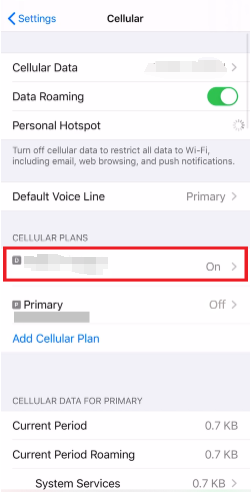
前往 設定在你的 iPhone 上。
-
選擇 蜂窩/ 行動數據。
-
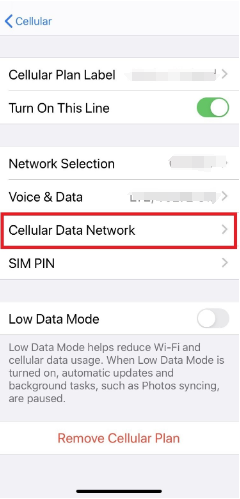
點選 蜂窩數據網絡。
-
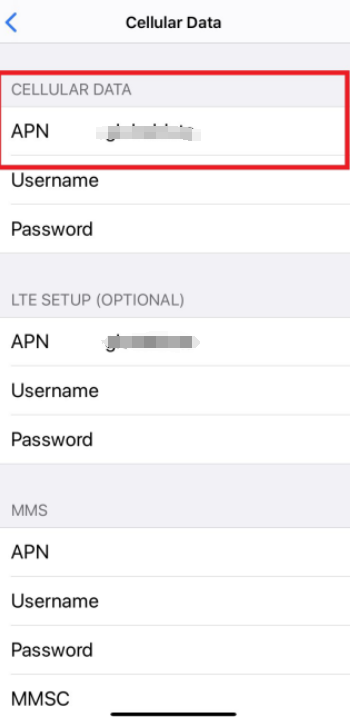
輸入運營商提供的 APN 資訊。在ByteSIM應用程式和您收到的電子郵件中的「此eSIM的安裝說明」中,您可以找到特定產品對應的APN設定。
-
儲存設定並根據需要重新啟動 iPhone。
三星

-
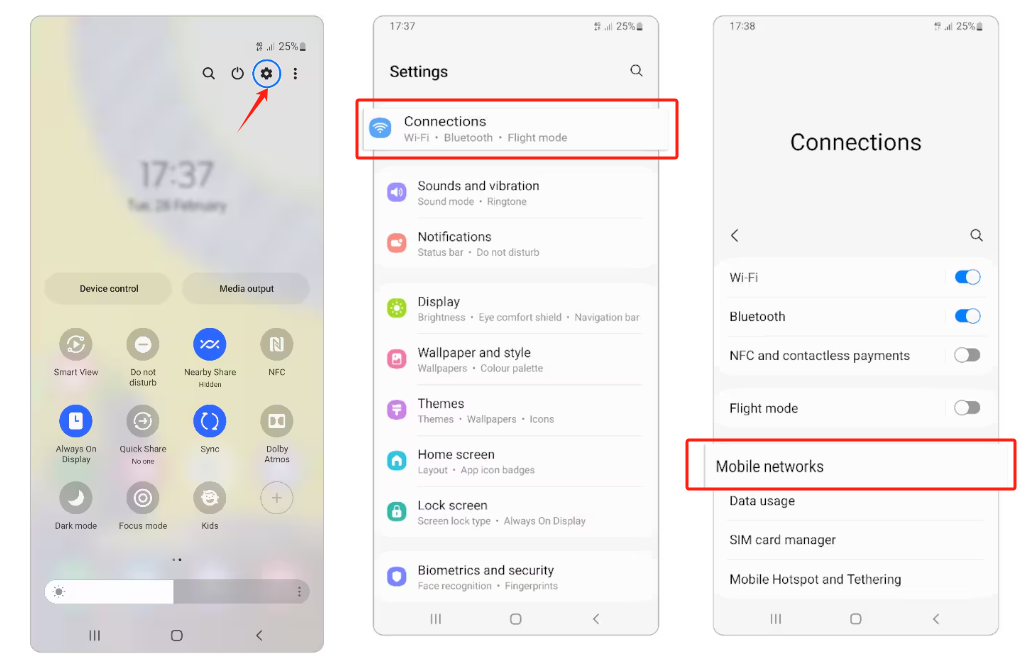
打開 設定。
-
點選 連接 並選擇 行動網路。
-
打開 存取點名稱。
-
選擇與您的電信業者對應的 APN 或點擊 添加 建立新的 APN。您也可以選擇三個垂直點並選擇螢幕右上角重設為預設值。
-
輸入由業者提供的 APN 設定。在ByteSIM應用程式和您收到的電子郵件中的「此eSIM的安裝說明」中,您可以找到特定產品對應的APN設定。
-
儲存設定並根據需要重新啟動手機。
小米
-
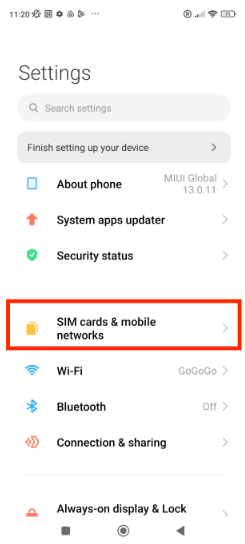
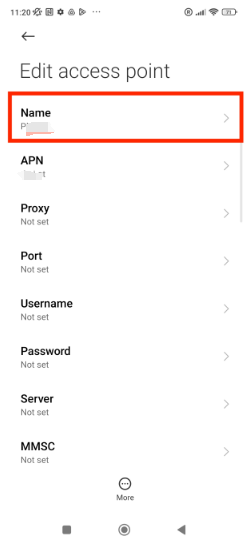
前往 設定在你的小米手機上。
-
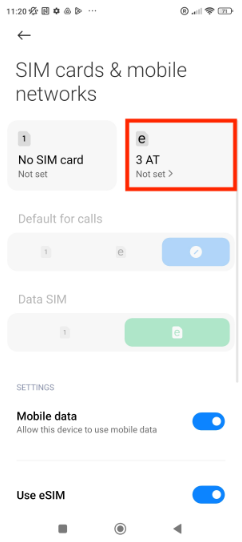
點選 SIM 卡和行動網絡。
-
選擇您的 SIM 卡。
-
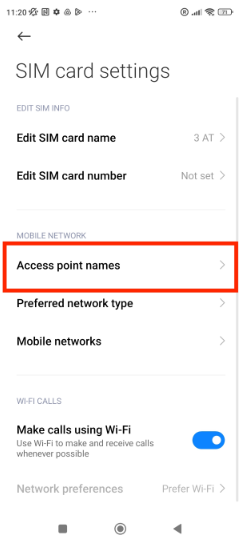
點選 存取點名稱。
-
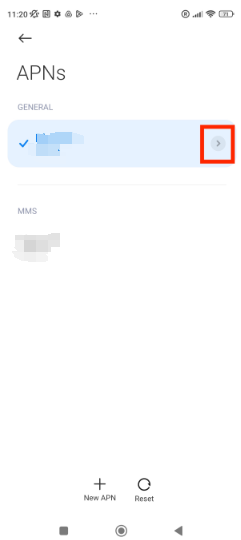
點擊 APN 或點擊建立一個新 APN 新存取點 在底部。
-
輸入運營商提供的正確 APN 設定。在ByteSIM應用程式和您收到的電子郵件中的「此eSIM的安裝說明」中,您可以找到特定產品對應的APN設定。
-
儲存設定並根據需要重新啟動手機。
OPPO
-
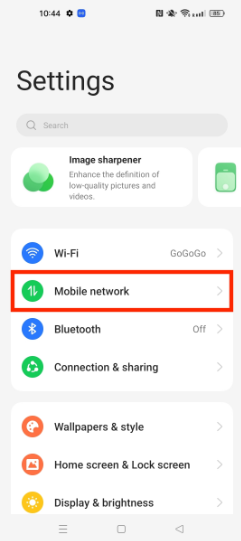
打開 設定在您的 Oppo 手機上。
-
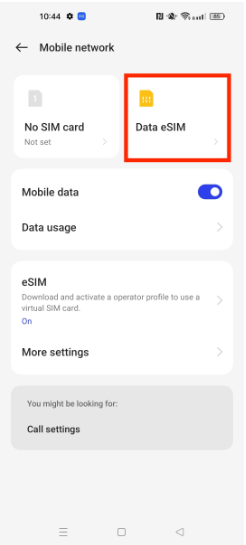
點選 行動網路設定。
-
選擇您的 SIM 卡。
-
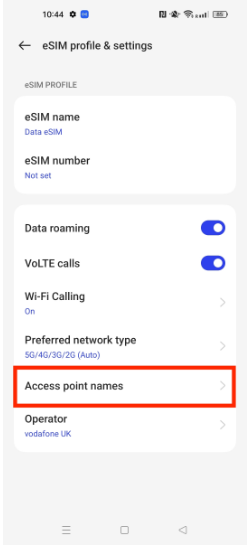
點選 存取點名稱。
-
填寫業者提供的 APN 設定。在ByteSIM應用程式和您收到的電子郵件中的「此eSIM的安裝說明」中,您可以找到特定產品對應的APN設定。
-
儲存設定並根據需要重新啟動手機。
Pixel
-
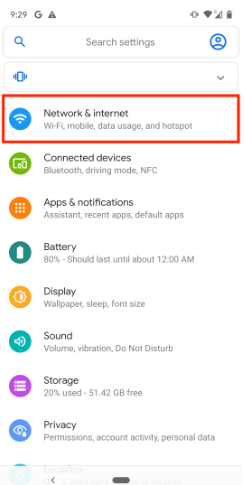
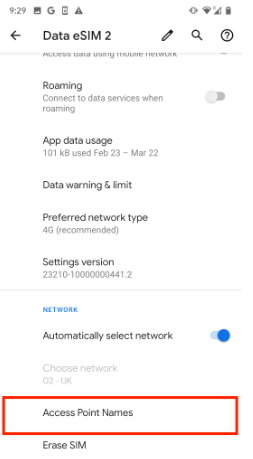
前往 設定 在您的 Pixel 手機上。
-
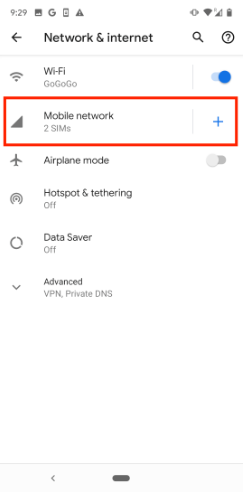
點選 網路與網際網路。
-
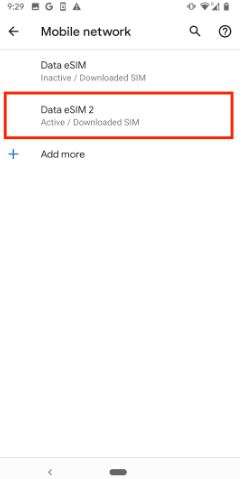
選擇 行動網路。選擇您要為其設定 APN 的 eSIM。
-
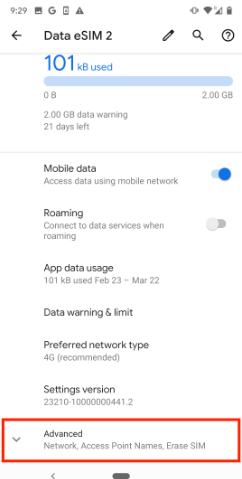
向下滾動直到看到 先進的> 在下拉式功能表中按一下接入點名稱。
-
輸入由業者提供的 APN 設定。在ByteSIM應用程式和您收到的電子郵件中的「此eSIM的安裝說明」中,您可以找到特定產品對應的APN設定。
-
儲存設定並根據需要重新啟動手機。
索尼
-
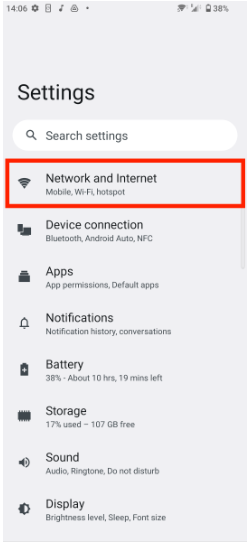
前往 設定 在您的索尼手機上。
-
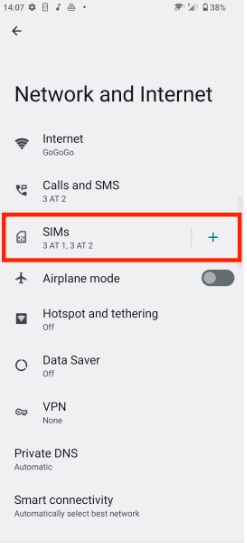
點選 網路和網際網路。
-
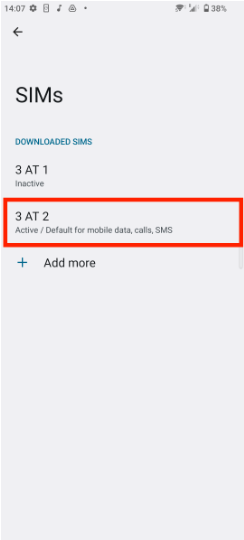
選擇您的 SIM 卡。
-
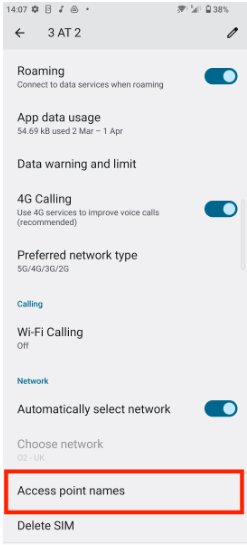
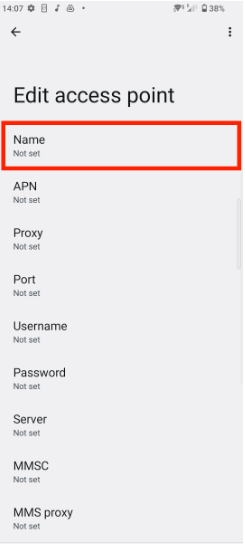
點選 存取點名稱。
-
輸入運營商提供的正確 APN 設定。在ByteSIM應用程式和您收到的電子郵件中的「此eSIM的安裝說明」中,您可以找到特定產品對應的APN設定。
-
儲存設定並根據需要重新啟動手機。
Motorola Razr
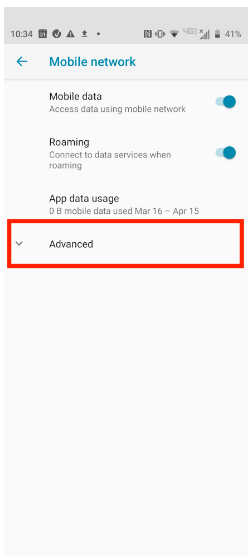
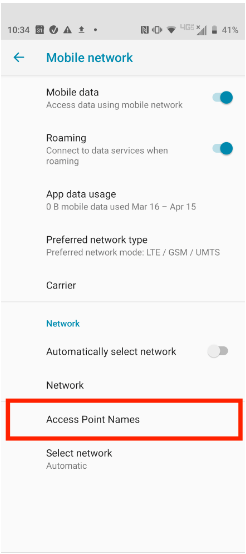
-
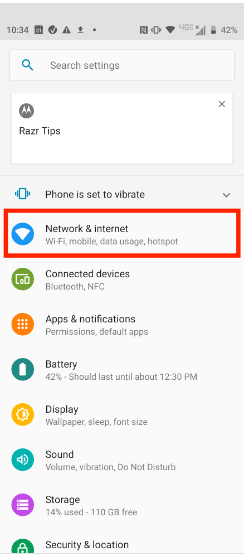
前往 設定 在你的手機上。
-
點選 網路與網際網路。
-
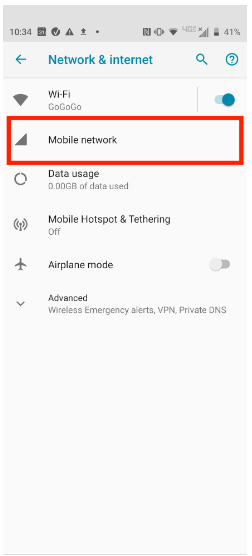
選擇 行動網路。
-
向下滾動直到看到 先進的> 在下拉式功能表中按一下接入點名稱。
-
輸入由業者提供的 APN 設定。在ByteSIM應用程式和您收到的電子郵件中的「此eSIM的安裝說明」中,您可以找到特定產品對應的APN設定。
-
儲存設定並根據需要重新啟動手機。
Hammer
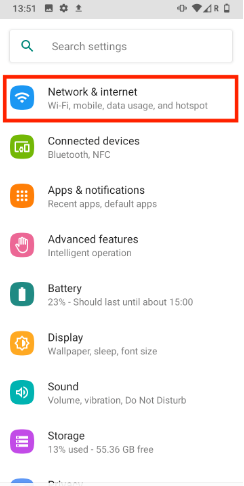
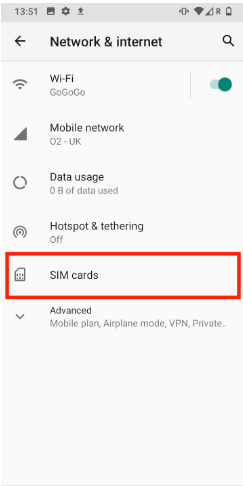
-
前往 設定 在你的手機上。
-
點選 網路與網際網路。
-
選擇 SIM卡。
-
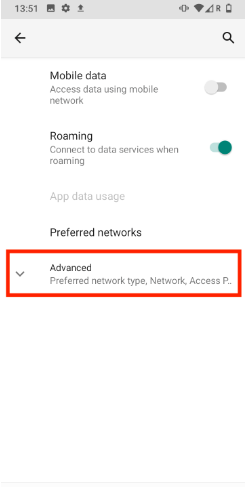
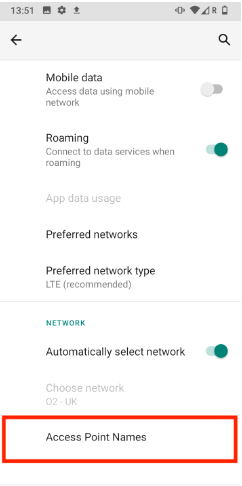
向下滾動直到看到 先進的> 在下拉式功能表中按一下接入點名稱。
-
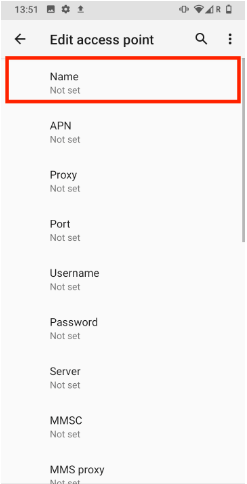
您可以輸入電信業者提供的 APN 設定。在ByteSIM應用程式和您收到的電子郵件中的「此eSIM的安裝說明」中,您可以找到特定產品對應的APN設定。
-
如果需要,請儲存設定並重新啟動手機。
記得輸入由您各自的電信業者提供的正確的APN訊息 。
如果您有任何疑問或需要協助,請隨時聯絡我們的支援團隊。