iPhone 上的 eSIM 是內建的數位 SIM,讓你無需插入實體 SIM 卡即可啟用行動數據方案。旅行時,你不必再更換 SIM 卡,只要幾分鐘就能直接在 iPhone 上下載並啟用方案。
對於前往 FIFA 世界盃的旅客來說,這項功能尤其實用。由於賽事將在美國、加拿大和墨西哥各地舉行,許多球迷需要一種簡單的方式,在不同城市和國家之間移動時保持連線,同時避免支付昂貴的漫遊費用。
在本指南中,你將了解 iPhone 的 eSIM 卡究竟是什麼、它如何運作、哪些 iPhone 支援這項功能,以及為什麼如今許多國際旅客在 FIFA 世界盃等大型活動中偏好使用 eSIM。我們也會說明如何在 iPhone 上設定 eSIM,以及在選擇適用於北美的最佳旅遊 eSIM 時應注意哪些事項。
1. iPhone 上的 eSIM 卡是什麼?
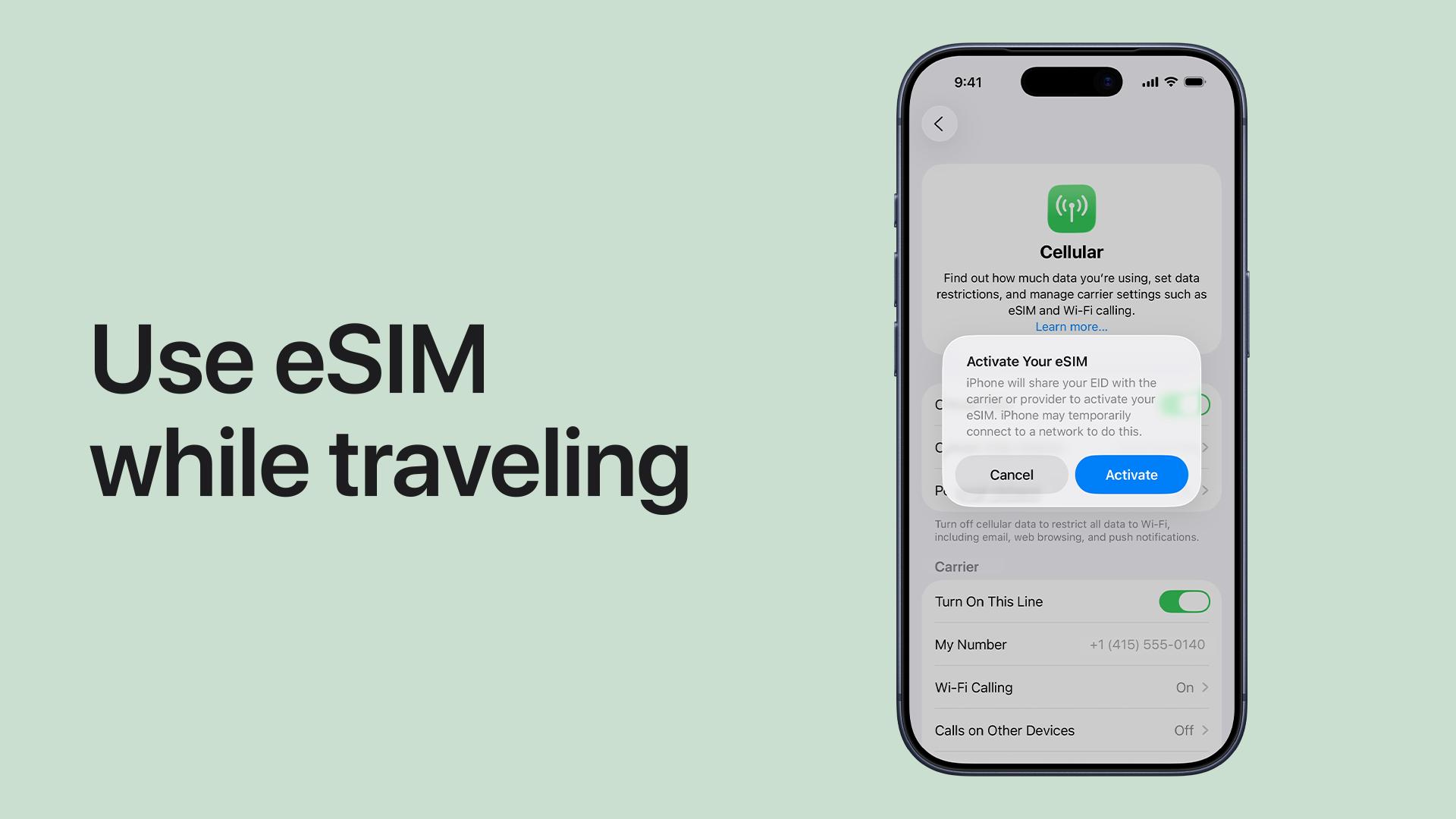
eSIM 是傳統 SIM 卡的數位版本,直接內建於 iPhone 中。你不必將塑膠製的 SIM 卡插入裝置,只需以數位方式啟用行動方案即可。「eSIM」代表「內嵌式 SIM」。由於它已內建於手機中,因此更換電信業者或出國旅行時,無需更換實體卡片。
eSIM 在 iPhone 上的運作方式
使用 eSIM,你可以:
- 線上下載行動方案
- 使用 QR 碼啟用服務
- 以數位方式切換電信業者
- 在一部 iPhone 上使用多組電話線路
大多數旅遊 eSIM 供應商會在購買後傳送 QR 碼。掃描後,iPhone 會自動安裝行動方案。
iPhone 使用者為何改用 eSIM
許多 iPhone 使用者現在偏好 eSIM,因為它比傳統 SIM 卡更快速、更方便。優點包括:
- 不需要實體 SIM 卡
- 可直接透過手機輕鬆設定
- 更適合國際旅行
- 相容的 iPhone 支援雙 SIM
- 更快速地切換電信業者
對於在多個國家參加 FIFA 世界盃的旅客來說,這項功能尤其實用。
還能使用實體 SIM 嗎?
可以。許多 iPhone 同時支援一張實體 SIM 和一或多組 eSIM。這讓旅客可以:
- 保持原本的電話號碼啟用
- 在海外使用獨立的 eSIM 行動數據方案
例如,你可以在使用美國、加拿大或墨西哥的旅遊 eSIM 時,繼續透過平常的號碼接收電話和訊息。
使用 eSIM 安全嗎? 可以。eSIM 技術受到 Apple 和全球主要電信業者的直接支援。由於 SIM 內嵌於裝置中,不會因實體遺失或損壞而無法使用;以數位方式切換方案更加安全,啟用過程通常也會透過電信業者進行加密。
重要提醒: 美國銷售的多數新款 iPhone 現在僅支援 eSIM,也就是不再配備實體 SIM 卡槽。
2. 哪些 iPhone 支援 eSIM?
大多數新款 iPhone 都支援 eSIM 技術,尤其是近幾年推出的機型。如果你計畫為 FIFA 世界盃使用旅遊 eSIM,第一步應先確認裝置是否相容。
支援 eSIM 的 iPhone
Apple 從 iPhone XR 和 iPhone XS 系列開始提供 eSIM 支援。相容機型包括:
- iPhone XR
- iPhone XS 和 XS Max
- iPhone 11 系列
- iPhone 12 系列
- iPhone 13 系列
- iPhone 14 系列
- iPhone 15 系列
- iPhone 16 系列
- iPhone 17 系列
較新的 iPhone 也支援雙 SIM 功能,讓您可以使用一張實體 SIM + 一個 eSIM,或多個 eSIM 方案。這對國際旅行特別實用。
如何檢查您的 iPhone 是否支援 eSIM
您可以直接在 iPhone 設定中確認是否支援 eSIM。請按照以下步驟操作:
- 開啟「設定」
- 點選「行動服務」或「行動數據」
- 尋找「加入 eSIM」
如果出現此選項,表示您的 iPhone 支援啟用 eSIM。
確認您的 iPhone 已解鎖
即使您的裝置支援 eSIM,部分電信商鎖定的手機可能會阻止您使用國際 eSIM 方案。若要確認:
- 前往「設定」>「一般」>「關於本機」
- 向下捲動至「電信商鎖定」
- 尋找「無 SIM 限制」
如果您的 iPhone 已鎖定,請在購買旅遊 eSIM 前聯絡您的電信商。
這對 FIFA 世界盃旅行為何重要
FIFA 世界盃期間,許多球迷將在美國、加拿大和墨西哥的各個主辦城市之間旅行。擁有支援 eSIM 的 iPhone,您就能:
- 立即啟用旅遊數據方案
- 避免在機場購買當地 SIM 卡
- 在多個國家之間保持連線
- 更輕鬆地使用地圖、叫車 App 和數位票券
專業提示: 即使您的 iPhone 支援 eSIM,購買旅遊 eSIM 前也務必確認電信商鎖定狀態。已鎖定的手機將拒絕大多數國際 eSIM 方案。
3. iPhone 上的 eSIM 如何運作?
eSIM 會以數位方式將您的 iPhone 連接至行動電信商,不需要實體 SIM 卡。您不必將卡片插入手機,只需將行動方案直接下載至裝置即可。對大多數使用者而言,設定流程只需幾分鐘。
啟用流程如何運作
一般的 eSIM 設定流程如下:
- 在線上購買 eSIM 方案
- 從供應商收到 QR code
- 開啟「設定」>「行動服務」>「加入 eSIM」
- 掃描 QR code
- 啟用行動方案
啟用後,您的 iPhone 會自動連接至電信商網路。
啟用後會發生什麼?
設定完成後,您的 eSIM 運作方式就和一般 SIM 卡一樣。您可以使用它行動數據、通話和簡訊(視方案而定)、導航 App、社群媒體及串流 App。
可以同時使用 eSIM 和實體 SIM 嗎?
可以。許多 iPhone 支援雙 SIM 功能。這表示您可以讓原本的 SIM 保持啟用,同時在海外使用旅遊 eSIM 行動數據。例如,您的原本門號仍可接收通話或 SMS,而 eSIM 則負責旅途中連接網際網路。這種設定深受前往多個國家的世界盃旅客歡迎。
eSIM 為何適合國際旅行
傳統 SIM 卡通常需要前往機場櫃檯、手動更換 SIM 卡,並管理多個當地電信商。使用 eSIM,您通常可以:
- 出發前購買方案
- 在家透過 Wi-Fi 安裝
- 抵達後立即連線
這在大型國際活動期間特別有幫助,因為機場排隊人潮和當地 SIM 的供應情況可能令人感到困擾。
iPhone 可以儲存多少個 eSIM?
大多數較新的 iPhone 可以同時儲存多個 eSIM 方案。不過,通常只能同時啟用一或兩條線路。確切數量取決於您的 iPhone 型號。如此一來,旅客便能更輕鬆地在不同方案之間切換,而不必刪除舊的 eSIM。
須知: 許多旅遊 eSIM 供應商允許您抵達目的地後才啟用方案,協助您充分利用數據有效期限。
4. eSIM 與實體 SIM:您應該使用哪一種?
如果您要前往 FIFA 世界盃,選擇 eSIM 或實體 SIM 主要取決於便利性。以下是簡單的比較:
| 功能 | eSIM | 實體 SIM |
|---|---|---|
| 設定 | 數位版,即時啟用 | 手動更換 SIM |
| 適合旅行使用 | 輕鬆跨國使用 | 可能需要多張 ❬△-000009❭ |
| 啟用 | QR code、線上 | 實體卡片+電信業者設定 |
| 切換網路 | 快速又彈性 | 較慢且需手動操作 |
| 適合旅行使用 | ⭐ 最佳選擇 | 較不方便 |
那麼你應該選哪一種?如果是國際旅行,尤其是在 FIFA 世界盃期間,eSIM 是更好的選擇。因為它可以讓你:
- 在出發前啟用行動方案
- 避免在不同國家更換 SIM 卡
- 抵達後立即保持連線
- 直接在 iPhone 上管理所有內容
選擇 eSIM 後,下一步就是選擇合適的旅行方案。
5. FIFA 世界盃旅客最佳 eSIM
對於前往美國、加拿大和墨西哥各地觀賞 FIFA 世界盃的旅客來說,你需要一個能在這三個國家之間無縫使用的方案。
FIFA 世界盃 eSIM 應具備哪些條件
優質的旅行 eSIM 應包含:
- 涵蓋美國、加拿大和墨西哥
- 快速啟用 QR code
- 穩定的行動數據,適合旅行應用程式使用
- 可在 iPhone 上輕鬆設定
推薦:ByteSIM 北美 eSIM
對 FIFA 世界盃旅客來說,ByteSIM 北美 eSIM 是簡單可靠的選擇。
你實際獲得的內容(方案詳細資訊)
- 數據方案: 真正不限量(美國和墨西哥)– 每日無數據用量上限,不會突然遭到限速,專為地圖、票券和即時比賽更新等高用量需求而設計
- 加拿大涵蓋範圍: 25GB 高速數據 – 在多倫多、溫哥華及其他主辦城市享有全速上網,針對導航、精彩賽事串流及叫車應用程式進行最佳化
- 熱點分享支援: 最多 10GB 分享流量 – 可與旅伴分享連線,適合往返各座體育場或搭乘長途交通的團體使用
- 包含電話號碼: +1 美國號碼 – 美國、墨西哥和加拿大境內無限撥打當地電話及傳送 SMS,適合預訂確認、叫車服務和當地驗證
專為足球旅行打造
專為 FIFA 世界盃 2026 多城市旅行行程設計,支援美國、加拿大和墨西哥的全部 16 個主辦城市,針對體育場實際擁擠情況進行最佳化,即使在比賽期間網路流量達到高峰,也能讓重要應用程式持續運作。實際上,這代表:
- 即使在體育場入口閘門處,你的 FIFA 門票也能順利載入
- 午夜場比賽結束後,你的 Uber 仍然可以使用
- 離開人潮擁擠的場館時,地圖仍能保持回應速度
網路效能優勢
ByteSIM 使用北美地區的第一級本地網路:
- AT&T(美國和墨西哥):獲獎肯定其可靠性表現、強大的全國 5G 覆蓋範圍,以及即使在大型體育場館環境中也能維持穩定連線
- Rogers(加拿大):評選為加拿大覆蓋體驗的領導者,在多倫多和溫哥華這兩座主辦城市表現出色,可靠的上傳速度方便分享比賽日內容
在您需要時提供真正的支援
透過 WhatsApp 與 Email 提供 24/7 即時支援,平均回覆時間少於 5 分鐘,可協助處理啟用、設定及連線問題。這在旅途中尤其重要,例如您正在更換城市、身處體育場館環境,或需要處理有時效性的門票或預訂時。

6. 如何在 iPhone 上設定 eSIM
設定您的 eSIM 只需幾分鐘。請按照以下步驟操作:
- 將 iPhone 連線至 Wi-Fi
- 前往「設定」>「行動服務」>「加入 eSIM」
- 掃描電信業者提供的 QR code
- 將 eSIM 指定為您的行動數據線路
- 如有需要,請啟用數據漫遊
完成後,您的 eSIM 即可使用。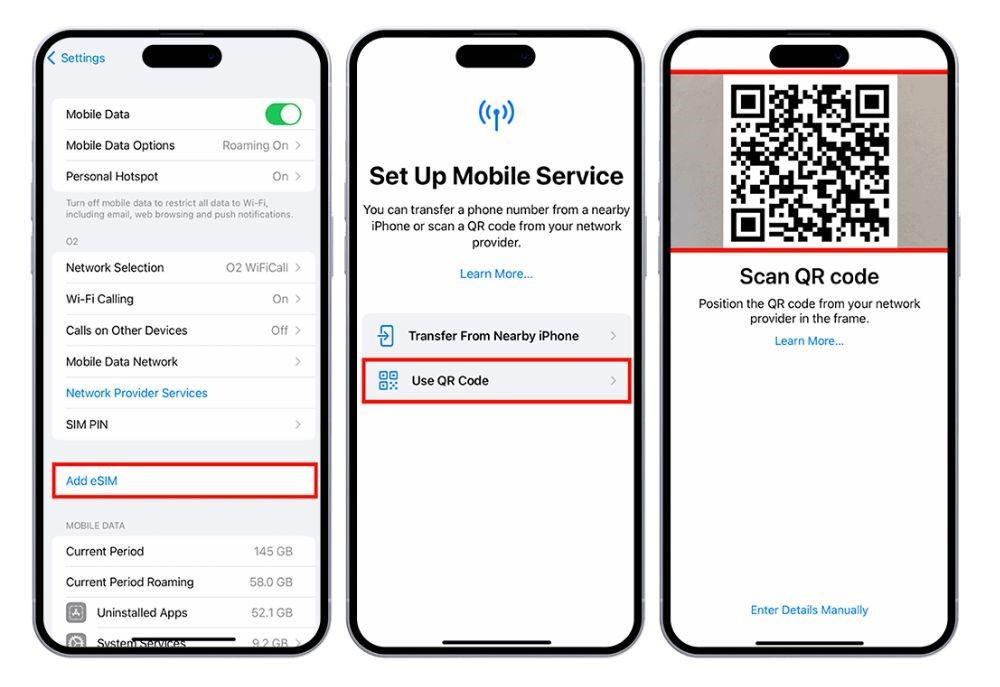
專業提示:在離家前連線至穩定的 Wi-Fi,先安裝您的 eSIM。這樣一抵達北美洲,您就能立即連線,不必尋找當地的 SIM 卡或機場 Wi-Fi。
7. 常見問題
可以。大多數現代 iPhone 都支援雙 SIM。您可以保持原本的 SIM 啟用,同時使用旅行用 eSIM 行動數據。國際旅客普遍會採用這種設定,以避免漫遊費用,同時仍能接收一般電話和訊息。
需要。初次設定過程中必須使用 Wi-Fi,因為 iPhone 需要先下載 eSIM 設定檔,才能連線至行動網路。安裝完成後,eSIM 無需 Wi-Fi 即可獨立運作。
在大多數情況下,eSIM 刪除後便無法重複使用。不過,許多電信業者允許您重新發出新的 QR code,或將方案轉移至新裝置。具體情況取決於您選擇的 eSIM 電信業者。
如果您刪除了 eSIM 設定檔,行動數據連線會立即中斷。若要恢復連線,通常需要向電信業者取得新的 QR code,或提出重新啟用申請。因此,建議您在旅行期間妥善保存 QR code。
是的。對大多數旅客而言,eSIM 比國際漫遊更實用,因為您可以在出發前設定數據方案、避免不可預測的漫遊費用,並在多個國家保持連線。若旅程涵蓋美國、加拿大和墨西哥,許多旅客會選擇使用區域型 eSIM,例如 ByteSIM,以簡化設定並享有穩定一致的覆蓋範圍。
重點摘要:eSIM 是在 FIFA World Cup 期間保持連線最簡單的方法。您可以在出發前完成設定、避免漫遊費用,並在美國、加拿大和墨西哥無縫使用。對大多數旅客而言,像 ByteSIM 這樣的區域型 eSIM,在便利性、覆蓋範圍和費用之間提供了最佳平衡。
© 2026 iPhone eSIM 指南 — 在 FIFA World Cup 期間於北美洲保持連線。