

Cada día, recibimos preguntas como estas a través de nuestro Centro de Ayuda: "Ya he llegado a mi destino, ¿por qué todavía no tengo señal?" "Mi eSIM se instaló correctamente, pero ¿por qué no puedo acceder a internet?"
Si estás experimentando el mismo problema, no te preocupes. En la mayoría de los casos, el problema no está con tu eSIM en sí. Basado en años de experiencia en soporte al cliente, la mayoría de los problemas de conexión ocurren porque se omitió uno o más pasos de activación después de la instalación.
En esta guía, te guiaremos a través del proceso de activación correcto paso a paso. Sigue la lista de verificación a continuación después de llegar a tu destino, y en la mayoría de los casos, podrás conectar tu viaje eSIM en solo unos minutos.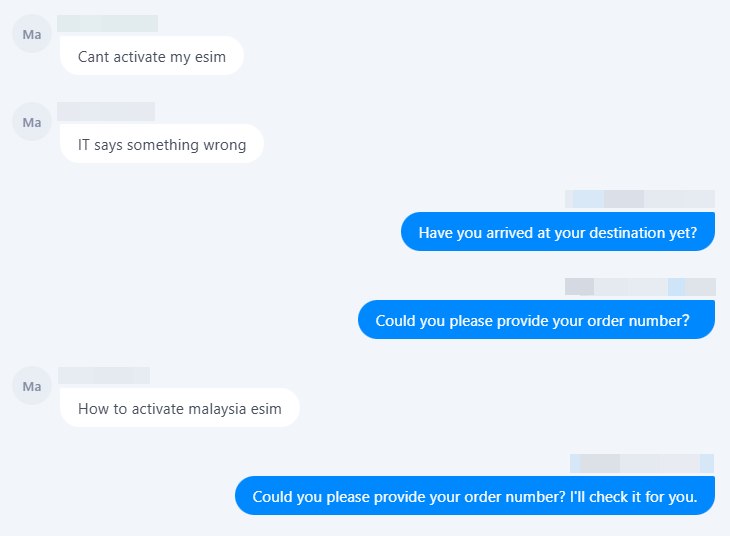
¿Qué problema está experimentando?
Situación 1: Aún no he llegado a mi destino
- Mi eSIM muestra "Activando".
- Mi teléfono muestra "Sin servicio".
- No puedo conectarme a la red.
Situación 2: Ya he llegado a mi destino
- Sin señal
- Hay señal, pero no hay internet.
- Todavía no puedo conectarme a la red.
¿Por qué tu eSIM no se conecta?
Situación 1: Si aún no has llegado
Si aún no has llegado a tu destino, es completamente normal que tu viaje eSIM no esté conectado a una red móvil.
La mayoría de las eSIM de viaje solo se activan después de conectarse a una red local compatible en el país o región de destino. Antes de su llegada, su eSIM puede mostrar estados como "Activando", "Sin servicio" o "Buscando", lo que no necesariamente indica un problema.
No es necesario solucionar problemas en esta etapa. En su lugar, recomendamos leer la lista de verificación de activación a continuación antes de su viaje para que pueda conectarse más rápidamente después de su llegada.
Situación 2: Si ya has llegado
La mayoría de los problemas de conexión no son causados por un eSIM defectuoso. Basado en nuestra experiencia en atención al cliente, generalmente son causados por una o más configuraciones de activación que no se han completado correctamente.
Las causas comunes incluyen:
- Los datos móviles no se han activado en el eSIM.
- La itinerancia de datos está desactivada.
- La configuración de APN es incorrecta.
- La VPN está interfiriendo con la conexión.
- El modo avión sigue activado.
- Tu teléfono aún no se ha registrado en la red local.
Conclusión principal:La mayoría de los problemas de conexión son causados por pasos de activación omitidos, no por eSIMs defectuosos. Siga los pasos a continuación para resolverlos.
Conéctate en 6 sencillos pasos
La mayoría de los problemas de conexión se pueden resolver completando los pasos de activación a continuación. Recomendamos seguirlos en orden. Después de cada paso, espere de 30 a 60 segundos para ver si su eSIM se conecta antes de pasar al siguiente.
Antes de comenzar
Antes de comenzar el proceso de activación, por favor asegúrese:
- Apagar Modo avión.
- Apague cualquier VPN en tu teléfono.
- Apagar temporalmente otras tarjetas SIM.
Estos pasos ayudan a garantizar que tu teléfono se conecte a tu viaje eSIM en lugar de otra red durante la activación.
Paso 1: Elige tu eSIM como datos móviles
Ir a Configuración → Celular (o Servicio Móvil) → Datos Móviles, luego selecciona tu recién instalado eSIM como la línea de Datos Móviles.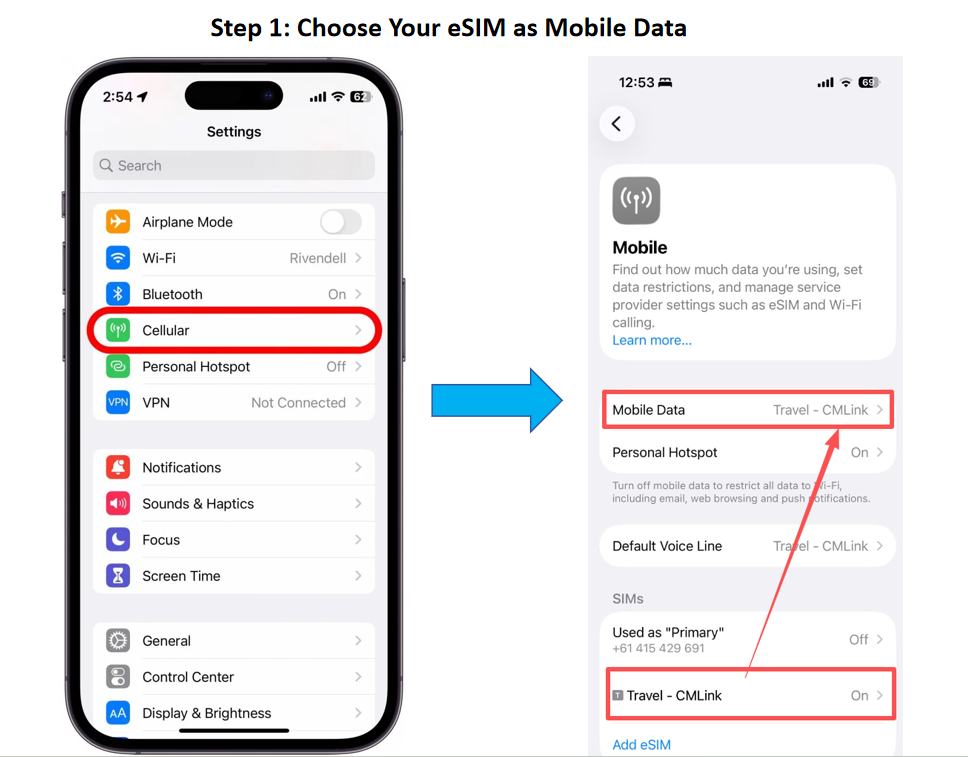
👉Resultado esperado: Espere unos 30 segundos para ver si su teléfono se conecta antes de pasar al siguiente paso.
Paso 2: Activar la itinerancia de datos
Toca tu viaje eSIM y activa el Roaming de Datos.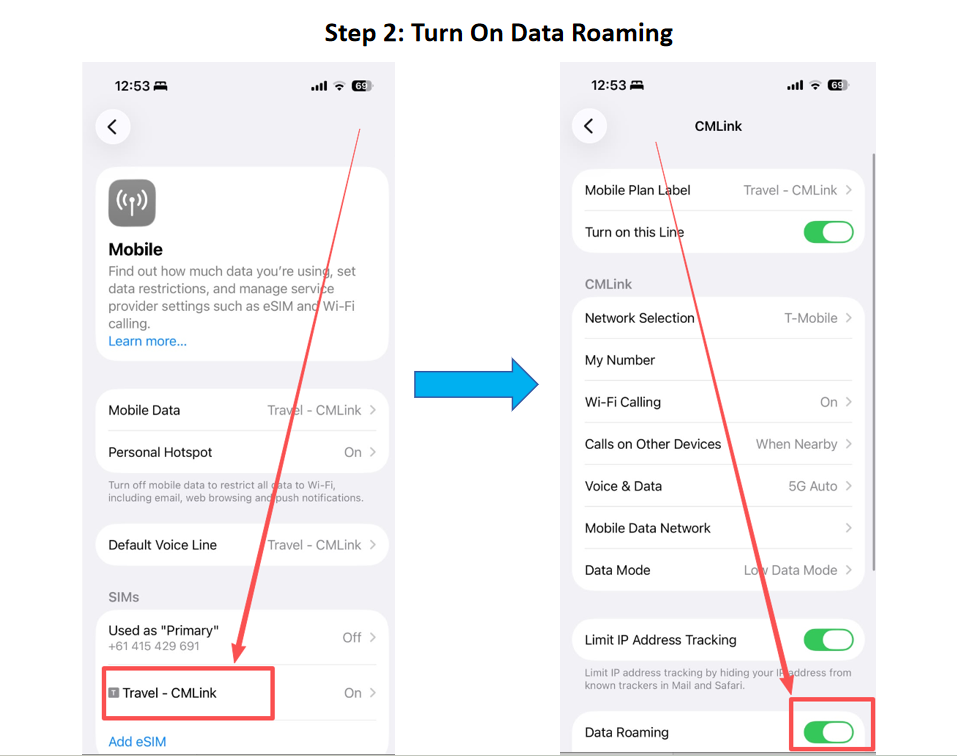
(Para la mayoría de las eSIM de viaje, el Roaming de Datos debe estar activado para conectarse a la red local.)
👉Resultado esperado: Espera de 30 a 60 segundos para ver si tu teléfono se conecta a la red local. Si aún estás desconectado, continúa con el Paso 3.
Paso 3: Cambiar Voz y Datos a LTE / 4G y Configurar el Modo de Datos a Estándar
Una vez que los datos móviles estén funcionando, puedes cambiar Voz y Datos de nuevo a 5G si tu plan eSIM lo admite.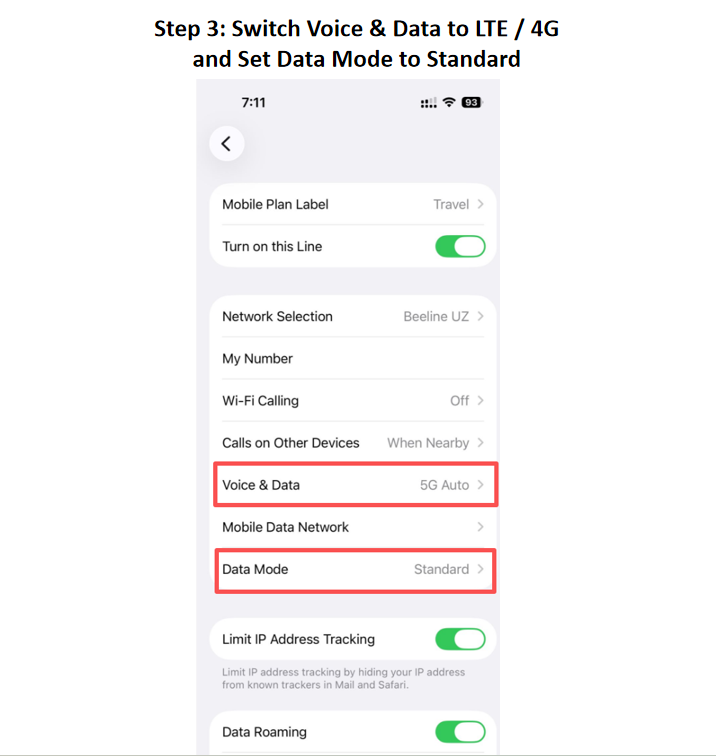
(Algunas redes pueden tardar un corto tiempo en registrarse después de cambiar el modo de red preferido.)
👉Resultado esperado:
Si los datos móviles comienzan a funcionar, su eSIM ahora está conectado y listo para usar. No necesita continuar con los pasos restantes. Si aún no hay conexión, continúe con el Paso 4.
Paso 4: Compruebe la configuración de su APN.
Algunas eSIM de viaje requieren una configuración APN específica. Compara la configuración de tu APN con las instrucciones de activación incluidas en el correo electrónico de tu código QR.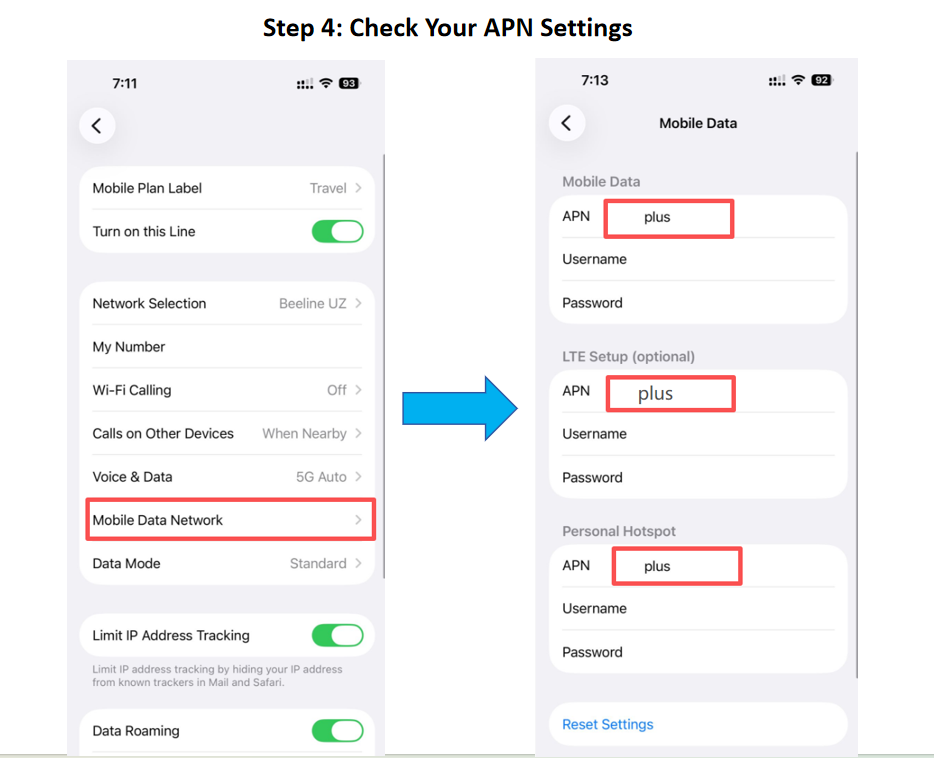
(Importante:A menos que la página de su producto indique lo contrario, deje el Nombre de usuario y contraseña campos en blanco. Solo se necesita ingresar o actualizar el campo APN.)
💡¿Necesitas ayuda para encontrar la configuración de tu APN?→Lea nuestra guía de configuración de APN.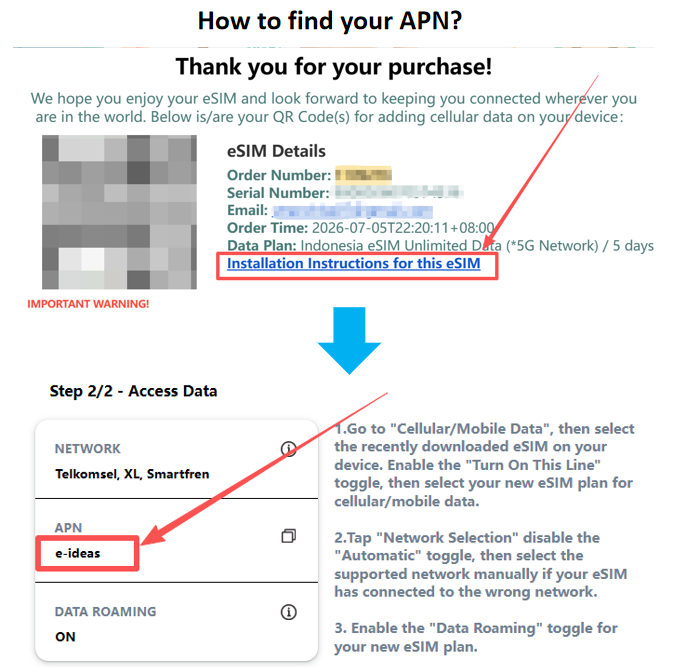
👉Resultado esperado:Guarda la configuración (si es necesario) y reinicia el teléfono y espera otros 30–60 segundos. Si aún no hay conexión, continúa con el Paso 5.
Paso 5: Seleccione la red manualmente
Ir a Configuración → Celular (o Servicio Móvil) → Selección de RedApaga "Automático", luego intenta seleccionar cada operador de red disponible uno por uno hasta que tu teléfono se conecte con éxito.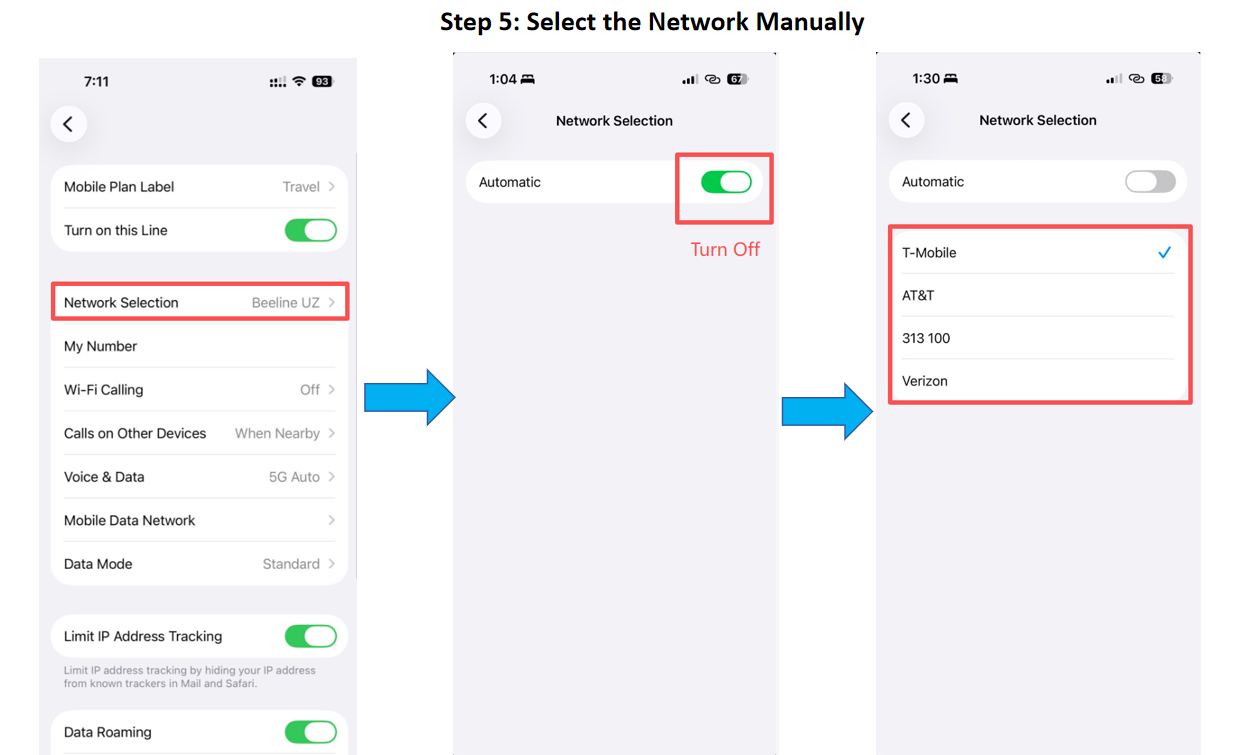
(Algunas eSIM de viaje funcionan con múltiples operadores locales, mientras que otras solo son compatibles con redes asociadas específicas. Si una red no funciona, espera unos segundos antes de intentar con el siguiente operador disponible.)
👉Resultado esperado:Si un operador se conecta con éxito, puedes detenerte aquí. Si ninguna de las redes disponibles funciona, continúa con el Paso 6.
Paso 6: Reinicia tu teléfono e inténtalo de nuevo.
Reinicia tu teléfono. Una vez que se encienda de nuevo, espera aproximadamente un minuto antes de repetir el Paso 5.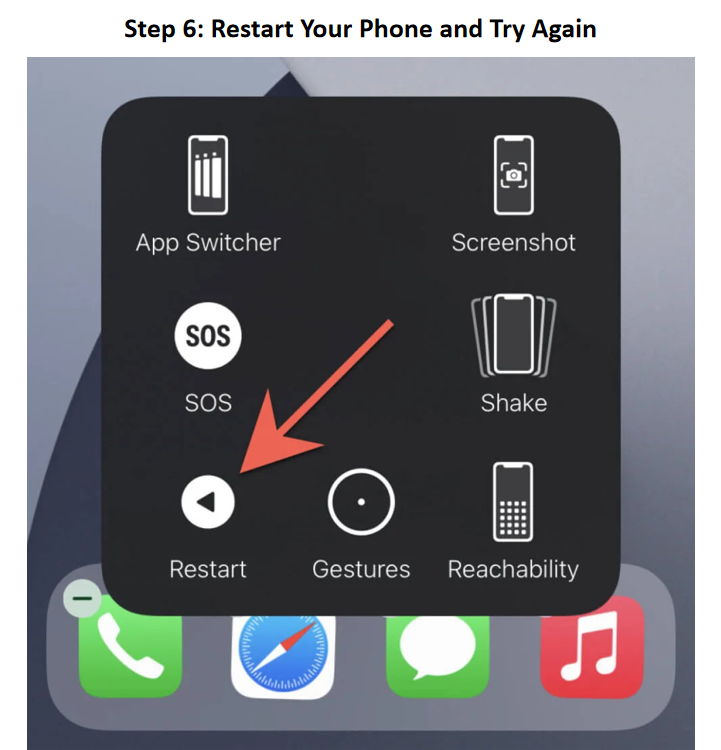
(Reiniciar actualiza el registro de red de su teléfono y a menudo resuelve problemas de conexión temporales.
Si su eSIM aún no funciona después de completar los 6 pasos, continúe a la siguiente sección para obtener más ayuda.)
Consejo profesional:Después de cada paso, espera de 30 a 60 segundos antes de pasar al siguiente. El registro en la red puede tardar un momento, especialmente después de aterrizar en un nuevo país.
Lo que debes saber sobre los requisitos especiales eSIM
No todos los eSIM de viaje siguen el mismo proceso de activación. Dependiendo del producto y del operador, algunos eSIM pueden tener requisitos adicionales que difieren de los pasos de configuración estándar. A continuación se presentan algunos escenarios especiales de activación que puede encontrar:
1. Se requiere código de confirmación (código G).
Algunas eSIM requieren una tarjeta SIM adicional.Código de confirmación (código G)durante la instalación, además de escanear el código QR. Este código se puede encontrar en su correo electrónico de pedido o en las instrucciones de activación y debe ingresarse correctamente para completar la instalación.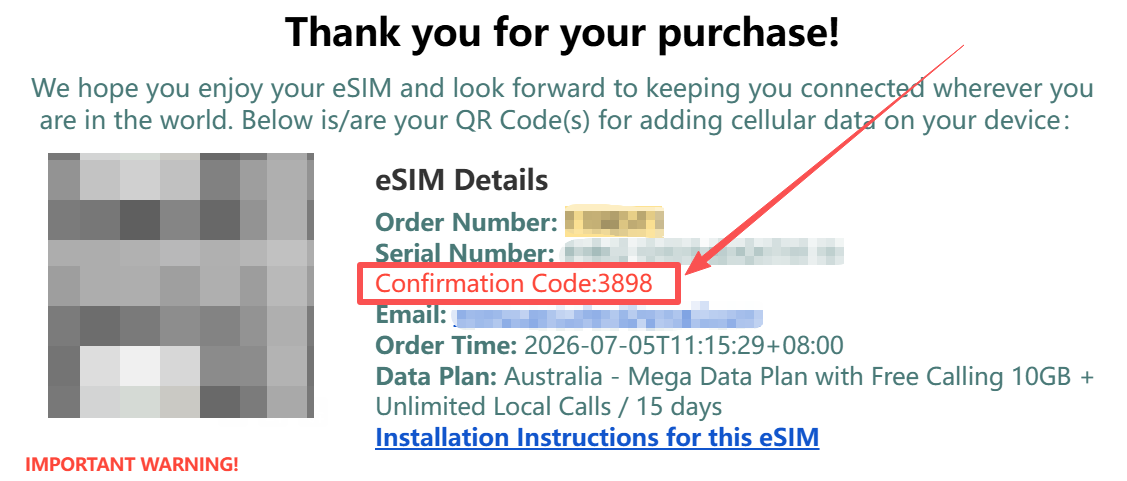
2. Activación retardada (hasta 48 horas)
Algunas eSIM no se activan inmediatamente después de la instalación. En su lugar, la activación puede tardar hasta 24–48 horas, dependiendo del sistema del operador. Durante este tiempo, su eSIM puede permanecer en un estado de "Activando". Esto es normal y no requiere reinstalar o volver a escanear el código QR.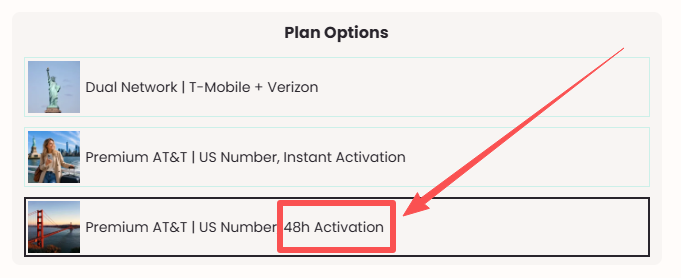
3. La activación requiere marcar un código especial después de la llegada
Algunas eSIM de viaje requieren un paso de activación adicional después de que llegues a tu destino. En lugar de activarse automáticamente, necesitarás marcar un código específico para completar el proceso de activación.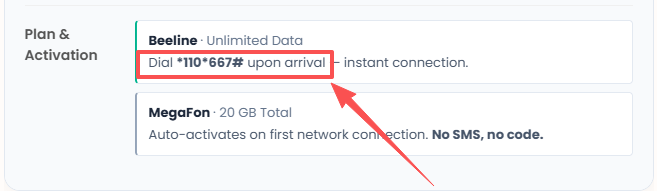
Conclusión principal:Siempre lea atentamente la página de su producto y las instrucciones de activación. Algunas eSIM tienen requisitos especiales que difieren del proceso de configuración estándar.
¿Sigues sin poder conectarte?
Si has completado los 6 pasos anteriores y tu eSIM aún no se conecta, no te preocupes. Nuestro equipo de atención al cliente está disponible24/7y estaremos encantados de ayudarte a resolver el problema.
Contáctanos:
- WhatsApp:+852 9290 0577 / +852 9243 7776
- Correo electrónico:servicio@bytesim.com
Para ayudarnos a identificar el problema lo más rápido posible, por favor prepare la siguiente información antes de contactarnos.
1. Su número de pedido, número de serie o la dirección de correo electrónico utilizada para su compra
Esto nos permite localizar rápidamente su pedido y verificar su información eSIM. (Inserte aquí la captura de pantalla de ejemplo.)
2. Una captura de pantalla de tu lista SIM
Esto nos ayuda a confirmar que el eSIM se ha instalado correctamente e identificar todos los SIM perfiles actualmente en su dispositivo.
3. Una captura de pantalla de tu configuración eSIM
Por favor, incluya la página que muestra su configuración eSIM, especialmente la selección de Datos Móviles, Roaming de Datos y Voz y Datos (Modo de Red). Esto nos ayuda a verificar si la configuración de activación se ha configurado correctamente.
4. Una captura de pantalla de la configuración de su APN.
Si tu eSIM requiere un APN personalizado, compararemos tu configuración con la correcta.
5. Captura de pantalla de la página de selección de red.
Por favor, muestre la lista de operadores de red disponibles e indique qué operador seleccionó (si corresponde). Esto nos ayuda a determinar si su teléfono está detectando redes locales compatibles.
6. Una captura de pantalla de la configuración de su VPN (si corresponde)
Si estás utilizando una VPN, por favor incluye una captura de pantalla de la configuración de tu VPN. Algunos servicios de VPN pueden interferir con el proceso de activación o impedir que tu teléfono se conecte a la red móvil local.
Nota:Por favor, no te preocupes si no estás seguro de qué capturas de pantalla proporcionar. Simplemente envíanos lo que puedas, y nuestro equipo de soporte te guiará a través del resto.
Consejos para evitar problemas de activación
Antes de tu próximo viaje, tómate un minuto para revisar estos consejos simples. Pueden ayudarte a evitar los problemas de activación más comunes y conectarte más rápido cuando llegues.
- Instale su eSIM antes de viajar.
Evite usar Wi-Fi del aeropuerto, datos móviles o puntos de acceso personales al instalar su eSIM. Una conexión Wi-Fi estable en casa o en el hotel asegura que el proceso de instalación no se interrumpa. - Dale a tu eSIM un nombre reconocible
Cambia el nombre de tu eSIM (por ejemplo, "Japón eSIM" o "Viaje a Europa") para que puedas identificarlo fácilmente más tarde en la configuración de tu SIM. - Seleccione su eSIM como la línea de datos móviles.
Antes de usar datos móviles, verifica que tu viaje eSIM esté seleccionado como el dato principal SIM. - Siempre activa el Roaming de Datos al usar eSIMs de viaje
El roaming de datos es necesario para la mayoría de las eSIMs de viaje para conectarse a redes locales. Asegúrate de que esté activado después de la llegada. - Desactive la VPN antes de conectarse.
Los servicios de VPN pueden interferir con el registro inicial de la red. - Mantén seguro tu correo electrónico con código QR.
Su correo electrónico con el código QR contiene información importante de instalación y APN. No lo elimine durante su viaje. - Siga atentamente las instrucciones específicas del producto.
Algunas eSIM pueden tener requisitos especiales como configuraciones de APN, retrasos en la activación o límites de escaneo. Siempre verifica la página de tu producto antes de la instalación.
Conclusión final:La mayoría de los problemas de conexión de viaje eSIM se pueden resolver siguiendo los pasos de activación en esta guía. Si aún no puedes conectarte después de completar todas las verificaciones recomendadas, nuestro equipo de soporte está disponible 24/7 y estará encantado de ayudar.
© 2026 eSIM Guía de Activación — Mantente conectado dondequiera que viajes.
