

- ¿Qué problema de hotspot estás experimentando?
- Guía de solución de problemas paso a paso
- Paso 1. Asegúrate de que tu teléfono tenga datos móviles
- Paso 2. Actualiza tu conexión celular
- Paso 3. Verifica la configuración de APN
- Paso 4. Activa Maximizar compatibilidad
- ¿Por qué no funciona mi hotspot como se esperaba?
- ¿Todavía no puedes usar el hotspot personal?
- Consejos para evitar problemas de hotspot en tu próximo viaje
- Conclusión
"¿Por qué puedo usar datos móviles pero no el hotspot personal?"
"¿Por qué desapareció la opción de hotspot personal después de instalar mi viaje eSIM?"
"¿Por qué mi hotspot es mucho más lento que la conexión de datos móviles de mi teléfono, aunque mi eSIM esté funcionando normalmente?"
Estas son algunas de las preguntas más comunes que recibe nuestro equipo de soporte de los viajeros que utilizan un viaje eSIM.
La buena noticia es que, en la mayoría de los casos, el problema no es causado por tu viaje eSIM en sí. En cambio, suele ser algo que se puede solucionar con algunas comprobaciones simples.
En esta guía, explicaremos por qué el hotspot personal puede dejar de funcionar incluso cuando tu eSIM está conectado, y luego te guiaremos a través del mismo proceso de solución de problemas que utiliza nuestro equipo de soporte para resolver problemas de hotspot. Al final, sabrás qué verificar, qué esperar y cuándo es el momento de contactar al soporte.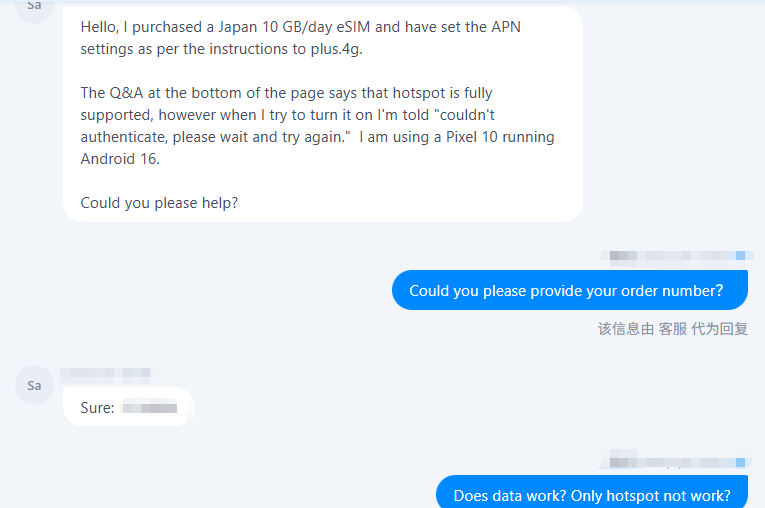
¿Qué problema de hotspot estás experimentando?
Si tu viaje eSIM está conectado y los datos móviles funcionan normalmente, pero el hotspot personal no, no significa necesariamente que haya algo mal con tu eSIM.
El hotspot personal funciona compartiendo la conexión de datos móviles de tu teléfono con otros dispositivos. Si tu teléfono no puede completar este proceso correctamente, el hotspot puede no funcionar aunque tu eSIM esté conectado y los datos móviles estén funcionando.
Antes de comenzar a solucionar problemas, identifica qué situación se asemeja más a la tuya.
Es posible que estés experimentando una de estas situaciones:
- La opción de hotspot personal está faltante o atenuada, aunque los datos móviles funcionen.
- Otros dispositivos no pueden encontrar tu hotspot.
- Otros dispositivos pueden conectarse a tu hotspot, pero no pueden acceder a Internet.
- Tu hotspot funciona, pero es mucho más lento que la conexión de datos móviles de tu teléfono.
La guía de solución de problemas paso a paso a continuación te ayudará a identificar y resolver cada una de estas situaciones.
Guía de solución de problemas paso a paso
Paso 1. Asegúrate de que tu teléfono tenga datos móviles
¿Por qué verificar?
El hotspot personal comparte la conexión de datos móviles existente de tu teléfono. Si tu viaje eSIM no está proporcionando datos móviles, tu hotspot tampoco funcionará.
¿Cómo verificar?
En tu iPhone, ve a Configuración → Celular y confirma que:
- Los datos celulares están configurados en tu viaje eSIM.
- El roaming de datos está activado para tu viaje eSIM.
![]()
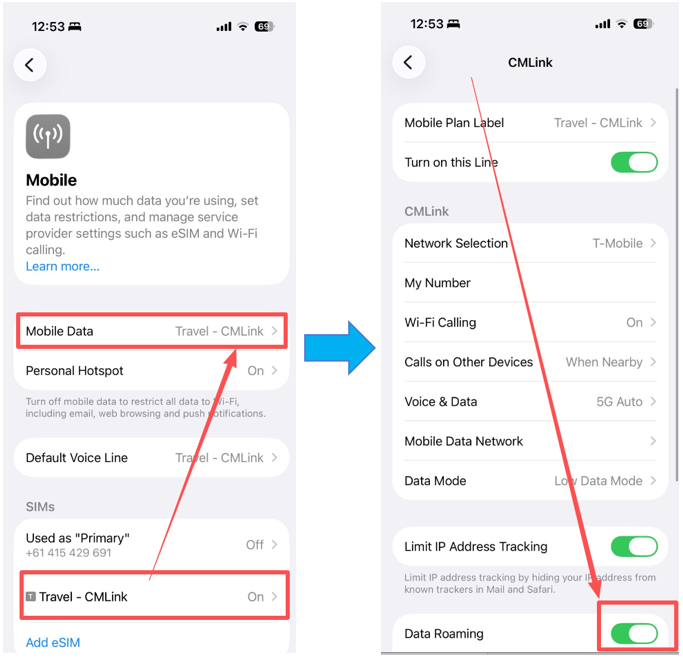
Luego abre Safari y prueba cargar algunos sitios web usando datos móviles (apaga el Wi-Fi al mismo tiempo). Si las páginas web se cargan normalmente, tu viaje eSIM está conectado y los datos móviles están funcionando correctamente.
Nota: Los nombres de menú de Android pueden variar según el fabricante de tu dispositivo, pero las mismas comprobaciones se aplican.
¿Todo parece correcto?
Si tu teléfono puede acceder a Internet normalmente usando tu viaje eSIM, continúa al siguiente paso.
Si los datos móviles no están funcionando, soluciona primero la conexión de tu eSIM antes de verificar la configuración de tu hotspot.
Paso 2. Actualiza tu conexión celular
¿Por qué verificar?
Incluso si tu viaje eSIM está conectado y los datos móviles están funcionando, tu teléfono puede no haber inicializado completamente el servicio de compartición de red requerido para el hotspot personal.
Actualizar tu conexión celular permite que tu iPhone recargue estas configuraciones, lo que a menudo resuelve problemas como la opción de hotspot personal faltante o atenuada.
¿Cómo verificar?
Intenta los siguientes pasos en orden:
- Apaga los datos celulares, espera unos segundos y luego vuelve a encenderlos.
- Si la opción de hotspot personal está disponible, apágala y vuelve a encenderla.
- Activa el modo avión durante unos 10 segundos y luego apágalo.
- Reinicia tu teléfono.
- Reinicia el dispositivo al que intentas conectarte al hotspot.
Notas
Estos pasos no cambian ninguna de tus configuraciones de eSIM ni eliminan tu eSIM. Simplemente actualizan la red móvil de tu teléfono y el servicio de hotspot.
¿Todo parece correcto?
Si el hotspot personal aparece o comienza a funcionar normalmente después de actualizar tu conexión celular, estás listo.
Si el problema persiste, continúa al siguiente paso y verifica la configuración de tu APN.
Paso 3. Verifica la configuración de APN
¿Por qué verificar?
Algunos eSIM de viaje requieren configuraciones de APN antes de que el hotspot personal pueda funcionar correctamente. Si el APN del hotspot no se ha configurado correctamente, la opción de hotspot personal puede no estar disponible o no funcionar aunque tu viaje eSIM esté conectado.
¿Cómo verificar (iPhone)?
Ve a Configuración → Celular → Red de datos celulares.
Si el campo de APN del hotspot personal está vacío, verifica el correo electrónico de instalación de eSIM que recibiste con tu código QR. Si incluye configuraciones de APN, ingresa el mismo APN en el campo de hotspot personal.
Después de actualizar el APN:
- Regresa a la pantalla anterior para guardar los cambios.
- Reinicia tu iPhone.
- Verifica si el hotspot personal ahora está disponible y funcionando normalmente.
![]()
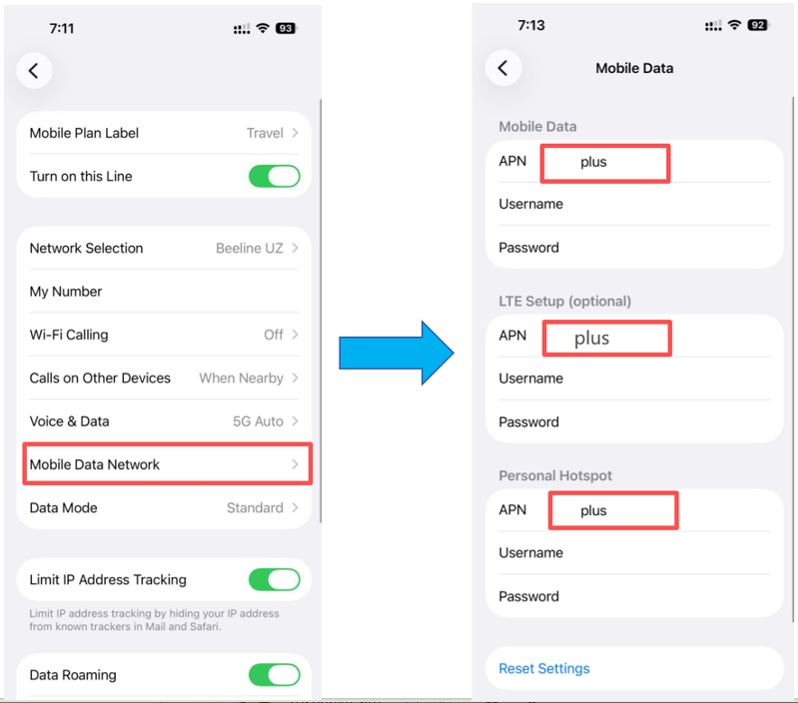
Consejo: Siempre usa el APN proporcionado en tu correo electrónico de instalación de eSIM. No uses configuraciones de APN de otro proveedor o encontradas en línea, ya que pueden no funcionar con tu viaje eSIM.
Consejo para Android: Verifica el tipo de APN
En algunos teléfonos Android, los datos móviles pueden funcionar normalmente mientras que la compartición de hotspot sigue sin estar disponible si el tipo de APN no está configurado correctamente.
Si las instrucciones de APN de tu proveedor incluyen ,dun, asegúrate de que se haya agregado exactamente como se muestra.
Por ejemplo:
o
dependiendo de las configuraciones de APN proporcionadas por tu viaje eSIM.
Si falta ,dun, algunos dispositivos Android no permitirán la compartición de hotspot aunque los datos móviles estén funcionando normalmente.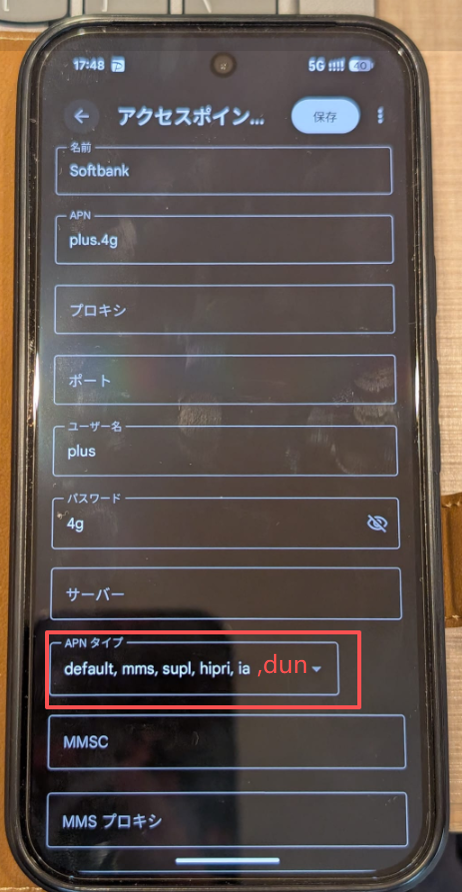
¿Todo parece correcto?
Si el hotspot personal ahora está disponible o funcionando normalmente, intenta conectar tu otro dispositivo nuevamente.
Si el problema continúa, procede al siguiente paso.
Paso 4. Activa Maximizar compatibilidad
¿Por qué verificar?
Si el hotspot personal está disponible y activado, pero otros dispositivos aún no pueden encontrarlo, el problema puede estar relacionado con la compatibilidad de Wi-Fi en lugar de tu viaje eSIM.
Por defecto, los iPhones más nuevos utilizan una banda de Wi-Fi más rápida para compartir el hotspot. Algunos laptops, tabletas u otros dispositivos más antiguos pueden no detectarlo correctamente.
Activar Maximizar compatibilidad cambia tu hotspot a un modo de Wi-Fi más ampliamente compatible, facilitando que otros dispositivos lo descubran y se conecten.
¿Cómo verificar?
Ve a Configuración → Hotspot personal.
Luego:
- Activa Maximizar compatibilidad.
- Apaga el hotspot personal y vuelve a encenderlo.
- Busca el hotspot nuevamente desde el dispositivo al que intentas conectarte.
![]()
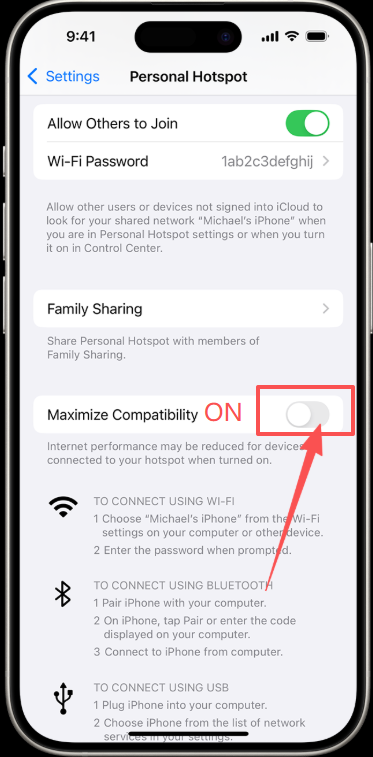
Nota
Si estás conectando un dispositivo más antiguo, habilitar Maximizar compatibilidad puede reducir ligeramente la velocidad del hotspot, pero a menudo mejora la fiabilidad de la conexión.
¿Todo parece correcto?
Si tu hotspot ahora aparece y otros dispositivos pueden conectarse con éxito, el problema se ha resuelto.
Si tu hotspot sigue sin estar disponible, continúa a la siguiente sección para obtener asistencia adicional.
¿Por qué no funciona mi hotspot como se esperaba?
Todos los eSIM de viaje ByteSIM admiten el hotspot personal. La mayoría de los planes no imponen restricciones adicionales sobre el uso del hotspot. La única excepción son ciertos planes de Japón KDDI, que incluyen un límite de uso de hotspot.
La velocidad y estabilidad del hotspot pueden variar
- Es normal que tu hotspot sea más lento que usar datos móviles directamente en tu teléfono. Esto se debe a que tu teléfono está recibiendo datos móviles mientras comparte esa conexión con otros dispositivos a través de Wi-Fi.
- Tu experiencia con el hotspot también puede verse afectada por factores como:
- El número de dispositivos conectados.
- La intensidad de la señal en tu ubicación actual.
- La congestión de la red local.
Estos factores están fuera del control de tu viaje eSIM y pueden afectar la velocidad y estabilidad del hotspot incluso cuando tus datos móviles están funcionando normalmente.
Excepción: plan de Japón KDDI
Los planes de Japón KDDI incluyen un límite de uso de hotspot. Una vez que se haya agotado el límite de hotspot, el hotspot personal puede dejar de funcionar incluso si tu plan aún incluye datos móviles ilimitados en tu teléfono.
Si estás utilizando un eSIM de Japón KDDI, verifica los detalles de tu plan para confirmar si se aplica un límite de hotspot.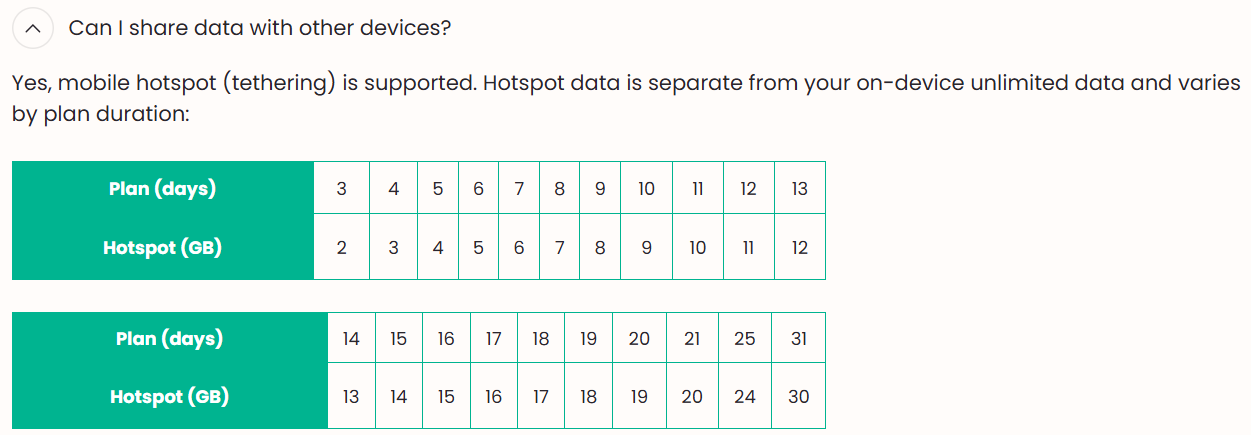
¿Todavía no puedes usar el hotspot personal?
Si has completado todos los pasos anteriores y tu hotspot personal aún no está funcionando, nuestro equipo de soporte estará encantado de ayudar.
Para acelerar la solución de problemas, incluye la siguiente información cuando te contactes con nosotros:
- Tu número de pedido/número de serie, o la dirección de correo electrónico utilizada para realizar el pedido.
- Una captura de pantalla de tu página de configuración de APN.
- Una captura de pantalla de tu página de configuración de hotspot personal.
- Una breve descripción del problema (por ejemplo: el hotspot personal está faltante, atenuado, o otros dispositivos no pueden encontrarlo).
Proporcionar esta información de antemano ayuda a nuestro equipo de soporte a identificar la causa más rápidamente y reduce la necesidad de preguntas de seguimiento.
Contáctanos: WhatsApp +852 9290 0577 / +852 9243 7776 | Correo electrónico: service@bytesim.com
Consejos para evitar problemas de hotspot en tu próximo viaje
La mayoría de los problemas de hotspot personal se pueden resolver en solo unos minutos. Sin embargo, un poco de preparación antes de tu viaje puede ayudarte a evitarlos por completo.
Antes de viajar, tómate un momento para revisar esta lista de verificación rápida:
- Mantén tu eSIM correo electrónico de instalación
Contiene tu código QR, configuraciones de APN (si es necesario) y otra información que puedas necesitar si tienes que solucionar tu conexión. - Prueba tu hotspot antes de confiar en él
Después de activar tu viaje eSIM, conecta otro dispositivo a tu hotspot personal para asegurarte de que todo funcione como se espera. - Solo cambia las configuraciones de APN cuando sea necesario
Si tu eSIM funciona normalmente, evita modificar el APN a menos que tu guía de instalación o nuestro equipo de soporte te pida que lo hagas. - Verifica los detalles de tu plan antes de tu viaje
La mayoría de los planes ByteSIM admiten el hotspot personal.Hotspot sin restricciones, pero algunos planes (como ciertos planes de KDDI en Japón) incluyen un límite de uso de hotspot.
Conclusión
Si tu Personal Hotspot no está funcionando, generalmente no es necesario reinstalar tu viaje eSIM o reiniciar tu teléfono de inmediato.
Comienza confirmando que tus datos móviles están funcionando, luego sigue los pasos de solución de problemas en orden. En la mayoría de los casos, el problema se puede resolver refrescando tu conexión celular, verificando la configuración de tu APN o ajustando la configuración de tu hotspot.
Si has completado cada paso y tu hotspot aún no funciona, contacta a nuestro equipo de soporte con la información de tu pedido y capturas de pantalla de la configuración de tu APN y Personal Hotspot. Estaremos encantados de ayudarte a volver a estar en línea.
Flujo de Solución de Problemas de Personal Hotspot
© 2026 eSIM Guía de Personal Hotspot — Mantente conectado, dondequiera que viajes.
