

¿Alguna vez has mirado tu teléfono y notado SOS, Solo SOS o Solo llamadas de emergencia donde deberían estar tus barras de señal habituales? Es posible que aún puedas hacer llamadas de emergencia, pero tus llamadas regulares, mensajes de texto o datos móviles dejan de funcionar repentinamente.
¿Por qué sucede esto? ¿Hay algo mal con tu SIM, eSIM o teléfono? ¿Y qué puedes hacer para recuperar tu señal normal?
En esta guía, repasaremos las causas comunes de SOS, formas prácticas de solucionar el problema y qué verificar si tu teléfono sigue mostrando SOS después de haber intentado las soluciones básicas.
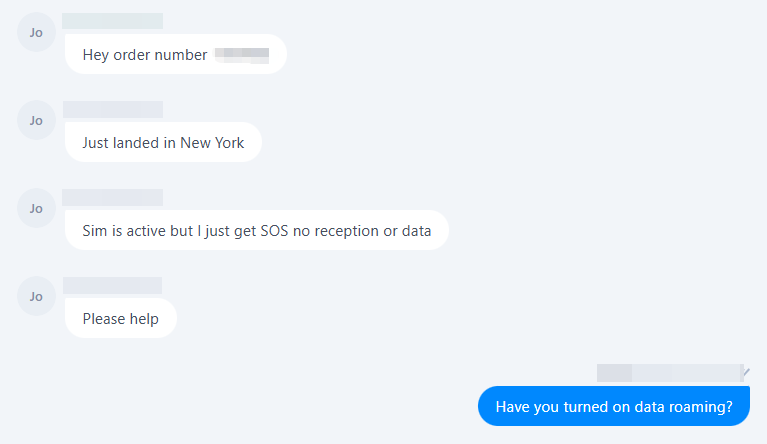
¿Qué significa SOS o Solo llamadas de emergencia?
Cuando tu teléfono muestra SOS, Solo SOS o Solo llamadas de emergencia, generalmente significa que el dispositivo no puede conectarse a la red de tu operador móvil para el servicio celular normal.
La redacción exacta varía según el dispositivo:
- SOS / Solo SOS: Común en iPhone cuando tu teléfono no puede conectarse a la red de tu operador habitual pero aún puede acceder a una red disponible para llamadas de emergencia.
- Solo llamadas de emergencia: Común en algunos dispositivos Android cuando el teléfono no puede registrarse para el servicio celular normal.
- Sin servicio: El teléfono no está conectado a una red celular y no puede proporcionar servicio móvil regular.
¿Qué puedes hacer cuando tu teléfono muestra SOS?
Las funciones disponibles dependen de tu dispositivo, ubicación y condiciones de red, pero aún puedes:
- Hacer llamadas de emergencia donde se apoyen los servicios de emergencia.
- Conectarte a Wi-Fi y usar aplicaciones basadas en internet.
- Usar aplicaciones de mensajería o llamadas a través de Wi-Fi.
Sin embargo, los datos celulares, las llamadas regulares y los SMS pueden no funcionar hasta que tu teléfono se reconecte exitosamente a una red móvil compatible.
¿Por qué mi teléfono muestra SOS en lugar de señal?
Si tu teléfono muestra SOS pero no hay un corte de red conocido en tu área, el problema puede estar relacionado con tu dispositivo, SIM/eSIM o la configuración de la red. Las causas comunes incluyen:
- Problema con SIM o eSIM — Tu línea de SIM/eSIM puede estar desactivada, mal instalada o, para un SIM físico, mal insertada o dañada.
- Fallo en el registro de la red — Tu teléfono puede detectar una red pero no registrarse en ella, particularmente después de cambiar SIMs o llegar a un nuevo país.
- Selección de red incorrecta — La selección manual de red puede dejar tu teléfono conectado a un operador no disponible o no compatible. Se recomienda generalmente la selección automática de red.
- Roaming de datos desactivado — Algunos eSIM de viaje requieren Roaming de datos para conectarse a través de una red asociada local. Si está desactivado, el eSIM puede no conectarse correctamente.
- Problema temporal en la configuración de la red — Un error temporal de software o configuración de red puede impedir que tu teléfono se registre en la red.
- Bloqueo del operador o compatibilidad del dispositivo — Un teléfono bloqueado por el operador puede restringir otras SIMs/eSIMs, mientras que tecnologías de red incompatibles o bandas de frecuencia también pueden impedir una conexión.
¿Cómo solucionar SOS o sin señal en tu teléfono?
Una vez que hayas descartado un corte de red local, trabaja a través de los siguientes pasos en orden. Después de cada paso, dale a tu teléfono unos momentos para reconectarse a la red antes de continuar.
Paso 1: Verifica tu SIM o eSIM
Asegúrate de que tu SIM o eSIM esté activo y correctamente configurado.
- Para un SIM físico, verifica que esté correctamente insertado.
- Para un eSIM, confirma que el perfil de eSIM esté instalado y la línea esté habilitada.
- Si estás usando Dual SIM, asegúrate de que estás verificando la línea correcta.
Paso 2: Verifica tu plan y estado de activación de eSIM
Si tu eSIM sigue mostrando SOS, confirma que:
- Estás en un destino compatible.
- El plan de eSIM está activo.
- El plan no ha expirado ni se ha quedado sin datos.
- El eSIM se ha instalado correctamente.
- Tu dispositivo es compatible con el eSIM y la red soportada.
Paso 3: Activa y desactiva el modo avión
Activar y desactivar el modo avión obliga a tu teléfono a detener y reiniciar su conexión celular.
- Activa Modo avión.
- Espera unos 10–15 segundos.
- Desactívalo.
- Espera a que el teléfono busque una red nuevamente.
Paso 4: Reinicia tu teléfono
Si alternar el modo avión no restaura la conexión, reinicia tu teléfono. Esto puede eliminar problemas temporales de registro de red o software.
Paso 5: Verifica la configuración de datos móviles
Para dispositivos Dual SIM, confirma que la línea correcta esté seleccionada para datos móviles.
Si estás usando un eSIM de viaje:
- Selecciona el eSIM de viaje como tu línea de Datos móviles.
- Asegúrate de que la línea de eSIM esté habilitada.
- Verifica que el cambio automático de datos no esté causando que tu teléfono cambie a otro SIM.
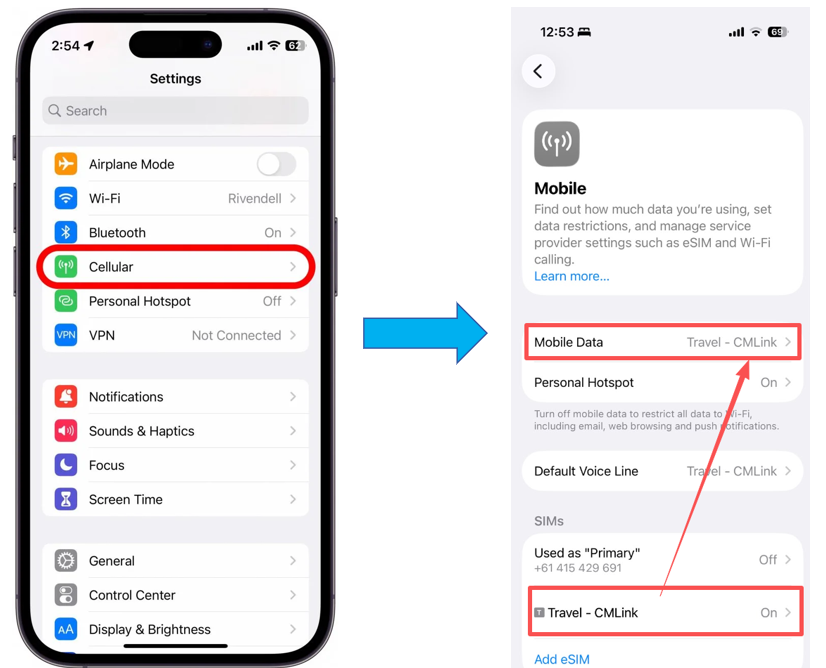
Paso 6: Verifica el roaming de datos para tu eSIM de viaje
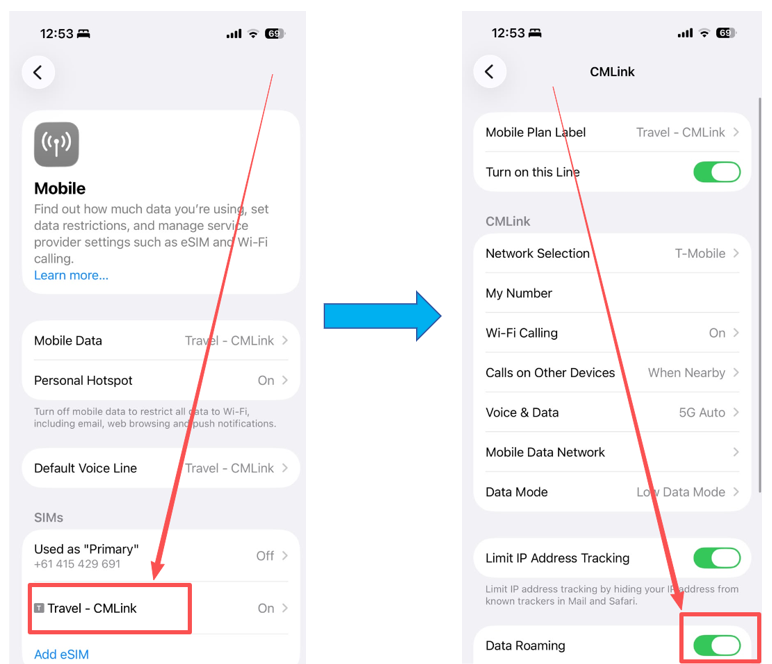
Si estás usando un eSIM de viaje, verifica si su plan requiere Roaming de datos.
Si es necesario, activa Roaming de datos para la línea de eSIM de viaje. No actives el roaming en tu SIM principal a menos que el plan de tu operador móvil soporte roaming internacional.
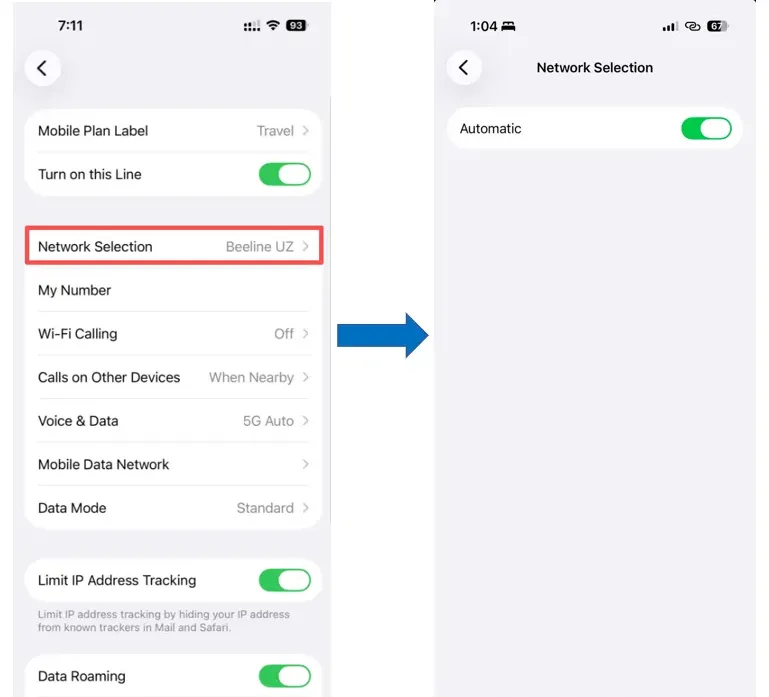
Paso 7: Verifica la selección de red
Asegúrate de que tu teléfono pueda seleccionar automáticamente una red compatible.
- iPhone: Configuración → Celular → Selección de red → Automático
- Android: Configuración → Red e Internet / Conexiones → Red móvil → Operadores de red → Seleccionar automáticamente
Los nombres de los menús pueden variar según el fabricante de Android y la versión del software.
Paso 8: Restablecer la configuración de red
Si tu teléfono sigue mostrando SOS después de verificar tu SIM/eSIM y la configuración de red, restablecer la configuración de red puede ayudar a resolver problemas de configuración persistentes.
En iPhone:
- Abre Configuración.
- Ve a General → Transferir o restablecer iPhone → Restablecer.
- Toca Restablecer configuración de red.
- Ingresa tu código de acceso si se te solicita.
- Confirma el restablecimiento y espera a que tu iPhone se reinicie.
En Android:
Los nombres de los menús exactos varían según el fabricante, pero la opción suele estar en la configuración de red o sistema.
- Abre Configuración.
- Ve a Sistema → Opciones de restablecimiento o Gestión general → Restablecer.
- Selecciona Restablecer Wi-Fi, móvil y Bluetooth o Restablecer configuración de red.
- Confirma el restablecimiento.
Nota: Restablecer la configuración de red no borra tus fotos, aplicaciones u otros datos personales, pero puede eliminar redes Wi-Fi guardadas y contraseñas, conexiones Bluetooth y otras configuraciones de red.
¿Cuándo es SOS causado por un problema de operador o red?
Si tu teléfono sigue mostrando SOS o Sin servicio después de completar los pasos de solución de problemas del lado del dispositivo, el problema puede estar relacionado con la red móvil o tu ubicación actual en lugar del teléfono en sí.
Un corte de operador o red
Un problema temporal con tu operador o la red local puede impedir que tu teléfono se registre normalmente. Puedes verificar si hay un corte si:
- Otros usuarios del mismo operador también están experimentando problemas de conexión.
- El problema comenzó repentinamente sin cambios en tu teléfono o SIM/eSIM.
- Tu SIM/eSIM funciona normalmente cuando está conectado a otra red o dispositivo compatible.
- El operador ha informado de una interrupción del servicio en tu área.
Si se confirma un corte, generalmente no hay nada que cambiar en tu teléfono. Espera a que la red se recupere o contacta al operador para obtener un tiempo estimado de restauración.
Cobertura de red limitada o no disponible
Tu teléfono puede mostrar SOS cuando el operador o red soportado por tu SIM/eSIM no está disponible en tu ubicación actual. Esto es más común en:
- Áreas remotas o rurales
- Ubicaciones subterráneas
- Edificios con recepción interior débil
- Áreas fuera de la cobertura de tu plan
- Destinos donde tu eSIM de viaje no soporta las redes locales disponibles
Intenta moverte a un área abierta o a una ubicación diferente y permite que tu teléfono busque una red nuevamente durante unos momentos.
Para un eSIM de viaje, también verifica si tu destino actual y las redes locales disponibles están incluidas en la cobertura del plan.
¿Qué debes hacer si tu teléfono sigue mostrando SOS?
Si tu teléfono sigue mostrando SOS o Sin servicio después de completar los pasos de solución de problemas del lado del dispositivo, prueba las siguientes opciones antes de asumir que hay un problema de hardware.
Intenta en otra ubicación
Muévete a un área abierta o a una ubicación diferente para descartar un problema de recepción localizado. Después de moverte, espera unos minutos para que tu teléfono busque y se registre en una red disponible.
Intenta otra red soportada
Si tu plan de SIM/eSIM soporta múltiples redes, intenta conectarte a otro operador soportado a través de selección manual de red. Si tu teléfono se conecta exitosamente, el problema puede ser específico de la red anterior.
Contacta a tu operador o proveedor de eSIM
Si tu teléfono sigue mostrando SOS después de intentar las verificaciones de red y ubicación disponibles, contacta a tu operador o proveedor de eSIM para obtener más ayuda.
Al contactar al soporte, prepara la siguiente información:
- Modelo de teléfono y versión del sistema operativo
- Ubicación o destino actual
- Tipo de SIM o eSIM
- Información del pedido de eSIM
- La red a la que intentas conectarte
- Cuándo comenzó el problema de SOS
- Si el problema ocurre en múltiples ubicaciones
- Capturas de pantalla de la configuración celular o de eSIM relevantes
- Pasos de solución de problemas que ya has completado
Para un eSIM de viaje, el proveedor también puede solicitar tu IMEI o EID para verificar la compatibilidad del dispositivo o investigar el perfil de eSIM. Solo proporciona estos detalles a través de los canales oficiales de soporte del proveedor.

¿Viajando al extranjero?
Mantente conectado con un confiable eSIM de viaje. No más sorpresas de SOS.
Explora ByteSIM eSIM →FAQ
¿Significa SOS que mi SIM tarjeta está dañada?
No necesariamente. SOS puede resultar de fallos en el registro de la red, configuraciones incorrectas, redes no soportadas o problemas con el operador. Si es posible, prueba la SIM en otro dispositivo compatible para ayudar a determinar si la SIM en sí está causando el problema.
¿Por qué mi teléfono cambia a SOS cuando cambio las SIM tarjetas?
Tu teléfono necesita registrar la SIM recién seleccionada con un operador compatible. Si la nueva SIM está inactiva, no soportada, configurada incorrectamente o incapaz de acceder a una red disponible, el teléfono puede mostrar SOS hasta que se establezca una conexión.
¿Puede una nueva SIM o eSIM tardar en conectarse?
Sí. Después de instalar o activar una nueva SIM o eSIM, el teléfono puede necesitar algo de tiempo para registrarse en la red. Esto puede ser más notable al activar una eSIM de viaje después de llegar a otro país.
¿Puede un teléfono mostrar SOS incluso con barras de señal completas cerca?
Sí. La fuerza de la señal y el registro en la red no son lo mismo. Tu teléfono puede detectar una señal celular pero aún así no ser capaz de registrarse con el operador, resultando en SOS o Solo Llamadas de Emergencia.
¿Cambiar mi número de teléfono causa SOS?
Cambiar tu número de teléfono en sí no causa normalmente SOS. Sin embargo, si el cambio implica una nueva SIM/eSIM, activación de cuenta o configuración del operador, el teléfono puede perder temporalmente el registro en la red hasta que el nuevo servicio esté correctamente activado.
© Guía de Solución de Problemas de SOS — Mantente conectado en movimiento.
