WiFi 신호 강도 측정 및 개선 방법
Sep 12,2024 | Snowdust
목차
ByteSIM eSIM: 약한 WiFi 신호를 극복하기 위한 솔루션
와이파이 신호란 무엇인가요?
WiFi 신호는 데이터의 무선 전송 경로 역할을 하여 스마트폰, 노트북 및 태블릿과 같은 장치가 인터넷 또는 로컬 네트워크에 연결할 수 있도록 합니다. 이는 일반적으로 2.4 GHz 또는 5 GHz 주파수 대역의 라디오 파를 사용하여 라우터 또는 액세스 포인트와 연결된 장치 간의 통신을 촉진하며, 이를 통해 인터넷 또는 공유 네트워크 리소스에 무선으로 접근할 수 있습니다. 연결의 속도와 신뢰성은 WiFi 신호의 강도와 품질에 따라 달라집니다.
와이파이 신호 강도란 무엇인가요?
WiFi 신호 강도는 스마트폰, 노트북 또는 태블릿과 같은 장치와 WiFi 라우터 또는 액세스 포인트 간의 연결이 얼마나 강한지를 나타냅니다. 강한 신호는 더 빠른 데이터 전송 속도, 원활한 스트리밍 및 전반적으로 더 나은 인터넷 성능을 제공하는 반면, 약한 신호는 느린 속도, 연결 끊김 및 불안정한 네트워크를 초래합니다. 신호 강도는 일반적으로 라우터와의 거리, 다른 장치의 간섭, 벽과 같은 물리적 장애물과 같은 요인의 영향을 받습니다.
와이파이 신호 값: 이 값들은 무엇을 의미할까요?
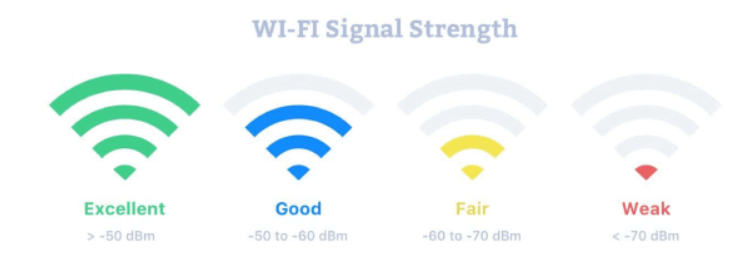
WiFi 신호 강도는 1밀리와트(dBm)에 대한 데시벨로 측정되며 일반적으로 -30 dBm(가장 강함)에서 -90 dBm(가장 약함) 사이입니다. 다음은 이러한 값이 나타내는 것에 대한 일반적인 가이드입니다:
| 수신 신호 강도 표시기 | 신호 강도 | 예상 품질 |
| -30dBm ~ -50dBm | 신호 상태 양호 | 빠른 속도와 안정적인 연결을 경험하게 될 것입니다. |
| -51dBm ~ -60dBm | 좋은 신호 | 대부분의 온라인 활동은 중단 없이 잘 수행됩니다. |
| -61dBm ~ -70dBm | 공정한 신호 | 특히 스트리밍과 같은 고대역폭 활동에서 속도가 느려질 수 있습니다. |
| -71dBm ~ -80dBm | 약한 신호 | 기본 브라우징은 여전히 작동할 수 있지만, 다른 활동은 느릴 것입니다. |
| -81dBm ~ -90dBm | 신호 불량 | 연결이 자주 끊길 수 있으며, 대부분의 온라인 작업이 어려울 것입니다. |
와이파이 신호 강도 측정 방법
WiFi 신호 강도를 측정하는 것은 간단하며, 특별한 도구 없이 다양한 장치에서 할 수 있습니다. 다음은 다양한 플랫폼에서 신호 강도를 확인하는 방법입니다.
윈도우
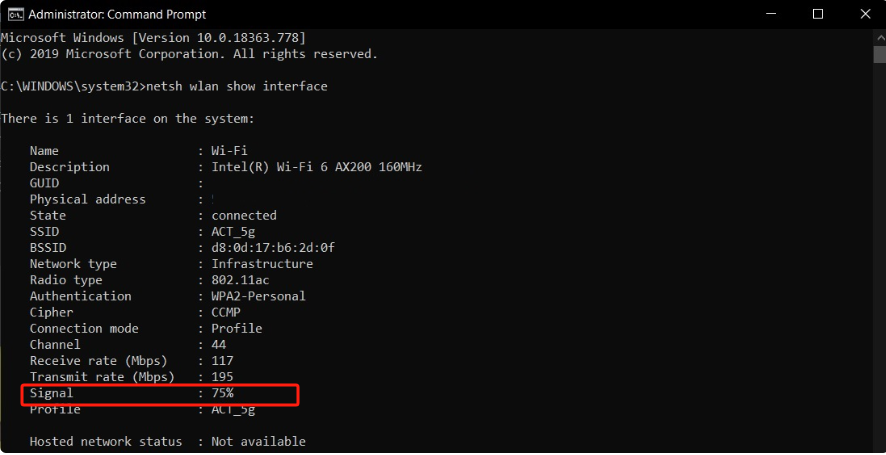
명령 프롬프트를 사용하여 더 정확한 측정을 할 수 있습니다:
- 시작 메뉴를 엽니다. 그런 다음 "command"를 입력하면 명령 프롬프트가 표시됩니다.
- 열려 있는 명령 프롬프트그리고 유형netsh wlan show interfaces.
- 신호 강도 값을 찾으세요. 이는 백분율로 표시됩니다.
대신, Windows 10에서 Wi-Fi 신호 강도를 확인하려면PowerShell다음 단계를 따르십시오.
- 시작 메뉴를 마우스 오른쪽 버튼으로 클릭하거나 누르세요.Windows+X.
- 선택하다 윈도우 PowerShell (관리자)나타나는 메뉴에서.
- 파워셸 창에 다음 명령을 입력하십시오:``` (netsh wlan show interfaces) -Match ‘^\s+신호’ -Replace ‘^\s+신호\s+:\s+’ ```
- 이 명령은 현재 연결에 대한 정확한 Wi-Fi 신호 강도를 표시합니다.

맥 OS
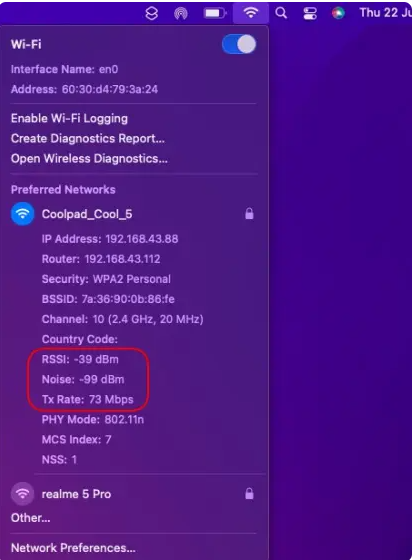
- 잡고옵션키를 누른 상태에서 메뉴 표시줄의 와이파이 아이콘을 클릭하세요.
- 자세한 드롭다운 메뉴가 나타나 현재 연결의 RSSI(수신 신호 강도 표시기) 값을 dBm 단위로 보여줍니다. 값이 0에 가까울수록 신호가 더 좋습니다.
iOS 및 안드로이드
- 에 iOS, 가다설정>와이파이와 연결된 네트워크 옆의 WiFi 신호 막대를 확인하세요.
- 에 기계적 인조 인간, 열려 있는 설정>네트워크 및 인터넷>와이파이, 그런 다음 네트워크 이름을 탭하여 dBm 또는 백분율로 신호 강도를 확인하세요.
와이파이 신호 강도를 확인하는 도구
WiFi 신호 강도에 대한 보다 자세한 분석을 위해 다양한 앱과 도구가 심층 데이터를 제공할 수 있습니다:
윈도우 및 맥용:
- 넷스팟: 귀하의 집이나 사무실 전역의 WiFi 신호 강도를 시각적으로 보여주는 맵을 제공합니다.
- WiFi 분석기신호 강도를 시각화하고 WiFi 채널을 최적화하는 데 도움을 줍니다.
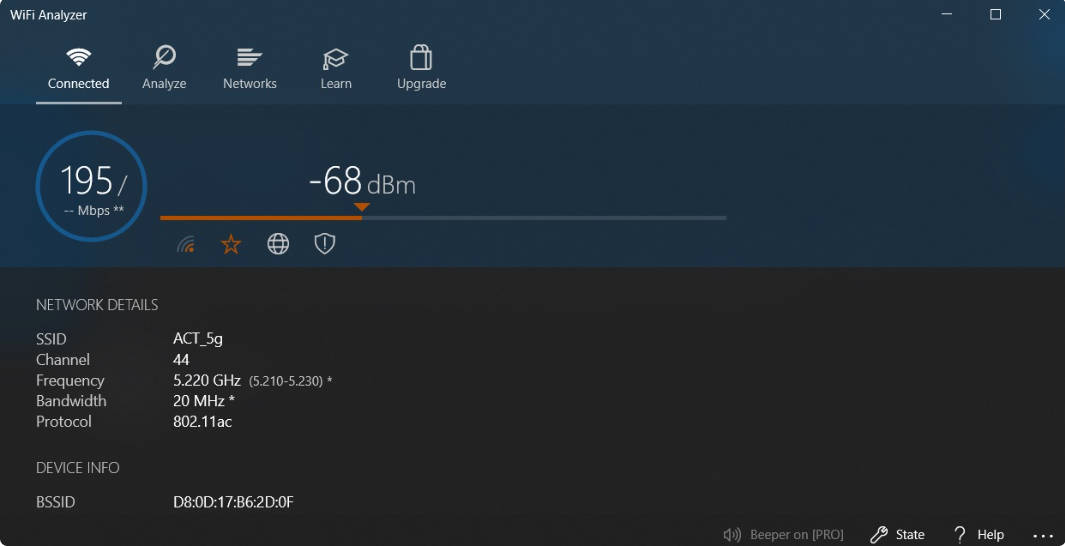
iOS 및 안드로이드용:
- WiFi 분석기(안드로이드): 신호 강도, 채널 사용 및 간섭에 대한 실시간 데이터를 제공합니다.
- AirPort 유틸리티(iOS): 신호 강도와 간섭을 스캔할 수 있습니다.
와이파이 신호 강도를 높이는 팁
1. 중심지를 선택하세요
라우터를 집이나 사무실의 중앙에 배치하여 신호 분포를 고르게 할 수 있습니다. 한쪽으로 너무 멀리 배치하면 특정 지역에서 신호가 약해질 수 있습니다.
2. 장애물을 피하십시오
벽, 가구 및 대형 가전 제품은 WiFi 신호를 차단하거나 약화시킬 수 있습니다. 더 나은 신호 강도를 위해 라우터를 물리적 장애물에서 멀리 두십시오.
3. 공유기 가까이에 머무르세요
라우터에 가까울수록 신호가 강해집니다. 가능하다면, 최상의 속도와 연결 안정성을 위해 라우터 근처에서 기기를 사용하세요.
4. 안정적인 연결을 위해 모바일 기기를 사용하세요
모바일 장치는 종종 2.4 GHz와 5 GHz 대역 간에 전환할 수 있습니다. 귀하의 필요에 가장 적합한 대역을 사용하고 있는지 확인하십시오. 5 GHz 대역은 더 빠른 속도를 제공하지만 범위가 짧고, 2.4 GHz는 더 넓은 영역을 커버합니다.
무선 중계기를 추가하여 최소 신호를 증가시키십시오.
WiFi 확장기 또는 리피터를 설치하여 신호 강도가 약한 지역에서 신호를 강화하세요. 이러한 장치는 사각지대를 메우고 공간 전반에 걸쳐 보다 일관된 연결을 보장하는 데 도움을 줍니다.
6. 액세스 포인트에 연결된 사용자를 확인하세요.
너무 많은 장치나 허가되지 않은 사용자가 귀하의 네트워크에 있으면 연결 속도가 느려질 수 있습니다. 전체 WiFi 성능을 개선하기 위해 정기적으로 접근을 확인하고 제한하십시오.
7. 오래된 장비를 교체하여 신호 품질 향상하기
당신의 라우터가 구형이라면 최신 WiFi 표준을 지원하지 않을 수 있습니다. 더 나은 기술을 갖춘 현대적인 라우터로 업그레이드하면 WiFi 신호 강도와 성능을 크게 향상시킬 수 있습니다.
ByteSIM eSIM: 약한 WiFi 신호를 극복하기 위한 솔루션
eSIM을 사용하여eSIM-호환 스마트폰 또는 랩탑신뢰할 수 있는 대안으로 불안정한 WiFi 연결을 제공합니다.
eSIM은 집에서 연결 문제를 해결하는 데 도움이 될 수 있지만, 특히 혼잡한 공공 장소에서 유용합니다. 예를 들어, JFK, 마이애미 또는 라스베이거스와 같은 공항은 종종 많은 사용자 트래픽을 경험하여 WiFi 신호에 간섭하고 신호 강도를 저하시킬 수 있습니다.
미국으로 여행을 계획하고 있다면, 예를 들어, 선택하는 것이 좋습니다.❬Δ-000000❭ 미국 ❬Δ-000001❭공공 WiFi 네트워크에 의존하는 것보다 더 신뢰할 수 있는 선택입니다.
ByteSIM eSIM을 사용하면 다음을 즐길 수 있습니다:
논평