如何检查热点使用情况:iPhone 和 Android 指南
Sep 16,2025 | Milo
目录
依赖您的iPhone或Android作为个人热点?跟踪您使用的数据量很重要,以免比计划更早用完配额。
在本指南中,我们将指导您如何监控iPhone和Android设备上的热点使用情况。您还会找到一些实用的技巧,以减少共享数据时的消耗,例如使用ByteSIM的eSIM计划,该计划包括无限热点共享。

如何检查iPhone的热点使用情况
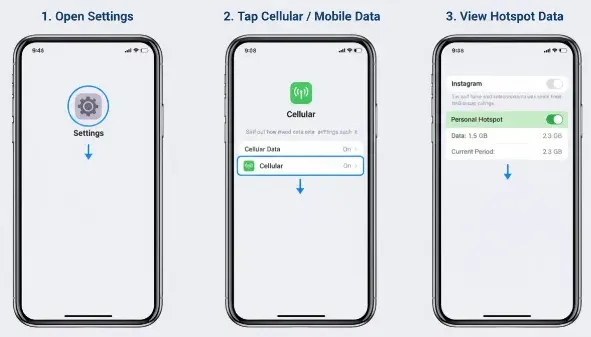
要监控iPhone上的热点使用情况:
- 前往设置 > 蜂窝移动网络/移动数据。
- 向下滚动以查看蜂窝数据使用情况。
- 查找个人热点部分或检查哪些应用程序正在消耗数据。
- 在账单周期开始时重置您的数据统计,以便准确跟踪。
如何检查Android的热点使用情况
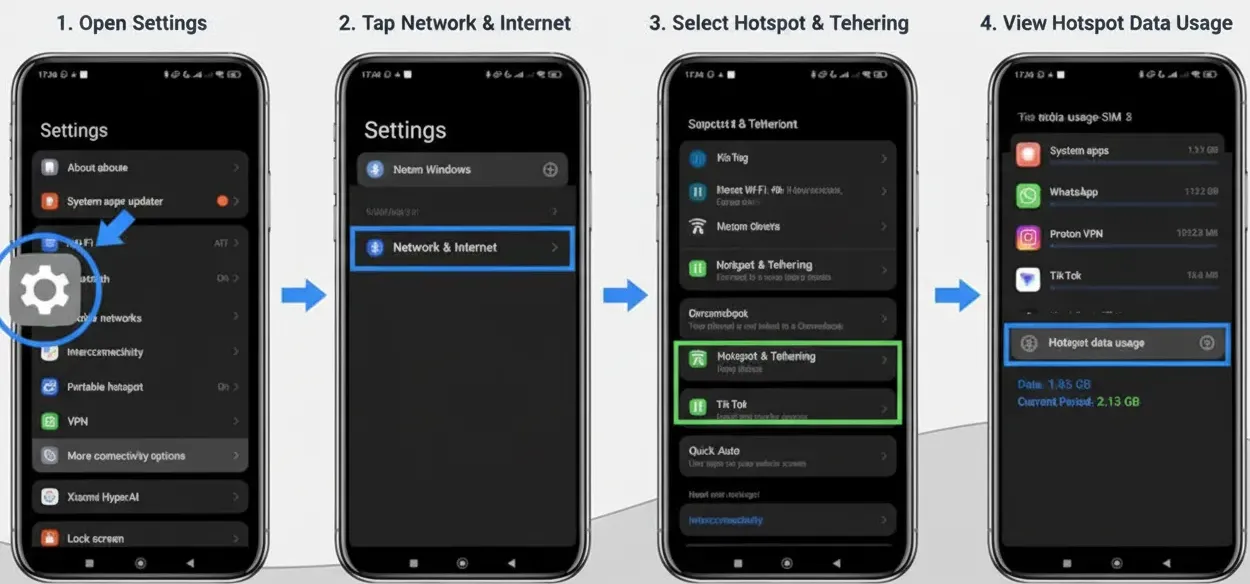
步骤可能因手机品牌(如Samsung、Google Pixel等)而异,但通常:
-
打开设置 > 网络和互联网。
-
点击热点和网络共享 > Wi-Fi热点。
-
查找数据使用情况或管理设备。
-
一些Android手机显示每个设备的数据使用情况,这对于了解哪个设备消耗最多数据很有用。
如何减少热点数据使用
如果不小心,使用手机作为热点可能会迅速消耗您的数据配额。以下是一些实用的方法来减少热点数据使用并避免意外费用:
关于热点使用的常见问题
1. 热点使用会额外收费吗?
这取决于您的移动计划。例如,ByteSIM eSIM计划支持热点共享,无需额外费用或限制。一些运营商可能会限制或收费热点使用,因此最好在产品页面上查看您的计划详情。
2. 热点使用会消耗我的移动数据吗?
是的。当您通过热点共享连接时,连接设备使用的数据将从您的移动数据配额中扣除。除非您的计划包括无限热点数据,否则它会计入您的总数据包。
3. 我可以查看哪个设备正在使用我的热点吗?
可以。在大多数Android手机上,您可以查看连接设备的列表,甚至检查它们的单独数据使用情况。在iPhone上,您可以看到哪些设备已连接,但没有详细的每个设备使用统计信息。
4. 我如何在手机上使用热点?
打开热点很简单:
- 在iPhone上:前往设置 > 个人热点,然后切换允许其他人加入。您可以设置Wi-Fi密码以确保安全。
- 在Android上:前往设置 > 网络和互联网 > 热点和网络共享,然后打开Wi-Fi热点。您可以自定义网络名称和密码。
启用后,其他设备可以像正常Wi-Fi网络一样连接到您的热点。
5. 我可以在国际上使用eSIM的热点吗?
可以。如果您的eSIM数据计划支持(如ByteSIM的计划),您可以在国外使用您的热点与其他设备共享数据。只需注意,热点使用仍然计入您的计划数据配额,速度可能会因国家的网络覆盖而有所不同。
可能对您感兴趣的计划
发表评论