如何测量和改善WiFi信号强度
Sep 12,2024 | Snowdust
目录
什么是WiFi信号?
WiFi信号作为数据的无线通道,使得智能手机、笔记本电脑和平板电脑等设备能够连接到互联网或本地网络。它依赖于无线电波,通常在2.4 GHz或5 GHz频段内,以促进路由器或接入点与连接设备之间的通信,从而提供无线访问互联网或共享网络资源。连接的速度和可靠性取决于WiFi信号的强度和质量。
什么是WiFi信号强度?
WiFi信号强度是指您的设备(如智能手机、笔记本电脑或平板电脑)与WiFi路由器或接入点之间连接的强度。强信号会导致更快的数据传输速度、更流畅的流媒体播放以及整体更好的互联网性能,而弱信号则会导致速度变慢、连接中断和网络可靠性差。信号强度通常受多种因素的影响,如与路由器的距离、其他设备的干扰以及墙壁等物理障碍。
WiFi信号值:这些值代表什么?
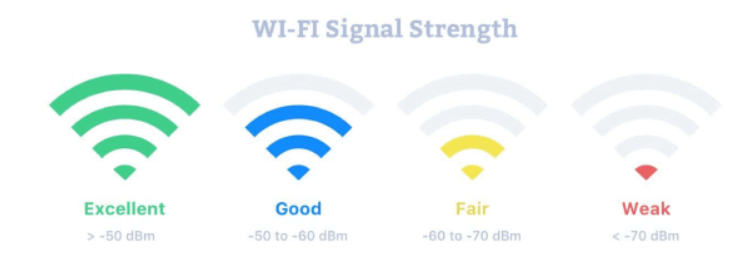
WiFi信号强度以相对于1毫瓦的分贝(dBm)为单位进行测量,通常范围从-30 dBm(最强)到-90 dBm(最弱)。以下是这些数值所代表的一般指南:
| 接收信号强度指示器 | 信号强度 | 预期质量 |
| -30 dBm 至 -50 dBm | 信号极佳 | 您将体验到快速的速度和稳定的连接。 |
| -51 dBm 至 -60 dBm | 信号良好 | 大多数在线活动将顺利进行而不会中断。 |
| -61 dBm 至 -70 dBm | 公平信号 | 您可能会注意到速度变慢,尤其是在进行高带宽活动时,例如流媒体播放。 |
| -71 dBm 至 -80 dBm | 信号弱 | 基本浏览可能仍然有效,但其他活动将会很慢。 |
| -81 dBm 至 -90 dBm | 信号差 | 连接可能会频繁中断,大多数在线任务将会很困难。 |
如何测量WiFi信号强度
测量WiFi信号强度很简单,您可以在各种设备上进行,而无需任何特殊工具。以下是您如何在不同平台上检查信号强度的方法。
视窗
您可以使用命令提示符进行更精确的测量:
- 打开开始菜单。然后,输入“命令”,你会看到命令提示符。
- 打开 命令提示符和类型netsh wlan show interfaces。
- 查找信号强度值,显示为百分比。
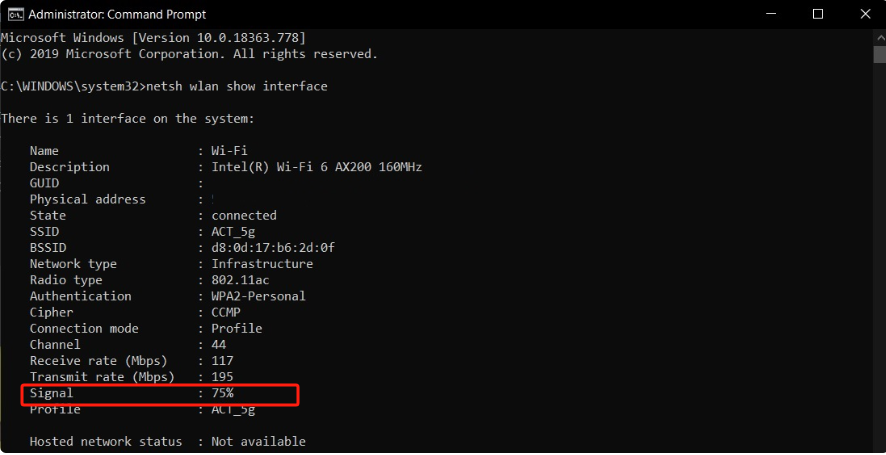
另外,您可以在 Windows 10 上检查您的 Wi-Fi 信号强度,使用PowerShell请按照以下步骤操作:
- 右键单击“开始”菜单或按Windows+X。
- 选择 Windows PowerShell(管理员)从出现的菜单中选择。
- 在PowerShell窗口中,输入以下命令:(netsh wlan show interfaces) -匹配 ‘^\s+信号’ -替换 ‘^\s+信号\s+:\s+’
- 此命令将显示您当前连接的精确Wi-Fi信号强度。

Mac OS
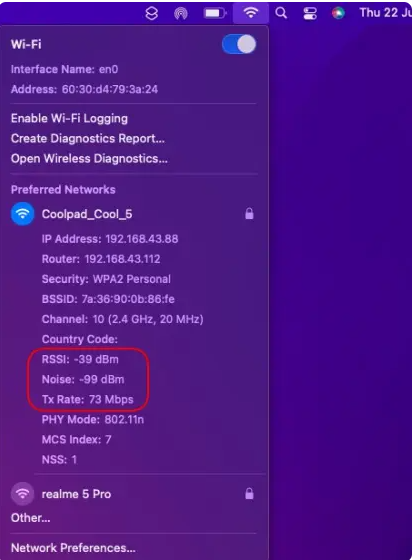
- 握住选项按下快捷键,然后点击菜单栏中的 WiFi 图标。
- 将会出现一个详细的下拉菜单,显示您当前连接的RSSI(接收信号强度指示器)值,单位为dBm。值越接近0,信号越好。
iOS 和 Android
- 在 iOS前往设置>无线上网并查看您连接的网络旁边的WiFi信号条。
- 在 安卓, 打开 设置>网络与互联网>无线上网然后点击网络名称以查看信号强度(以dBm或百分比表示)。
用于检查 WiFi 信号强度的工具
对于更详细的WiFi信号强度分析,各种应用程序和工具可以提供深入的数据:
适用于 Windows 和 Mac:
- NetSpot提供您家中或办公室内WiFi信号强度的可视化地图。
- WiFi分析仪帮助您可视化信号强度并优化您的WiFi频道。
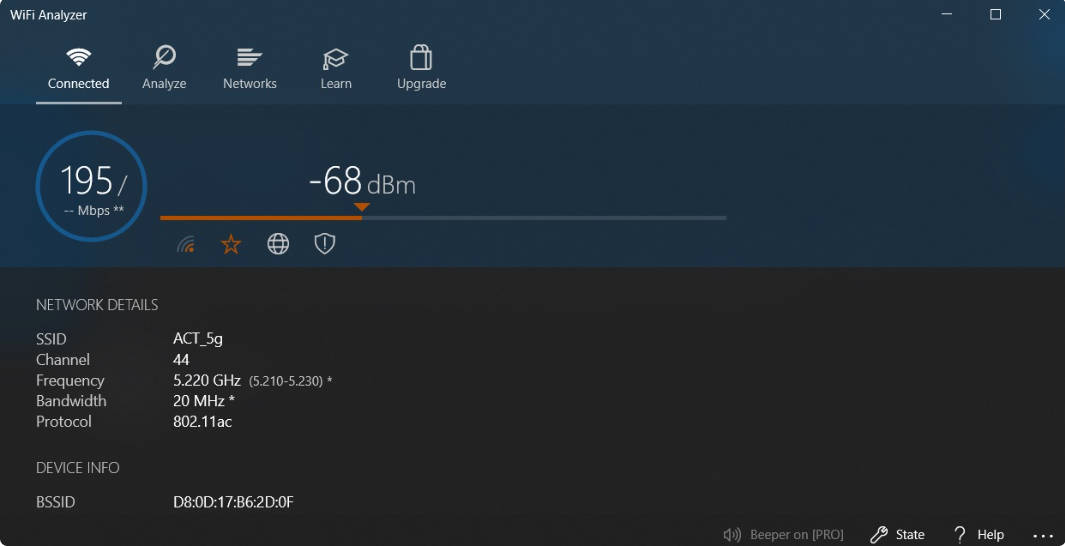
适用于 iOS 和 Android:
- WiFi 分析仪(安卓版)提供信号强度、频道使用情况和干扰的实时数据。
- AirPort实用工具(iOS): 允许您扫描信号强度和干扰。
提升WiFi信号强度的技巧
1. 选择中心位置
您可以将路由器放置在您家或办公室的中心,以确保信号均匀分布。将其放置得太偏一侧可能会导致某些区域信号弱。
2. 避开障碍物
墙壁、家具和大型电器可能会阻挡或削弱WiFi信号。将路由器放置在远离物理障碍的地方,以获得更好的信号强度。
3. 靠近你的路由器
离路由器越近,信号越强。如果可能,请在路由器附近使用您的设备,以获得最佳的速度和连接稳定性。
4. 使用手机获取稳定的网络连接
移动设备通常可以在2.4 GHz和5 GHz频段之间切换。确保您使用最适合您需求的频段。5 GHz频段提供更快的速度,但范围较短,而2.4 GHz覆盖的区域更广。
5. 添加无线中继器以增强最低信号
安装WiFi扩展器或信号放大器,以增强覆盖较弱区域的信号强度。这些设备有助于填补死角,并确保您空间内的连接更加稳定。
6. 查看谁连接到了您的接入点。
过多的设备或未经授权的用户在您的网络上可能会减慢您的连接速度。定期检查并限制访问以改善您的整体WiFi性能。
7. 更换旧设备以改善信号质量
如果您的路由器过时,它可能不支持最新的WiFi标准。升级到一款具有更好技术的现代路由器可以显著增强您的WiFi信号强度和性能。
ByteSIM eSIM: 克服弱WiFi信号的解决方案
在您的设备上使用 eSIMeSIM兼容智能手机 或者 笔记本电脑提供了一个可靠的替代方案,以应对不稳定的WiFi连接。
虽然eSIM可以帮助解决家庭中的连接问题,但在拥挤的公共场所尤其有益。例如,像JFK、迈阿密或拉斯维加斯这样的机场通常会经历大量用户流量,这可能会干扰WiFi信号并降低其强度。
如果你计划去美国旅行,例如,选择一个ByteSIM 美国eSIM是一个比依赖公共WiFi网络更可靠的选择。
使用 ByteSIM eSIM,您可以享受:
发表评论