旅行会迅速改变您使用Mac的工作方式。照片和视频每天都在增加,您需要随时保持工作文件在手边。同时,高速互联网接入并不总是有保障。如果在出发前您的内部存储几乎已满,那么在旅行期间问题只会变得更糟。因此,最好将存储管理视为一个持续的过程,而不是一次性的清理,而是结合以下三个关键要素:本地文件管理、云存储和外部驱动器。
开始检查您的内部存储
在旅行前,打开系统设置 > 常规 > 存储。macOS会显示已使用的空间以及哪些类别占用了最多空间。它还会建议优化的方法。这个概述将帮助您首先准确识别造成存储不足的原因,而不是随机删除文件。
删除您绝对不需要的内容
检查:
- 下载,
- 大视频文件,
- 旧安装程序,
- 不需要的应用,
- 已完成项目的剩余文件。
不要仅仅因为系统文件占用了大量空间就删除它们。macOS有自己的机制来清理安全缓存和临时数据。因此,手动删除系统文件需要谨慎。
如果手动估算不必要文件的数量很困难,专业软件可能会帮助您简化这个过程。特别是,CleanMyMac Mac清理软件可以扫描您的存储并帮助查找日志、缓存、不必要的语言文件、冗余或大型文档,以及未安装应用的残留文件。因此,对于旅行者来说,这通常是快速准备Mac使用的好方法,无需不断手动搜索特定类别。然而,在进行大规模清理之前,请仔细查看扫描结果,并确保您的重要数据已经同步或备份。之后,您可以决定保留哪些文件在本地,哪些文件移动到云端或外部SSD。
用于大文件的外部SSD
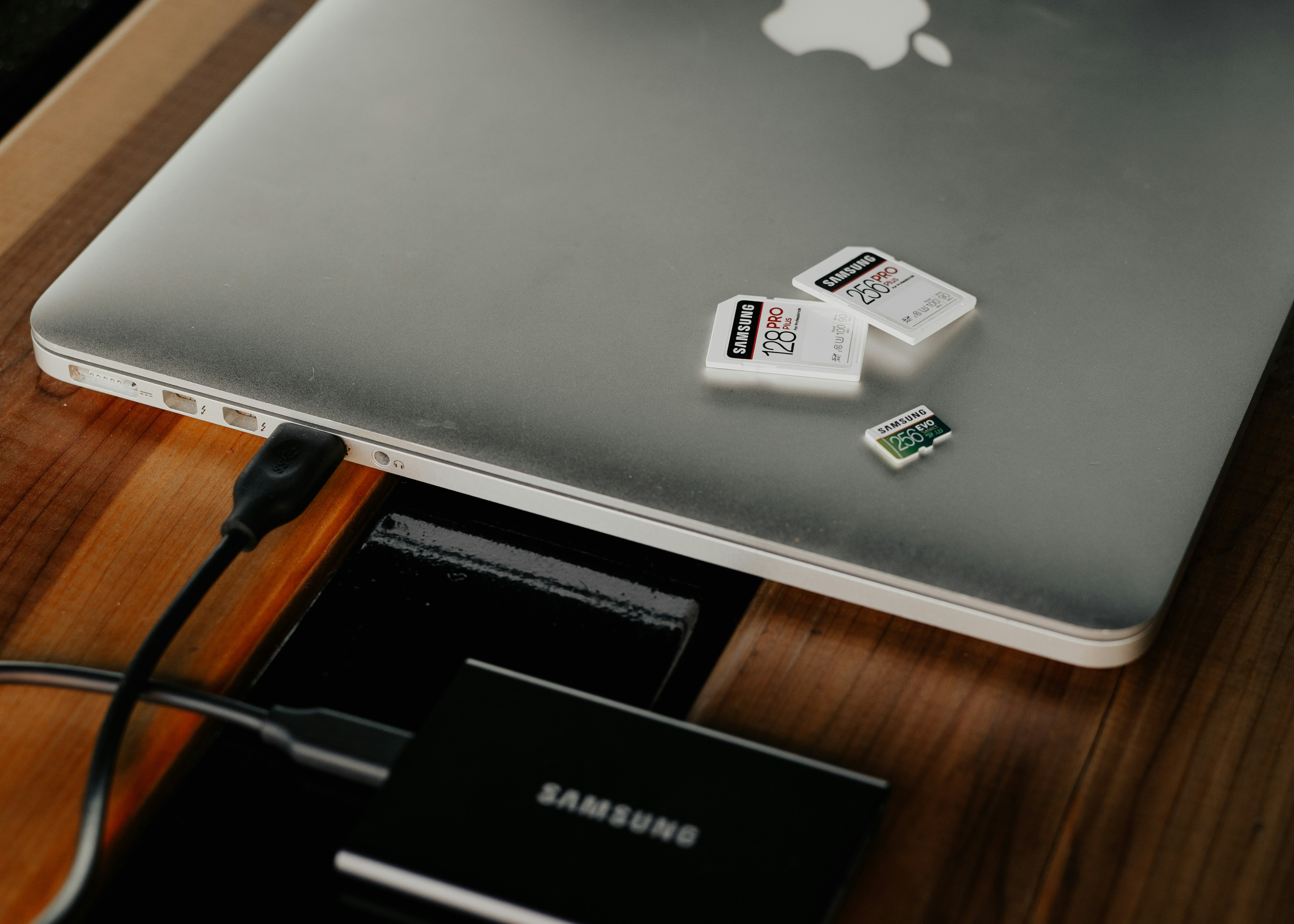
外部SSD对于携带大量照片、音频、视频或工作项目的人尤其有用。您可以将其用作单独的存储,这样就不必将整个档案保存在Mac的内部驱动器上。在旅行前,制定清晰的文件夹结构。没有充分理由的情况下,不要将工作副本与备份副本混合。
如果SSD包含重要数据,则:
- 加密驱动器,
- 旅行时不要让其无人看管。
在旅行时,物理存储的组织也很重要:
- 最好将SSD与Mac分开运输,以免被盗的笔记本电脑或包同时带走两个副本,
- 不要将其放在托运行李中,
- 保护其免受冲击和潮湿。
如果您需要USB-C或Thunderbolt适配器来连接它,请在出发前检查其兼容性。
外部SSD并不自动成为备份
仅包含单一副本的外部SSD不足以保护数据免受丢失。苹果建议使用Time Machine与外部驱动器。CISA建议在安全的外部驱动器或经过适当审查的云服务上创建备份。NIST建议提前确定副本数量、备份频率、存储介质类型和加密要求。换句话说,这里有一个旅行者的重要规则:关键文件不应仅存在于一个地方。
将不常用的文件存储在云端
如果您开启优化Mac存储,iCloud Drive可以释放您内部驱动器上的空间。当存储空间不足时,macOS可以将一些文件存储在iCloud中,并仅在Mac上保留最近打开的文件或优化版本。这对于不需要持续本地访问的文档和媒体文件尤其有用。
提前规划离线访问
云存储并不是在每种情况下都可以替代本地副本。在火车、飞机上或在信号弱的地方,仅按需提供的文件可能在您需要时无法访问。在旅行前,下载您计划在没有稳定互联网连接的情况下工作的文档、工作材料、幻灯片和其他文件。对于照片,iCloud照片也可以在您的Mac上使用优化版本,将全分辨率的原件保存在iCloud中。这节省了本地存储空间。然而,这并不意味着每个原件在不下载的情况下都可以物理访问。
云存储在您可以可靠地在线访问文件时最有用。对于需要在旅途中同步的文件,travel eSIM可以在没有Wi-Fi时提供移动数据访问,具体取决于当地网络覆盖和您的计划条款。
出发前的简单系统
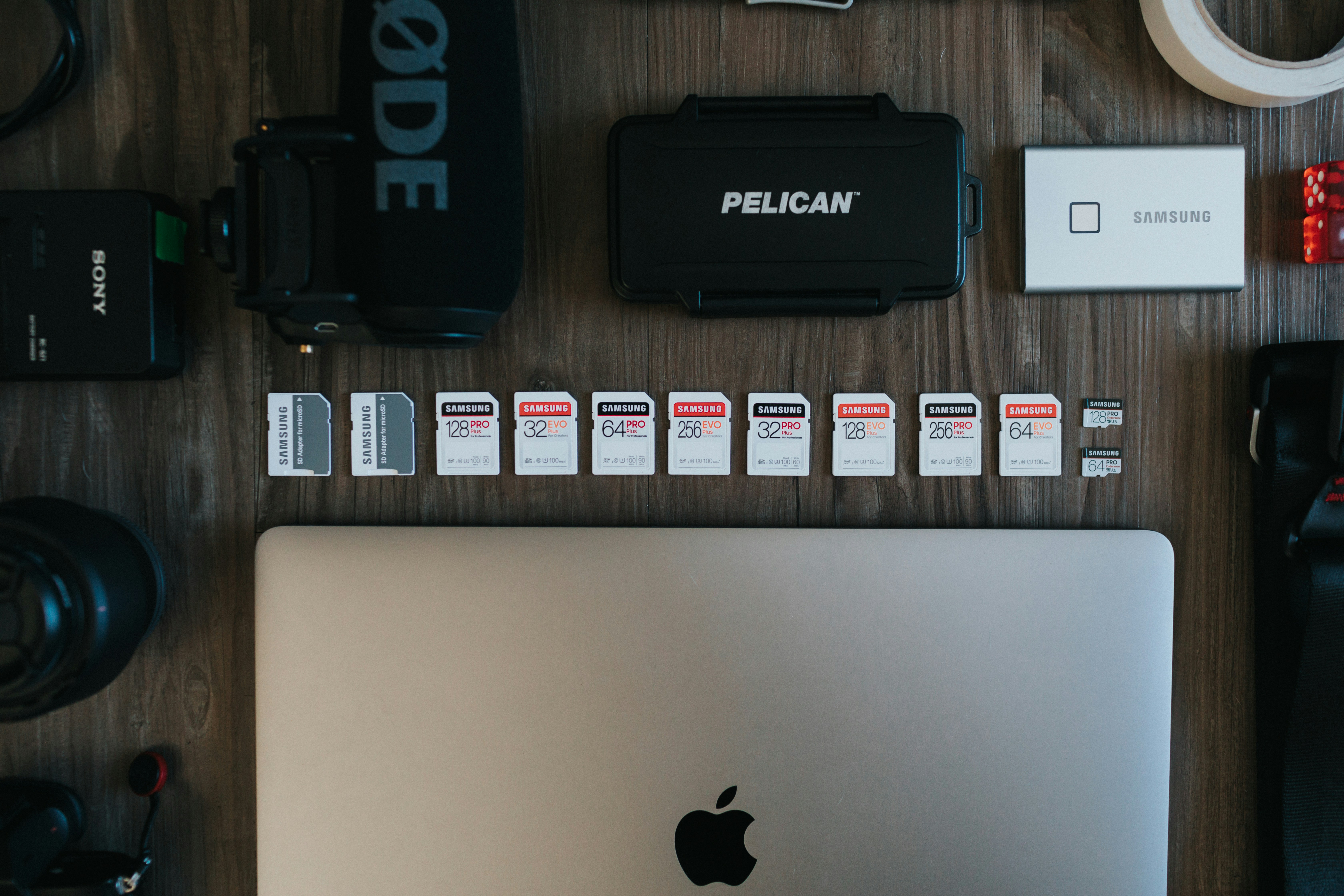
- 在您的Mac上,保留当前的工作文件、应用程序和您需要在没有互联网连接时访问的任何内容。
- 将大型媒体文件或额外副本存储在外部SSD上。
- 将您需要从不同设备访问的文档和档案存储在云端。
在旅行前一天,执行以下步骤:
- 检查可用存储空间、云文件同步和备份可用性;
- 离线打开一些必要的文档,测试SSD,并在测试后安全移除它。
总结
在旅行期间管理Mac存储不仅仅是清理不必要的文件。最佳结果来自于根据您需要文件的频率和备份需求,将数据分布在内部驱动器、外部SSD和云存储之间。清理有助于释放本地存储空间。云存储减少了将整个档案保存在Mac上的需求。同时,SSD为大型文件和额外副本提供了专用空间。