

为什么手机显示 5G,但上网速度仍然感觉很慢? 您可能会发现网页加载时间变长、视频缓冲,或下载速度低得出乎意料——即使 5G 图标显示连接信号很强。
5G 是否总是意味着更快的网络? 不一定。5G 指示图标仅表示您的手机已连接到 5G 网络。实际速度取决于信号质量、网络拥塞、可用带宽、频段以及您的移动套餐等因素。
在本指南中,您将了解 5G 速度为何可能比预期慢、如何找出原因,以及哪些故障排除步骤可以帮助改善您的连接。
为什么 5G 这么慢?
5G 连接速度可能因多种原因低于预期。5G 图标仅表示您的手机已连接到 5G 网络,并不保证数据传输速度很快。
5G 速度慢——常见原因
信号
拥塞
带宽
环境
限制
网络
配置
1. 5G 信号较弱或质量较差
与基站的距离、室内障碍物和实体阻挡都可能削弱无线连接并降低数据吞吐量。仅凭信号格数无法全面反映连接质量。
2. 网络拥塞
当许多设备连接到同一基站时,它们会共享可用的无线资源。在机场、体育场馆、音乐会和旅游景点等人流密集的地点,网速可能会显著降低。
3. 5G 带宽有限
5G 运行在不同的频段上,而各频段的覆盖范围和容量特性也不同。即使显示已连接 5G,您的连接也可能使用了可用带宽有限的频段,从而导致网速较低。
4. 无线环境较差
干扰和不稳定的无线环境会降低传输效率。网络可能会调整传输参数以维持稳定连接,这可能会降低实际吞吐量。
5. 数据或速度限制
部分移动和旅行 eSIM 套餐在高速数据额度用尽后,或根据特定的公平使用政策,可能会降低网速。如果您在大量使用后速度突然下降,请查看套餐的数据额度和使用条款。
6. 设备或网络配置
错误的移动数据设置、运营商配置或临时网络注册问题都可能影响 5G 性能。对于旅行 eSIM 用户,应为移动数据选择正确的 eSIM,并在需要时启用数据漫游。
如何查明 5G 网速缓慢的原因
在更改网络设置之前,请先确定网速变慢是由所在位置、5G 网络、数据套餐还是设备导致的。以下检查可以帮助您缩小问题范围。
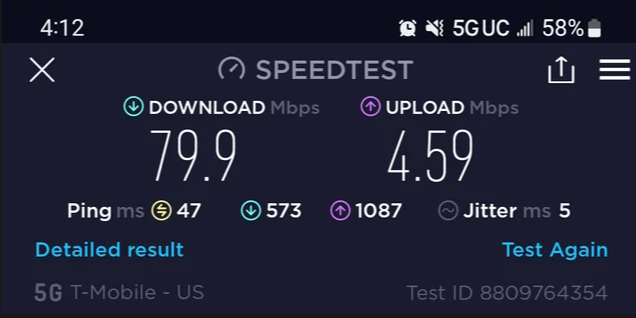
1. 运行速度测试
关闭 Wi-Fi,然后使用移动数据运行 速度测试。查看下载速度、上传速度和延迟。如果结果异常偏低,请多测试几次。单次测量可能会受到临时网络状况的影响。
2. 在其他位置测试连接
前往开阔区域或其他位置,然后再次运行测试。
- 速度明显提升: 原位置可能存在覆盖较弱、信号干扰或网络拥堵。
- 速度仍然很慢: 问题可能与您的套餐、设备或更广泛的网络状况有关。
3. 比较 5G 与 LTE
将首选网络临时从 5G 切换为 LTE,并在同一位置运行相同的测速测试。如果 LTE 的速度始终快于 5G,则当地 5G 网络可能存在容量有限、无线电环境较弱或覆盖条件不佳等问题。在这种情况下,暂时使用 LTE 可能会获得更稳定的连接。
4. 检查问题是否影响所有应用
尝试使用多种服务,例如网站、视频平台和即时通讯应用。
- 所有内容都很慢: 问题更有可能与移动网络或设备有关。
- 只有一个应用或网站运行缓慢: 问题可能与该服务、其服务器或 VPN 有关,而不是您的 5G 连接。
5. 检查您的数据用量和套餐
如果您在使用了大量数据后发现连接速度变慢,请检查剩余数据额度和套餐条款。留意高速数据额度限制、公平使用政策或速度限制。对于旅行 eSIM,这一点尤其重要,因为不同套餐的条件可能有所不同。
6. 检查您的移动数据设置
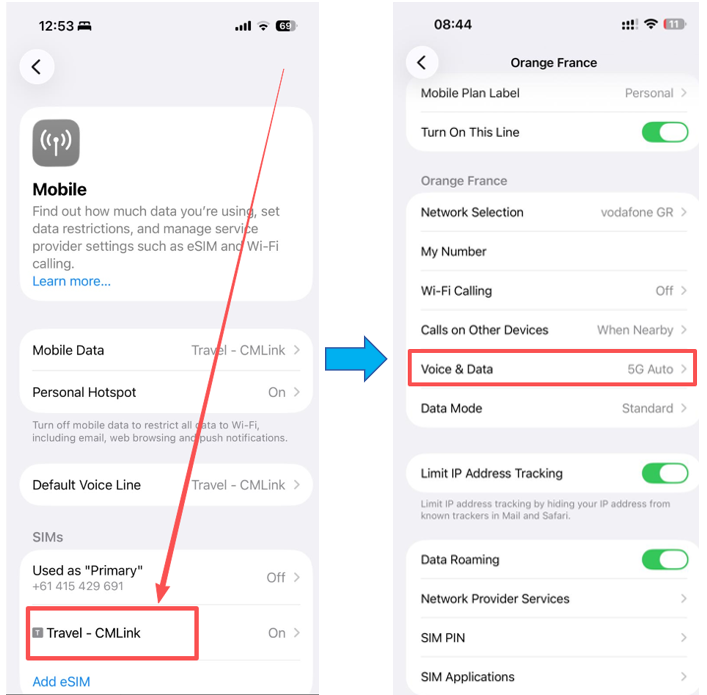
如果问题仍然存在,请确认手机是否使用了指定的 SIM 或 eSIM 进行移动数据连接。对于旅行 eSIM,如果套餐有此要求,还请检查是否已启用数据漫游。网络设置不正确可能会导致 eSIM 无法按预期连接或使用移动数据。
如何修复?
确定可能的原因后,请按以下顺序尝试解决方法。每完成一步后都测试连接,确认性能是否有所改善。
1. 刷新移动连接
- 开启飞行模式。
- 等待 10–15 秒。
- 关闭飞行模式,并等待手机重新连接。
- 再次测试移动数据。
这可以解决临时的网络注册或连接问题。
2. 重启手机
重启设备,并等待其重新连接到移动网络。然后打开网站或运行测速测试,检查连接是否有所改善。
3. 更换位置
如果您当前位置的 5G 速度较慢:
- 前往室外或开阔区域。
- 避开地下空间和封闭程度较高的区域。
- 如果可以,请远离人群密集的地点。
- 再次运行测速测试。
如果速度明显提升,则速度变慢很可能与当地覆盖范围、信号质量或网络拥堵有关。
4. 从 5G 切换至 LTE/4G
如果 5G 仍然很慢,请将首选网络临时切换为 LTE/4G。在同一位置测试连接。
- LTE 更快: 当地 5G 网络的覆盖可能较弱或拥堵程度较高。
- 两者都很慢: 继续进行以下检查。
5. 检查您的数据套餐
检查您的移动套餐或 eSIM 套餐中的以下项目:
- 剩余数据
- 高速数据额度
- 公平使用限制
- 速度限制
如果您在大量使用数据后发现速度下降,您的套餐可能已达到高速数据额度上限。
6. 检查您的 SIM 或 eSIM 设置
如果您使用的是旅行 eSIM,请确认:
- 已启用eSIM。
- 已将其选为移动数据线路。
- 如套餐需要,已启用数据漫游。
- 您的手机未使用其他SIM传输移动数据。
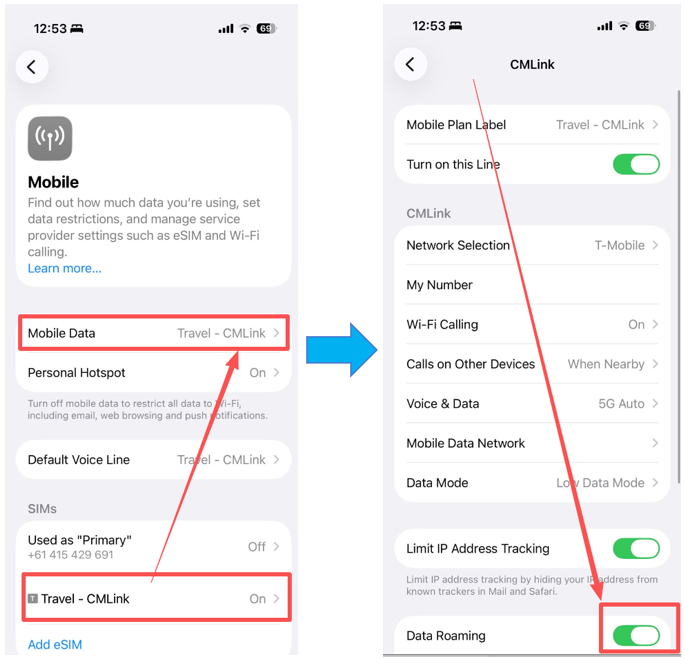
如果您使用双SIM,如有必要,请暂时停用另一条线路,以确保旅行eSIM正在处理移动数据。
7. 暂时停用 VPN
如果您使用 VPN,请断开连接,然后再次运行测速。如果连接速度明显提升,VPN 服务器或网络路由可能正在影响您的网络性能。
8. 重置网络设置
在 iPhone 上:
- 打开 设置.
- 前往 通用 → 传输或还原 iPhone → 还原.
- 轻点 还原网络设置.
- 如果出现提示,请输入您的设备密码。
- 确认还原操作,并等待 iPhone 重启。
在 Android 上:
具体菜单名称因制造商而异,但该选项通常位于网络或系统设置中。
- 打开 设置.
- 前往 系统 → 重置选项 或 常规管理 → 重置.
- 选择 重置 Wi-Fi、移动网络和蓝牙 或 重置网络设置.
- 确认重置操作。
注意: 这会移除已保存的 Wi-Fi 网络、蓝牙连接和蜂窝网络配置。之后您需要重新连接到网络。
何时联系您的运营商或eSIM提供商
如果尝试上述故障排除步骤后,您的 5G 连接仍然很慢,则可能需要由您的移动运营商或eSIM提供商进一步调查。
联系支持团队之前,请准备以下信息:
- 您的确切位置: 包括发生问题的城市、区域或场所。
- 设备型号: 例如 iPhone 15 Pro 或 Samsung Galaxy S24。
- 网络类型: 注意您的手机显示的是 5G、5G UC、4G、LTE 还是其他网络指示标识。
- 测速结果: 包括下载速度、上传速度和延迟。
- 问题发生的时间:记录速度变慢发生的时间,以及是否持续出现。
- 已尝试的故障排除步骤:说明你是否重启过手机、切换到 LTE、更换过位置,或检查过你的 eSIM 设置。
这些信息有助于支持团队判断问题是否与本地网络覆盖、网络拥塞、你的套餐或设备配置有关。

常见问题
5G 信号满格时仍然可能很慢吗?
可能。信号格数主要表示信号强度,并不能完全反映网络质量或可用容量。即使信号很强,网络拥塞或受到干扰也可能导致网速变慢。
为什么我的 5G 网速全天都会变化?
移动网络性能会随网络流量变化。在网络繁忙时段,更多用户连接到同一个小区,网速可能会下降;当网络需求较低时,网速则可能提升。
VPN 会让我的 5G 变慢吗?
会。VPN 服务器、路由路径、加密开销以及你的设备与服务器之间的距离,都可能影响连接速度。暂时停用 VPN,有助于判断它是否导致了网速变慢。
5G 比 LTE 更耗电吗?
有可能。在某些网络环境下,保持 5G 连接可能会增加功耗,尤其是设备频繁在 5G 和 LTE 之间切换时。如果续航比最高网速更重要,那么在 5G 优势不明显的区域,LTE 可能是更实用的选择。
旅行 eSIM 会影响 5G 网速吗?
旅行 eSIM 本身不会让 5G 变慢。实际性能主要取决于当地运营商网络、覆盖范围、网络容量以及 eSIM 套餐的条款。如果在不同位置以及 5G 和 LTE 网络下网速都持续缓慢,请检查你的套餐,并联系 eSIM 提供商寻求帮助。
© 2026 5G 故障排除指南 — 随时随地保持连接并畅享高速网络。