您的航班即將起飛,數位 SIM 代碼已寄到您的收件匣,而您需要在抵達目的地時讓它正常運作。讓我們跳過數位行動通訊技術實際運作方式的技術說明吧。Nokia 採用非常簡潔、沒有多餘軟體的 Android 版本,因此設定這些功能完全不費力。花三分鐘完成設定,您就準備好了。
您的 Nokia 手機支援 eSIM 嗎?
在您花上半小時翻遍設定選單並感到挫折之前,先確認您的手機確實內建了所需硬體。並非所有 Nokia 手機都支援數位 SIM。
如果您手上拿的是一部 Nokia X30 5G、Nokia G60 5G 或 Nokia XR21,那就可以開始了。
清單上沒有您的手機?以下是最終且萬無一失的硬體檢查,只需五秒:
開啟手機的撥號程式(您撥打電話的地方),然後輸入 *#06#。畫面上會跳出條碼和一長串數字。仔細查看。如果您看到一組標示為 EID 的 32 位數字,恭喜您,您的手機支援 eSIM。如果看不到 EID 號碼,請停止閱讀。您需要購買傳統的實體塑膠 SIM 卡。
應用程式方法(最簡單的方式)
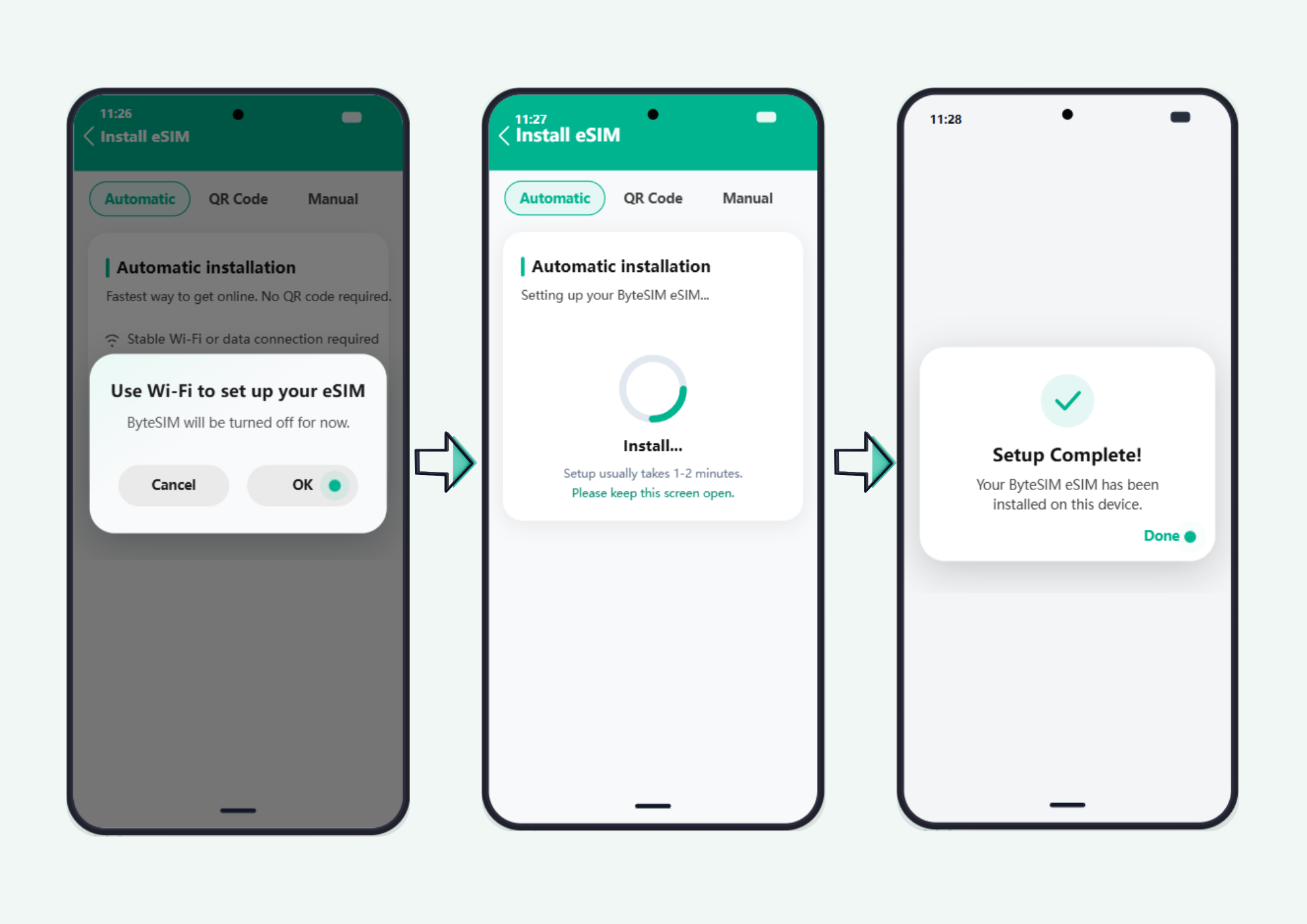
如果您想選擇最省事的方式,請使用官方的 ByteSIM 應用程式。老實說,這是您還坐在沙發上、遠未到機場之前處理這件事的最佳方式。只要從 Google Play 或 APP Store 下載應用程式,然後使用您購買數據方案時所用的電子郵件登入即可。
登入後,前往「My eSIMs」分頁。找到即將出發的旅程設定檔,並點選「Install」按鈕。Nokia 可能會快速跳出系統提示,詢問您是否允許使用 Wi-Fi 網路,只要點選「確定」讓它繼續即可。接下來 Android 會接手處理。讓手機花一兩分鐘在背景中自動完成所有設定。成功訊息出現後,點選「完成」即可。現在一切都已準備就緒,隨時可以起飛。
QR Code 方法(無需額外應用程式)
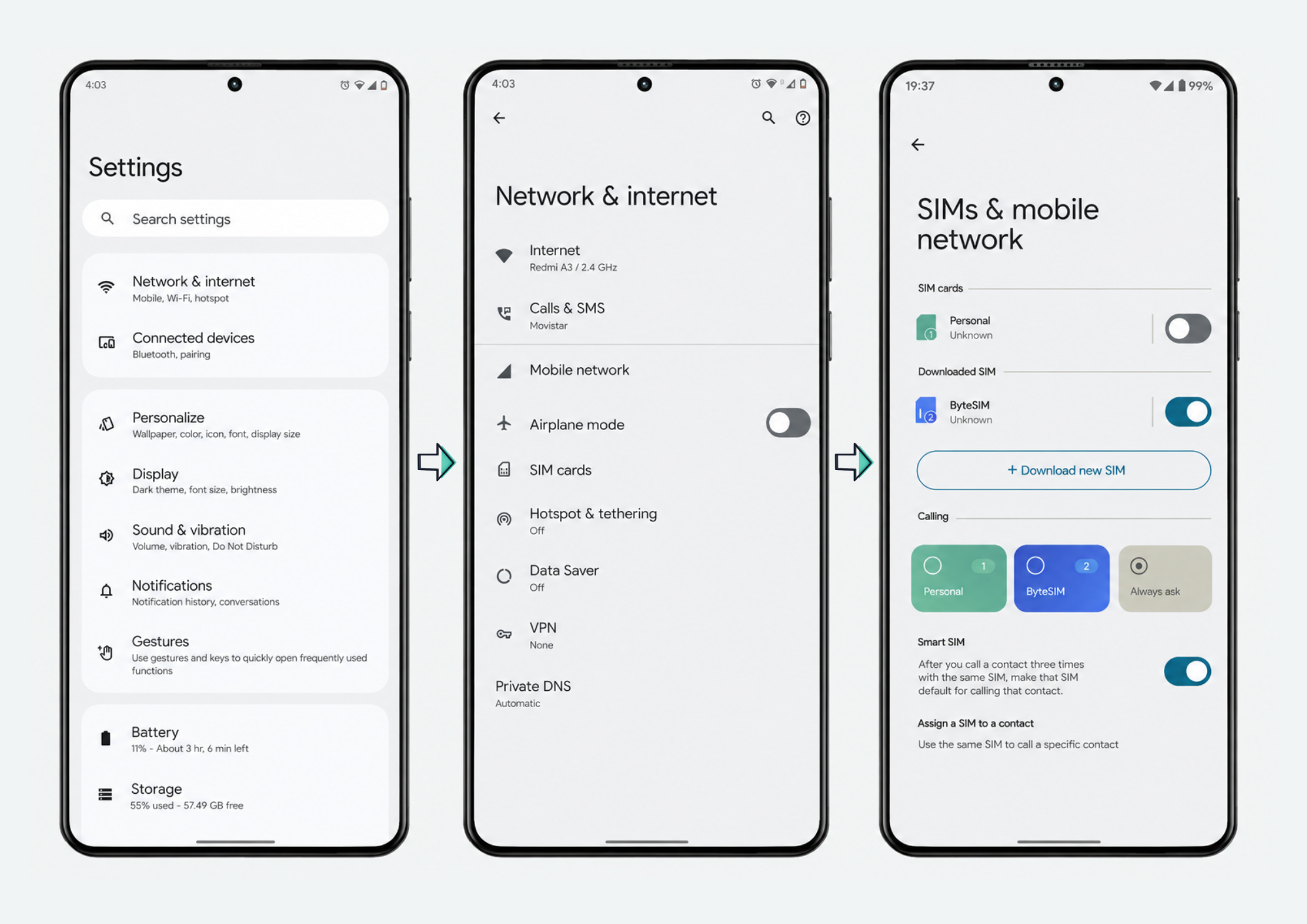
如果您不想在應用程式抽屜裡再塞入一個旅遊應用程式,也可以直接透過 Android 的原生選單完成整個流程。前往 設定 > 網路與網際網路 > 行動網路。向下捲動,直到看到「Download SIM」,然後選擇設定新的 eSIM。
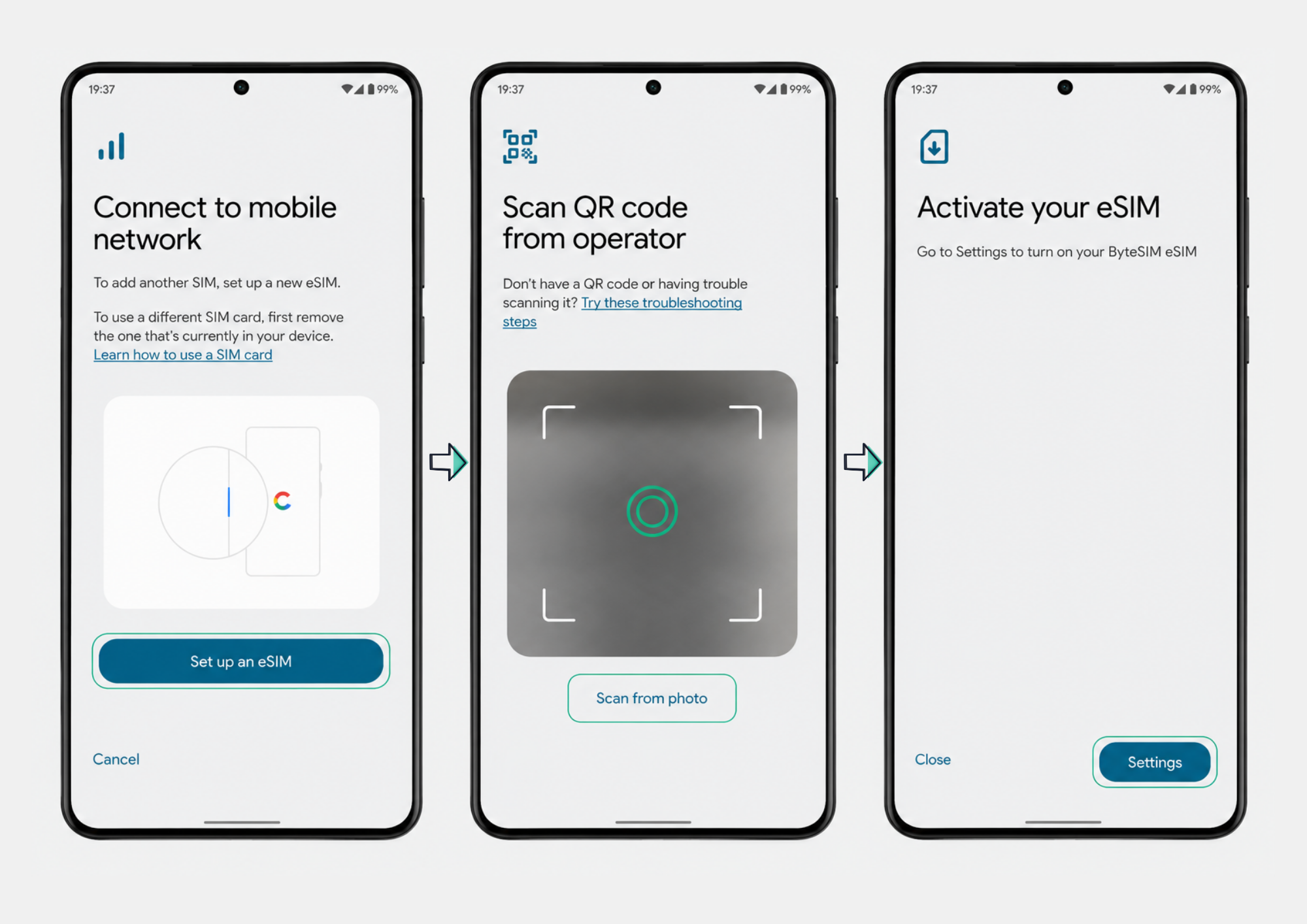
此時,相機掃描器會開啟。如果您旅行時帶著 iPad、筆電,或身邊有朋友,請在第二個螢幕上顯示 QR code,然後將 Nokia 對準它。獨自旅行且沒有筆電?沒問題。開始之前,先將電子郵件中的 QR code 圖片直接儲存到手機的相機膠卷。掃描器開啟後,只要點選「從照片掃描」選項,從圖庫中選取已儲存的圖片,手機就會立即讀取。點選「設定」以授權新增,等待進度列完成,然後點選「設定」繼續啟用。
手動輸入方法(最保險的方式)
有時候科技就是不太配合。如果你的相機無法對焦、螢幕破裂,或圖庫匯入出現故障,你可以將網路座標手動輸入手機,以強制完成安裝。
前往與 QR 方法完全相同的掃描畫面(設定 > 網路與網際網路 > 行動網路 > 下載 SIM)。不要嘗試掃描任何內容,請查看相機取景器正下方。你應該會看到一個文字連結,上面寫著 "嘗試這些疑難排解步驟." 點選該連結,然後選取 "輸入啟用碼."
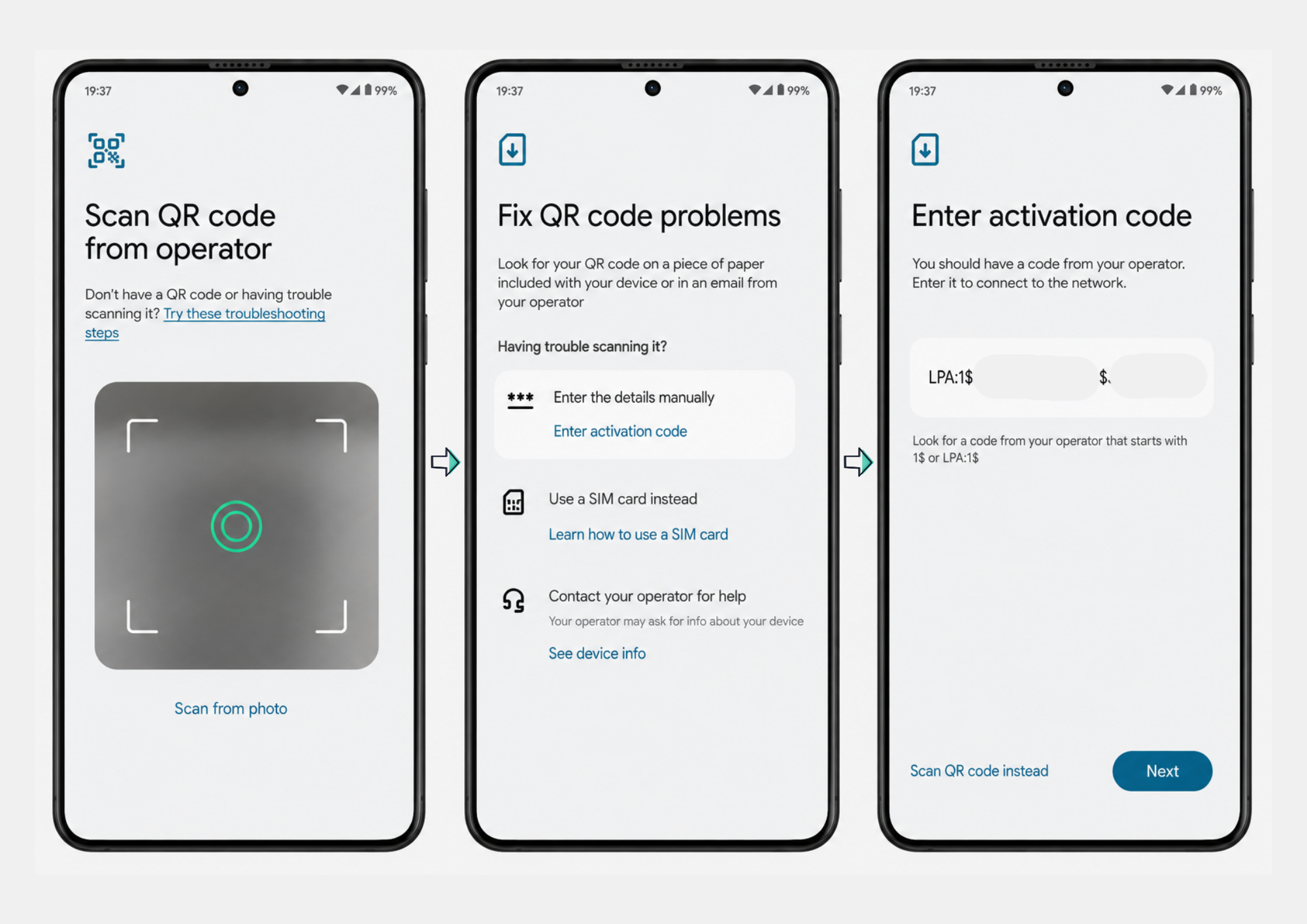
現在,返回查看確認電子郵件。你要找的是一大段複雜的文字,通常標示為LPA 位址。請不要嘗試手動輸入——你幾乎肯定會漏掉某個隨機字母或標點符號。複製整段文字,直接貼到空白的啟用欄位中,然後點選下一步。系統辨識手動代碼後,點選 "設定," 然後設定檔就會成功連結到你的裝置。
如何在 Nokia 上啟用 eSIM
安裝 eSIM 後,你需要先啟用它,才能連線至網路。對於 ByteSIM 這類旅遊 eSIM,最好在你仍坐在出發地機場時保持新線路停用。請等到下飛機後再啟用。
抵達後,返回設定 > 網路與網際網路 > 行動網路。我們強烈建議關閉主要的國內 SIM,以免產生意外的漫遊費用。點選新加入的 ByteSIM 設定檔,將 "使用 SIM" 切換為開啟,並確認 "數據漫遊" 也已啟用。
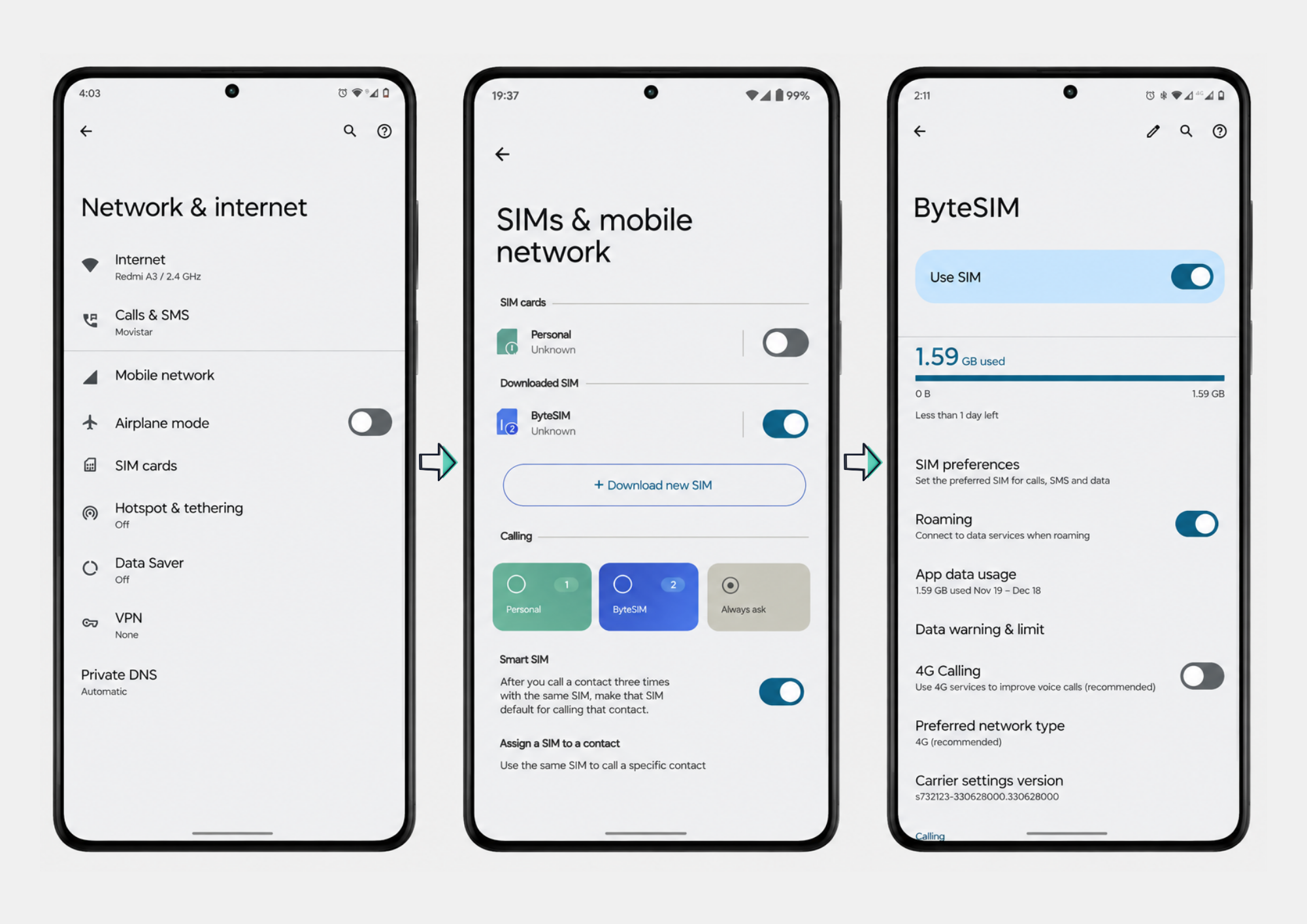
Nokia eSIM 常見問題與解決方法
如果大家都在叫 Uber,而你卻盯著一片死寂的螢幕,先試試以下快速修復方法,別急著慌張:
-
相機無法讀取代碼? 請確定顯示 QR code 的螢幕已調至最高亮度。手機鏡頭不喜歡昏暗的螢幕。另外請記住,你無法使用手機的相機掃描顯示在手機自身螢幕上的影像。
-
卡在「正在啟用」畫面? 機場 Wi-Fi 訊號不穩通常就是罪魁禍首。如果下載中斷,就會卡住。 請勿按下刪除。 只要將 Nokia 完整重新啟動,強制它連線到更穩定的網路即可。
-
看到「無服務」警告? 如果你還沒離開所在國家,這完全正常——這些方案受到地理位置限制,在你抵達目的地前會保持停用狀態。如果你已經在國外,可能只是手機內部天線暫時休眠。開啟飛航模式十秒後再關閉,這會強制裝置搜尋當地的基地台。
-
訊號滿格,但什麼都載入不了? 你可能漏掉了某項設定。再次確認這個特定的 eSIM 已指定用於數據連線,並且允許數據漫遊。還是無法使用?請查看設定電子郵件中的 APN(存取點名稱)。有時候你必須手動開啟 APN 設定,並輸入一個單字——例如 internet——才能打通網路。
-
刪除前提醒:請將您的 QR code 視為一則會自我銷毀的訊息。它成功與您的主機板配對的瞬間,該代碼就會失效。如果您感到困擾而點選「刪除設定檔」,便無法單純重新掃描原始電子郵件。該連結已消失,您必須聯絡客服申請替換。旅程完全結束前,請勿刪除您的設定檔。