旅行會迅速改變您習慣使用Mac的方式。照片和視頻每天都在堆積,您需要隨時保持工作檔案在手邊。與此同時,高速互聯網接入並不總是有保障。如果您的內部儲存空間在出發前就幾乎滿了,那麼在旅行期間問題只會變得更糟。因此,最好將儲存管理視為一個持續的過程,而不是一次性的清理,這包括以下三個關鍵要素:本地檔案管理、雲端儲存和外接硬碟。
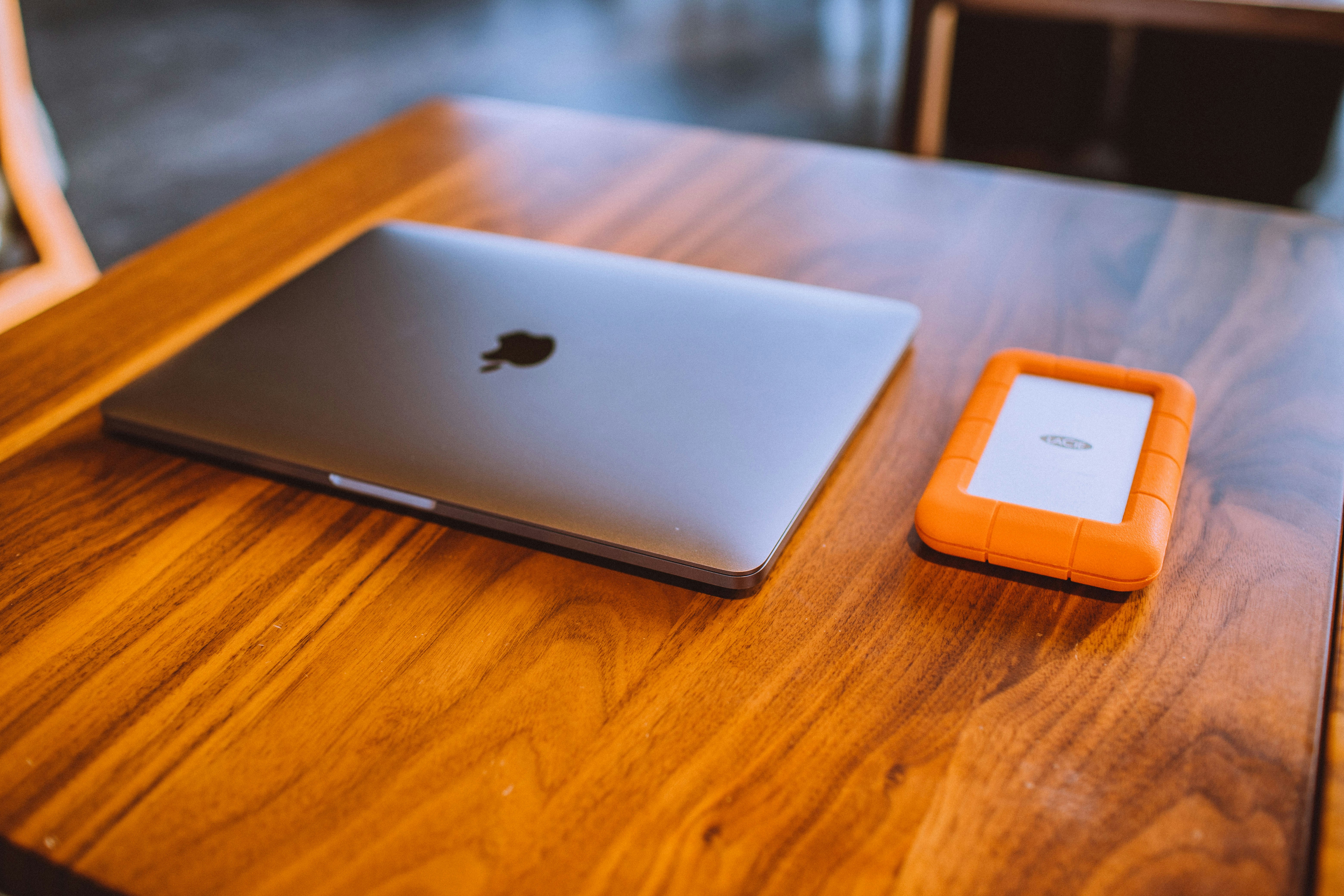
開始檢查您的內部儲存空間
在旅行前,打開系統設定 > 一般 > 儲存空間。macOS會顯示已使用的空間以及哪些類別佔用了最多空間。它還會建議優化的方法。這個概覽將幫助您首先確定造成空間不足的具體原因,而不是隨意刪除檔案。
刪除您確定不需要的檔案
檢查:
- 下載,
- 大型視頻檔案,
- 舊安裝程式,
- 不需要的應用程式,
- 已完成項目留下的檔案。
不要僅僅因為系統資料夾佔用了大量空間就刪除它們。macOS有自己的機制來清除安全快取和臨時資料。因此,手動刪除系統檔案需要謹慎。
如果手動估算不必要檔案的數量很困難,專業軟體可能會幫助您簡化這個過程。特別是,CleanMyMac Mac清理軟體會掃描您的儲存空間,幫助找到日誌、快取、不必要的語言檔案、冗餘或大型文件,以及未安裝應用程式的殘留檔案。因此,對於旅行者來說,這通常是一個快速準備Mac使用的好方法,而無需不斷手動搜索特定類別。然而,在進行大規模清理之前,請仔細檢查掃描結果,確保您的重要資料已經同步或備份。之後,您可以決定保留哪些檔案在本地,哪些檔案移至雲端或外接SSD。
外接SSD用於大型檔案
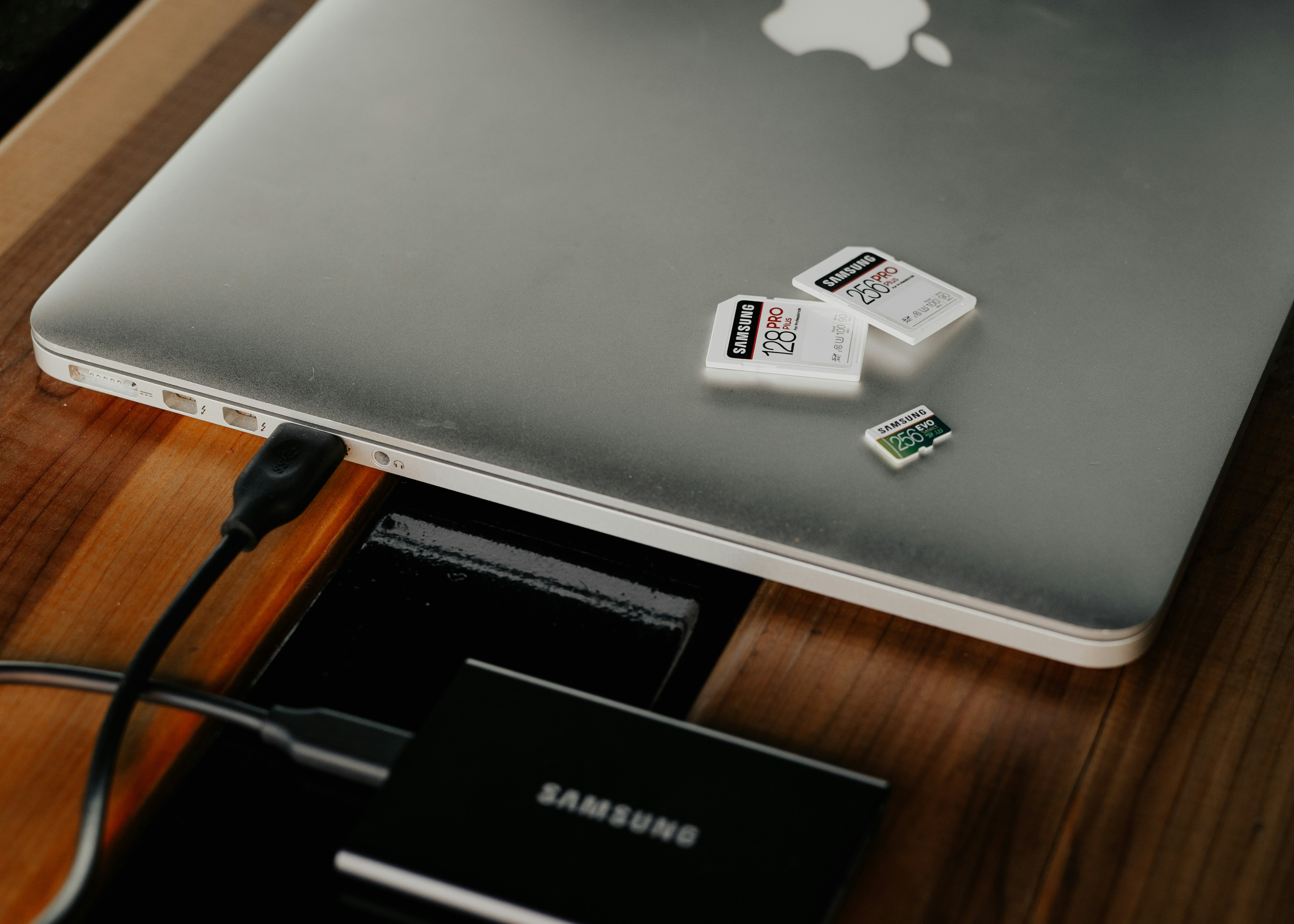
外接SSD對於攜帶大量照片、音頻、視頻或工作項目的旅行者特別有用。您可以將其用作單獨的儲存空間,這樣就不必將整個檔案庫保存在Mac的內部硬碟上。在旅行前,制定清晰的資料夾結構。不要在沒有充分理由的情況下將工作副本與備份副本混合。
如果SSD包含重要資料,那麼:
- 加密硬碟,
- 旅行時不要讓它無人看管。
在旅行時,實體儲存組織也很重要:
- 最好將SSD與Mac分開運輸,以免被盜的筆記本電腦或包包同時帶走兩份副本,
- 不要將其放在託運行李中,
- 保護它免受衝擊和潮濕。
如果您需要USB-C或Thunderbolt適配器來連接它,請在出發前檢查其兼容性。
外接SSD並不自動成為備份
僅包含單一副本的外接SSD並不足以防止資料丟失。Apple建議使用Time Machine與外接硬碟搭配。CISA建議在安全的外接硬碟或經過適當審核的雲端服務上創建備份。NIST建議提前確定副本數量、備份頻率、儲存媒介類型和加密要求。換句話說,這是旅行者的一個重要規則:關鍵檔案不應僅存在於一個地方。
使用雲端儲存不常用的檔案
如果您啟用優化Mac儲存,iCloud Drive可以釋放內部硬碟上的空間。當儲存空間不足時,macOS可以將一些檔案存儲在iCloud中,並僅在Mac上保留最近打開的檔案或優化版本。這對於不需要持續本地訪問的文檔和媒體檔案特別有用。
提前計劃離線訪問
雲端儲存並不是在每種情況下都能替代本地副本。在火車、飛機上或在信號弱的地方,僅在需要時可用的檔案可能在您需要時無法訪問。在旅行前,下載您計劃在沒有穩定互聯網連接的情況下工作的文檔、工作材料、簡報和其他檔案到本地。對於照片,iCloud照片也可以在您的Mac上使用優化版本,將全解析度的原件保留在iCloud中。這樣可以節省本地儲存空間。然而,這並不意味著每個原件都可以在不下載的情況下實體訪問。
雲端儲存在您可以可靠地在線訪問檔案時最有用。對於需要隨時同步的檔案,travel eSIM可以在Wi-Fi不可用時提供移動數據訪問,具體取決於當地網絡覆蓋和您的計劃條款。
出發前的簡單系統
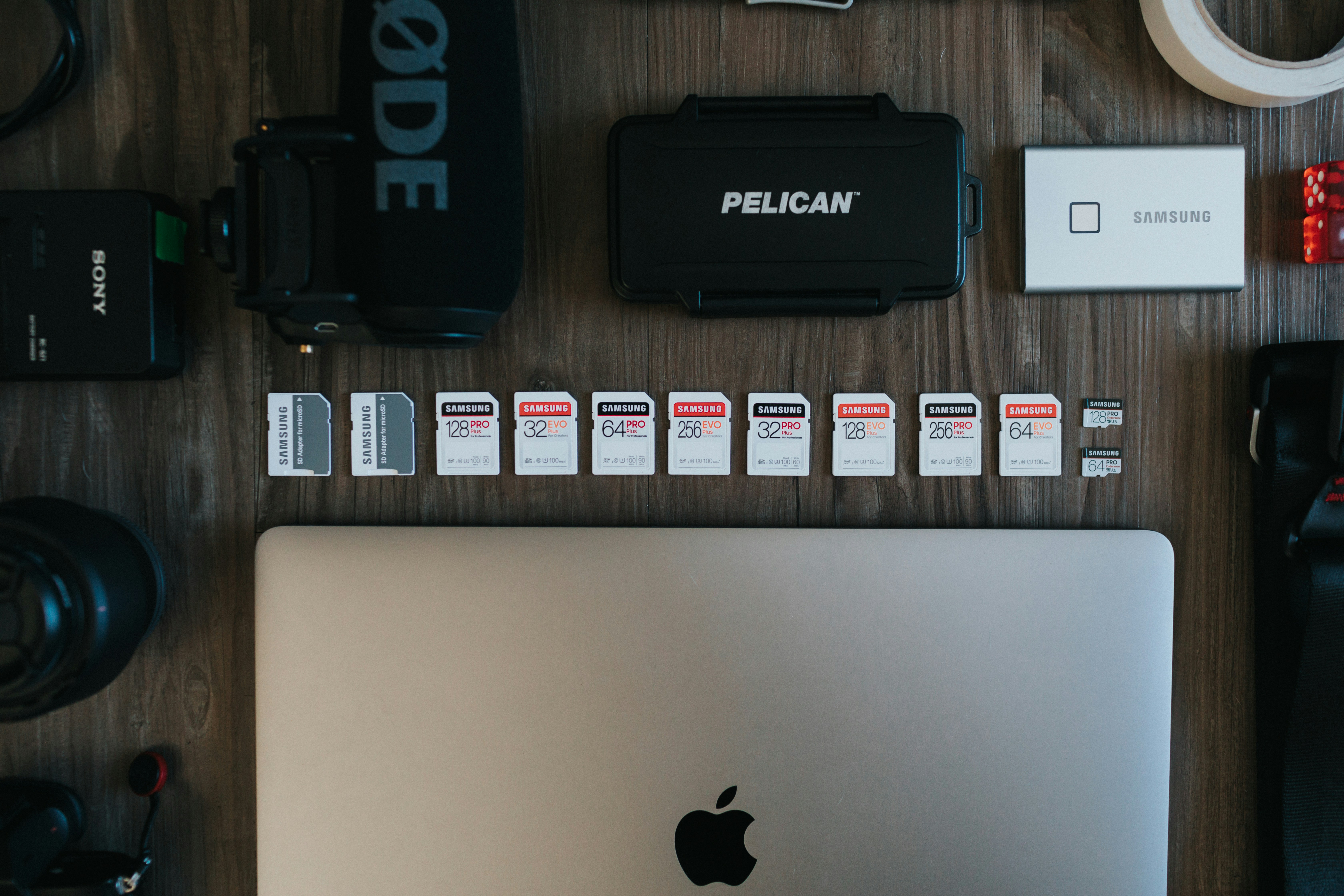
- 在您的Mac上,保留當前的工作檔案、應用程式和任何您需要在沒有互聯網連接的情況下訪問的內容。
- 將大型媒體檔案或額外副本存儲在外接SSD上。
- 將您需要從不同設備訪問的文檔和檔案存儲在雲端。
在旅行前一天,執行以下步驟:
- 檢查可用的儲存空間、雲端檔案同步和備份可用性;
- 離線打開幾個必要的文檔,測試SSD,並在測試後安全移除它。
總結
在旅行期間的Mac儲存管理不僅僅是清除不必要的檔案。最佳結果來自於根據您需要檔案的頻率和備份需求,將資料分配到內部硬碟、外接SSD和雲端儲存中。清理有助於釋放本地儲存空間。雲端儲存減少了將整個檔案庫保留在Mac上的需求。與此同時,SSD為大型檔案和額外副本提供了專用空間。