¿Cuántos datos utiliza WhatsApp?
Aug 31,2024 | Snowdust
Tabla de contenido
Desglose del uso de datos de WhatsApp
- 1. Mensajes de texto
- 2. Llamadas de voz
- 3. Llamadas de video
- 4. Compartición de medios (Imágenes, Videos, Audio)
Cómo verificar el uso de datos de WhatsApp
Cómo reducir el uso de datos de WhatsApp
- Activar el modo de ahorro de datos o el modo de bajo consumo de datos
- Usar WiFi en lugar de tu plan de datos
- Ahorrar tarifas de datos con ByteSIM
Con millones de personas usando WhatsApp diariamente para chatear, llamar y compartir medios, entender cuánto datos consume la aplicación es crucial. Ya sea que estés en un plan de datos limitado o simplemente quieras monitorear tu uso, conocer los detalles del consumo de datos de WhatsApp puede ahorrarte cargos inesperados. Esta guía cubre cómo verificar tu uso de datos de WhatsApp, consejos para reducirlo y qué considerar si deseas seguir usando WhatsApp sin límites.
Desglose del uso de datos de WhatsApp
El uso de datos de WhatsApp varía según tu uso. Aquí hay un desglose general.
1. Mensajes de texto
- Uso de datos: Mínimo
- Consumo típico: Alrededor de 1 KB por mensaje (sin medios).
- Detalles: Los mensajes de texto consumen una cantidad muy pequeña de datos. Incluso si envías cientos de mensajes al día, tu uso de datos probablemente se mantendrá bajo a menos que envíes frecuentemente imágenes, videos u otros archivos multimedia.
2. Llamadas de voz
- Uso de datos: Bajo a moderado
- Consumo típico: Aproximadamente 300 KB a 500 KB por minuto.
- Detalles: Las llamadas de voz a través de WhatsApp utilizan menos datos en comparación con las llamadas de video, lo que las convierte en una buena opción si necesitas mantenerte en contacto sin agotar tus datos. Una llamada de 10 minutos podría usar alrededor de 3 MB a 5 MB de datos.
3. Llamadas de video
- Uso de datos: Alto
- Consumo típico: Aproximadamente 3 MB a 5 MB por minuto.
- Detalles: Las llamadas de video son una de las características más intensivas en datos de WhatsApp. Una llamada de video de 10 minutos podría usar hasta 30 MB a 50 MB de datos, dependiendo de la calidad de la conexión y la resolución.
4. Compartición de medios (Imágenes, Videos, Audio)
- Uso de datos: Varios (depende del tamaño del archivo y la resolución)
- Consumo típico:
- Imágenes: 50 KB a 500 KB por imagen.
- Videos: 500 KB a 2 MB por minuto de video.
- Archivos de audio: 100 KB a 1 MB por minuto de audio.
- Detalles: Los datos consumidos al compartir medios pueden variar ampliamente. Las imágenes y los archivos de audio generalmente utilizan menos datos, mientras que los videos, especialmente los de alta resolución, pueden usar una cantidad significativa de datos.
Cómo verificar tu uso de datos de WhatsApp
Para rastrear cuánto datos utiliza WhatsApp, puedes verificar directamente en la aplicación.
En iPhone
- Abre la aplicación WhatsApp en tu iPhone.
- Toca el ícono de Configuración en la esquina inferior derecha.
- Desplázate hacia abajo y toca en Almacenamiento y datos.
- Toca Uso de red para ver tu consumo de datos.
En Android
- Abre WhatsApp en tu dispositivo Android.
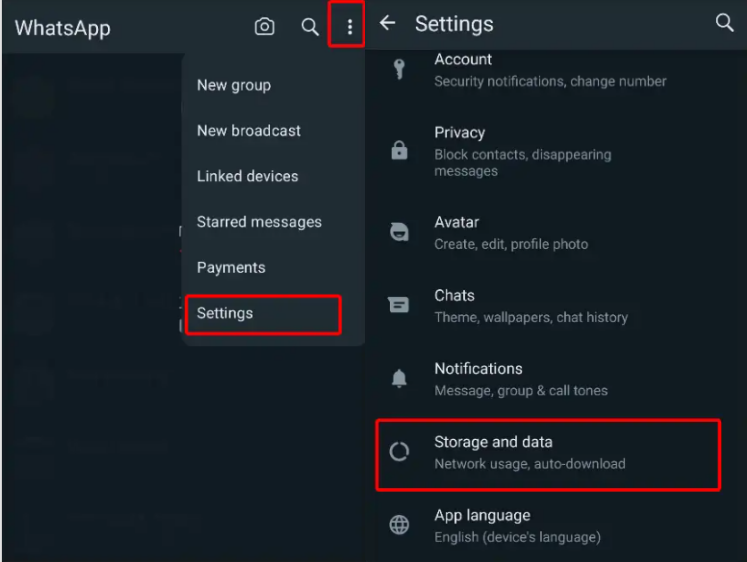
- Toca los tres puntos en la esquina superior derecha y selecciona Configuración.
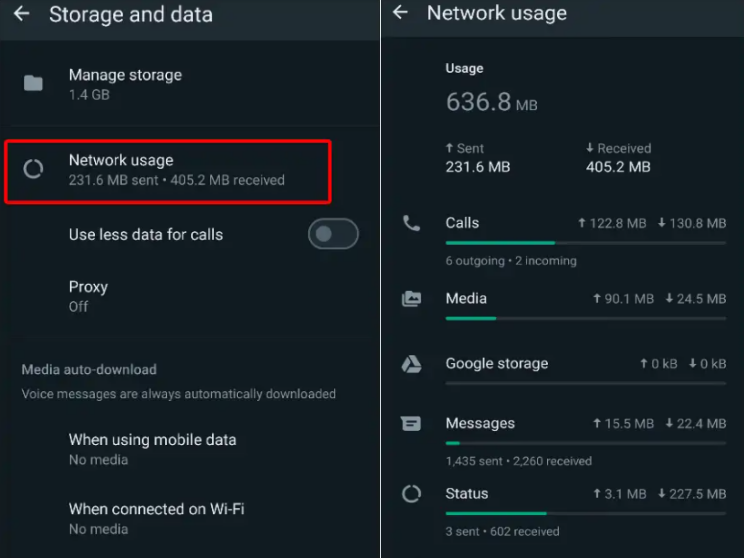
- Selecciona Almacenamiento y datos.
- Toca en Uso de red para ver cuánto datos ha utilizado WhatsApp.
Cómo reducir tu uso de datos de WhatsApp
Si buscas ahorrar datos, aquí hay algunas estrategias efectivas:
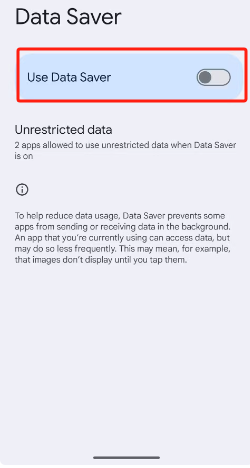
Activar el modo de ahorro de datos o el modo de bajo consumo de datos
Tanto los dispositivos iOS como Android tienen un modo de ahorro de datos que limita el uso de datos en segundo plano en todas las aplicaciones, incluyendo WhatsApp. Este modo ayuda a reducir el consumo total de datos, especialmente cuando estás usando datos móviles en lugar de Wi-Fi.
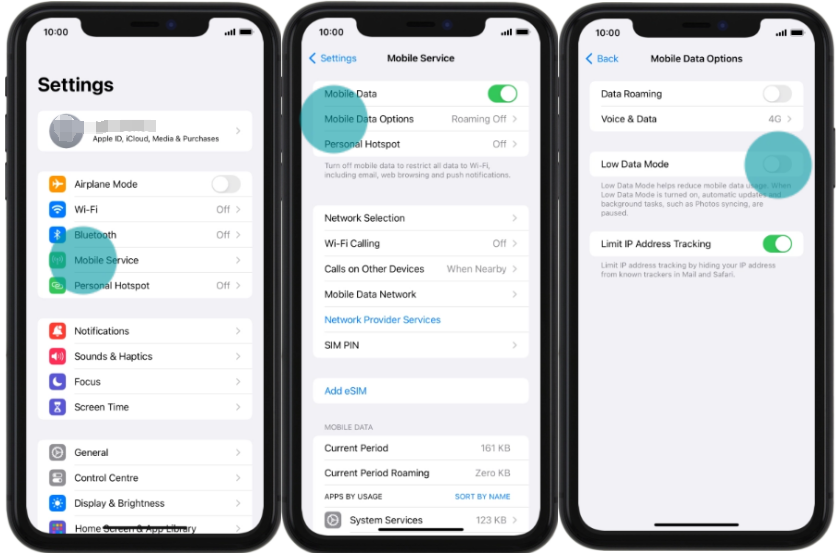
- En iPhone: Ve a Configuración > Servicio móvil > Opciones de datos celulares y activa el Modo de bajo consumo.
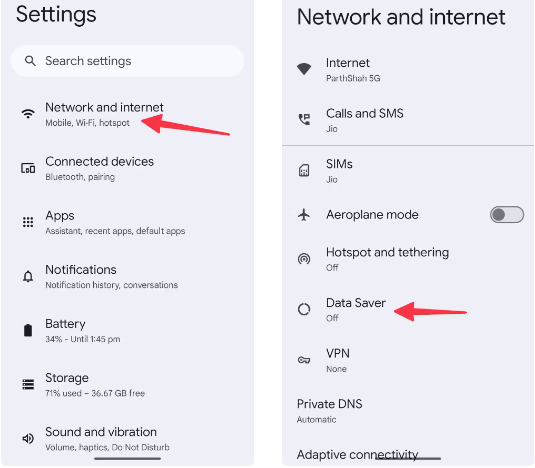
- En Android: Ve a Configuración > Red e Internet > Ahorro de datos y actívalo.
Usar WiFi en lugar de tu plan de datos
Siempre que sea posible, conéctate a una red WiFi en lugar de usar tu plan de datos móviles. WiFi no solo te ayuda a ahorrar en el uso de datos, sino que también proporciona una conexión más estable, especialmente para llamadas de video.
Consejo: Desactiva los datos móviles cuando estés conectado a WiFi para asegurarte de que WhatsApp no cambie de nuevo a datos celulares sin que te des cuenta.
Ahorrar tarifas de datos con ByteSIM
¿Planeando un próximo viaje al extranjero? Evitar tarifas de roaming elevadas es esencial, y usar un eSIM es una solución inteligente y rentable para mantenerte conectado sin preocuparte por cargos sorpresa. Con ByteSIM's eSIM, puedes comprar datos asequibles por adelantado, asegurando que no haya tarifas ocultas ni facturas inesperadas, incluso al hacer llamadas de video. Solo asegúrate de que tu teléfono sea eSIM-compatible y desbloqueado.
Ya sea que estés visitando un país o viajando a través de múltiples destinos, ByteSIM proporciona cobertura en más de 200 ubicaciones en todo el mundo. ¡No esperes más—obtén tus datos ilimitados eSIM hoy y disfruta de una conectividad sin interrupciones durante tu viaje!
Preguntas frecuentes
¿Cómo puedo reducir el uso de datos de WhatsApp durante las llamadas?
Activa la opción de Bajo uso de datos en la configuración de llamadas de WhatsApp para reducir el uso de datos durante las llamadas de voz y video.
¿Enviar archivos multimedia en WhatsApp consume muchos datos?
Sí, enviar archivos multimedia grandes o sin comprimir como videos e imágenes de alta resolución puede consumir cantidades significativas de datos.
¿Activar la descarga automática de medios aumentará mi uso de datos?
Sí, la descarga automática de medios puede usar datos rápidamente. Para gestionar esto, ve a Configuración > Almacenamiento y datos y establece la descarga automática en Solo Wi-Fi o Desactivado.
Comentario