Cómo activar un eSIM en iPhone para la Copa Mundial 2026: Guía de viaje de EE. UU., Canadá y México
Jun 10,2026 | Milo
Has aterrizado para el Mundial. La señal del cinturón de seguridad se apaga y la cabina estalla en movimiento. Ya sea que acabas de aterrizar en LAX, navegaste un descenso hacia la Ciudad de México, o estás apresurándote a una conexión en Toronto, tu teléfono de repente se convierte en tu pieza de equipo de viaje más vital.
Antes de que incluso pises el suelo, necesitas que tu dispositivo haga un trabajo pesado. Tienes que abrir Google Maps para encontrar el enlace ferroviario más rápido, verificar tu ruta al estadio, enviar un mensaje a tu hotel para el transporte, sacar tus boletos digitales para el partido, enviar un mensaje de texto a tu familia que llegaste a salvo, y actualizar el horario para ver si los tiempos de inicio han cambiado.
Muchos fans que viajan para este torneo están usando un eSIM por primera vez. Las preocupaciones reales generalmente se reducen a unas pocas preguntas muy específicas:
- ¿Puede mi modelo específico de iPhone usar un eSIM?
- ¿Cómo lo activo una vez que estoy fuera del avión?
- ¿Cuánto tiempo tarda esa activación?
- ¿Qué pasa si falla el escaneo del código QR?
- ¿Puede un plan de datos cubrir EE. UU., Canadá y México?
Vamos a resolver todo eso ahora para que puedas concentrarte en los partidos.
Antes de Volar: 3 Cosas que Cada Fan del Mundial Debe Comprobar
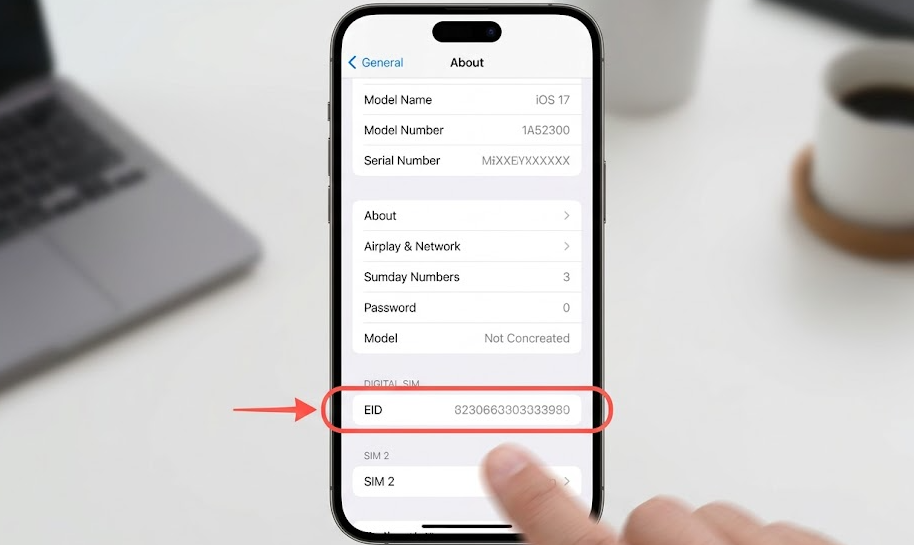
Comprobación 1: ¿Tu iPhone Soporta eSIM?
La tecnología ha sido estándar en dispositivos Apple durante varios años, pero no todos los modelos la soportan a nivel global. Si posees alguno de los siguientes dispositivos, estás listo para un SIM digital (dispositivos compatibles con eSIM):
- iPhone XS / XR
- iPhone 11
- iPhone 12
- iPhone 13
- iPhone 14
- iPhone 15
- iPhone 16
Hay una excepción importante para los fans internacionales. Los iPhones fabricados para y vendidos en China continental, Hong Kong y Macao a menudo cuentan con bandejas físicas duales de SIM en lugar de un chip eSIM. Si compraste tu teléfono en estas regiones, verifica las capacidades de tu modelo específico antes de comprar un plan de datos para viajar.
Comprobación 2: ¿Tu iPhone Está Bloqueado por el Operador?
Un dispositivo bloqueado rechazará instantáneamente un perfil de eSIM extranjero. Esta es la razón más común por la que los viajeros se encuentran varados sin internet en una terminal internacional.
Los usuarios que compraron teléfonos subsidiados en planes a plazos directamente de operadores como AT&T, Verizon o T-Mobile son los más propensos a tener dispositivos bloqueados.
Para verificar tu estado ahora:
- Abre Configuración
- Toca General
- Toca Acerca de
- Desplázate hacia abajo hasta Bloqueo del Operador
Si ves Sin Restricciones de SIM, estás listo para viajar. Si ves SIM Bloqueado, tu teléfono no aceptará un eSIM de viaje hasta que resuelvas la restricción.
Cómo Desbloquear eSIM en iPhone Gratis
Si tu dispositivo está restringido, necesitas averiguar cómo desbloquear eSIM en iPhone gratis antes de dirigirte al aeropuerto.
Debes contactar a tu operador original para levantar la restricción. Generalmente, los operadores requieren que hayas pagado el dispositivo en su totalidad y cumplido con cualquier plazo mínimo de servicio activo que se detalla en tu contrato. Una vez que se cumplan esas condiciones, están obligados a procesar la solicitud sin cobrarte una tarifa.
Las líneas de servicio al cliente estarán muy congestionadas a medida que millones de fans se preparan para viajar al Mundial. Envía tu solicitud de desbloqueo al menos 7 a 14 días antes de tu vuelo.
Instala tu eSIM Antes de Salir de Casa
No esperes hasta que estés de pie en una caótica fila de inmigración o tratando de navegar por un abarrotado perímetro del estadio para averiguar una nueva tecnología.
Instalar un perfil de eSIM es un proceso completamente separado de activarlo. La mayoría de los eSIM de viaje se pueden instalar mientras estás sentado en tu sofá en casa. El ciclo de facturación real y el uso de datos solo se activan cuando tu teléfono se conecta a la red soportada en tu destino. Hacer la instalación técnica temprano elimina una gran capa de estrés de viaje.
Cómo Escanear un Código QR para eSIM en iPhone
Activar un eSIM a través de un código QR es sencillo, siempre que sigas los pasos en el orden correcto.
Conéctate a Wi-Fi estable
Tu iPhone debe tener una conexión a internet activa para descargar de forma segura el perfil de eSIM desde los servidores del proveedor.
Instala eSIM
Navega a Configuración → Celular → Agregar eSIM. Escanea el código QR en el correo electrónico o usa la ByteSIM App para una instalación con un toque.
Etiqueta eSIM
Cuando se te pida, renombra el eSIM a algo memorable como Mundial eSIM o eSIM Norteamericano. Esto elimina completamente el riesgo de enrutar accidentalmente datos costosos a través de tu SIM físico en casa.
Habilita el Roaming de Datos
Muchos viajeros se saltan este paso final crítico. Una vez que el eSIM está instalado, toca su perfil de configuración específico y activa Roaming de Datos en la posición ON. La mayoría de los eSIM de viaje requieren esto para comunicarse con las torres celulares locales.
¿No Puedes Escanear el Código QR?
Los proveedores generalmente te envían el código QR por correo electrónico. Si solo tienes un dispositivo contigo, escanear un código que se muestra en tu propia pantalla presenta un problema físico obvio.
Método 1: Usa una segunda pantalla
Abre tu correo electrónico en una laptop, una tableta o el teléfono de un amigo, y escanea la pantalla con la cámara de tu iPhone.
Método 2: Escanea desde tu aplicación de Fotos
Si estás usando una versión reciente de iOS, puedes guardar la imagen del código QR en tu carrete de cámara. Durante el paso "Usar Código QR" en la configuración, toca el ícono de foto en la esquina inferior de la pantalla de la cámara y selecciona la imagen guardada.
Método 3: Entrada Manual
Cada código QR viene con credenciales de activación manual. Toca "Ingresar Detalles Manualmente" en la parte inferior de la pantalla de escaneo. Pegarás la Dirección SM-DP+ y el Código de Activación proporcionados en tu correo electrónico de confirmación.
¿Cuánto Tiempo Tarda en Activarse eSIM en iPhone?
Los viajeros a menudo preguntan cuánto tiempo tarda en activarse eSIM en las redes de iPhone una vez que aterrizan. El tiempo varía según algunos factores ambientales.
| Proceso | Tiempo Típico |
|---|---|
| Instalar eSIM | 1-2 min |
| Registro del Operador | 30 seg–5 min |
| Activación Completa | 2-5 min |
| Congestión Máxima | Hasta 10-15 min |
Las torres celulares del aeropuerto se saturan cuando cuatro enormes vuelos internacionales aterrizan simultáneamente. Esta congestión local, combinada con señales débiles en el interior de la terminal, puede ralentizar significativamente el registro del operador.
Si tu pantalla de configuración dice "Activando...", déjala sola. No elimines el perfil de eSIM. No reinicies tu teléfono repetidamente. No intentes escanear el código QR una segunda vez, ya que la mayoría de los códigos son de un solo uso y te bloquearán. Simplemente conéctate al Wi-Fi del aeropuerto, camina hacia la salida de la terminal para obtener una señal más clara, y dale al dispositivo unos minutos para que se conecte con la red local.
¿Viajando por EE. UU., Canadá y México?
La Copa Mundial 2026 se dispersa por tres enormes países. No asumas que un plan de datos local de EE. UU. te cubre si tu equipo avanza y juega su próximo partido en Toronto o Monterrey. Un eSIM canadiense localizado caerá a cero barras en el momento en que cruces la frontera.
Si tu itinerario abarca múltiples naciones anfitrionas, compra un eSIM de América del Norte. Estos planes regionales enrutan inteligentemente tu conexión a través de proveedores locales de primer nivel—como AT&T en EE. UU., Rogers en Canadá y México—bajo un solo saldo de datos continuo.
Un eSIM para EE. UU., Canadá y México
Ya sea que vueles de Los Ángeles a Toronto o te dirijas de la Ciudad de México a tu próximo partido, un eSIM de América del Norte te mantiene en línea a través de EE. UU., Canadá y México. Sin cambios de SIM, sin sorpresas de roaming, solo datos confiables donde sea que te lleve el torneo.
Obtén tu eSIM del Mundial
Previene Cargos de Roaming Inesperados
Si mantienes tu SIM de casa activa para recibir códigos de verificación SMS o llamadas de emergencia, debes protegerte de las tarifas de roaming. Ve a Configuración → Celular → Datos Celulares. Asegúrate de que tu nuevo eSIM de viaje esté seleccionado. Debajo de eso, desactiva Permitir Cambio de Datos Celulares. Si dejas esto activado, tu iPhone volverá automáticamente a tu costoso operador de casa en el momento en que tu eSIM de viaje entre en una zona muerta en un estadio.
Problemas Comunes de eSIM y Soluciones
¿Por qué mi iPhone no escanea el código QR?
¿Por qué mi eSIM dice "Activando"?
¿Por qué tengo señal pero no internet?
¿Puedo usar el mismo eSIM en EE. UU., Canadá y México?
¿Puedo instalar un eSIM antes de mi vuelo?
¿Perderé mi número de WhatsApp?
Lista de Verificación de eSIM del Mundial Antes de Abordar
Comentario