Voyager change rapidement la façon dont vous êtes habitué à travailler avec votre Mac. Les photos et vidéos s'accumulent chaque jour, et vous devez garder vos fichiers de travail à portée de main. Pendant ce temps, l'accès à Internet haut débit n'est pas toujours garanti. Si votre stockage interne est presque plein même avant de partir, le problème ne fera que s'aggraver pendant votre voyage. C'est pourquoi il est préférable de considérer la gestion du stockage non pas comme un nettoyage ponctuel, mais comme une combinaison des trois éléments clés suivants : gestion des fichiers locaux, stockage dans le cloud et un disque externe.

Commencez par vérifier votre stockage interne
Avant votre voyage, ouvrez Réglages système > Général > Stockage. macOS montre combien d'espace est utilisé et quelles catégories occupent le plus d'espace. Il suggère également des moyens d'optimiser. Cette vue d'ensemble vous aidera d'abord à identifier exactement ce qui cause le manque d'espace, plutôt que de supprimer des fichiers au hasard.
Supprimez ce dont vous n'aurez définitivement pas besoin
Vérifiez :
- Téléchargements,
- Gros fichiers vidéo,
- Anciens installateurs,
- Applications inutiles,
- Fichiers restants de projets terminés.
Ne supprimez pas les dossiers système simplement parce qu'ils occupent beaucoup d'espace. macOS a ses propres mécanismes pour effacer les caches et les données temporaires en toute sécurité. Donc, supprimer manuellement des fichiers système nécessite de la prudence.
S'il est difficile d'estimer manuellement le nombre de fichiers inutiles, un logiciel spécialisé peut vous aider à rationaliser ce processus. En particulier, CleanMyMac logiciel de nettoyage Mac analyse votre stockage et aide à trouver des journaux, des caches, des fichiers de langue inutiles, des documents redondants ou volumineux, et des restes d'applications désinstallées. Ainsi, pour les voyageurs, c'est souvent un excellent moyen de préparer rapidement votre Mac à l'utilisation sans avoir à rechercher constamment des catégories spécifiques manuellement. Cependant, avant un nettoyage majeur, examinez attentivement les résultats de l'analyse et assurez-vous que vos données importantes ont déjà été synchronisées ou sauvegardées. Après cela, vous pouvez décider quoi garder localement et quoi déplacer vers le cloud ou un SSD externe.
SSD externe pour les gros fichiers
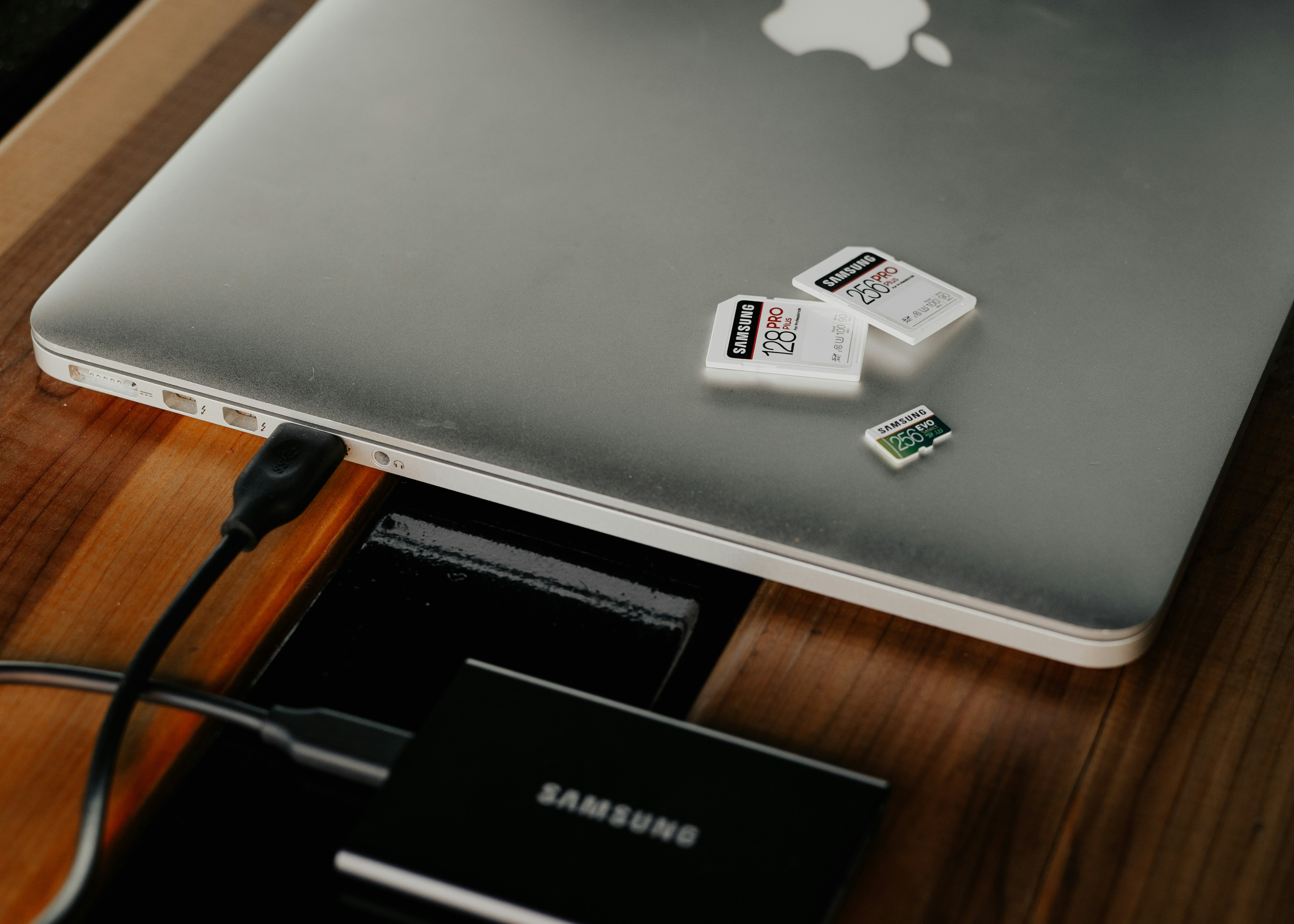
Un SSD externe est particulièrement utile pour ceux qui voyagent avec de grandes collections de photos, audio, vidéo ou projets de travail. Vous pouvez l'utiliser comme stockage séparé afin de ne pas avoir à garder tout votre archive sur le disque interne de votre Mac. Avant de voyager, développez une structure de dossier claire. Ne mélangez pas votre copie de travail avec votre copie de sauvegarde sans bonne raison.
Si le SSD contient des données importantes, alors :
- Cryptez le disque,
- Ne le laissez pas sans surveillance pendant vos voyages.
L'organisation physique du stockage est également importante pendant le voyage :
- Il est préférable de transporter le SSD séparément de votre Mac, afin qu'un ordinateur portable ou un sac volé ne prenne pas les deux copies avec lui,
- Ne le laissez pas dans les bagages enregistrés,
- Protégez-le des chocs et de l'humidité.
Si vous avez besoin d'un adaptateur USB-C ou Thunderbolt pour le connecter, vérifiez sa compatibilité avant de partir.
Un SSD externe n'est pas automatiquement une sauvegarde
Un SSD externe contenant uniquement une seule copie de vos photos n'est pas une protection suffisante contre la perte de données. Apple recommande d'utiliser Time Machine avec un disque externe. CISA conseille de créer des sauvegardes sur un disque externe sécurisé ou un service cloud correctement vérifié. NIST recommande de déterminer à l'avance le nombre de copies, la fréquence des sauvegardes, les types de supports de stockage et les exigences de cryptage. En d'autres termes, voici une règle importante pour les voyageurs : les fichiers critiques ne devraient pas exister à un seul endroit.
Utilisez le cloud pour les fichiers dont vous n'avez pas besoin tout le temps
iCloud Drive peut libérer de l'espace sur votre disque interne si vous activez l'optimisation du stockage Mac. Lorsque l'espace de stockage est faible, macOS peut stocker certains fichiers dans iCloud et ne garder que les fichiers récemment ouverts ou les versions optimisées sur votre Mac. C'est particulièrement utile pour les documents et les fichiers multimédias qui ne nécessitent pas un accès local constant.
Planifiez l'accès hors ligne à l'avance
Le stockage cloud n'est pas un remplacement pour une copie locale dans tous les scénarios. Dans un train, un avion, ou dans un endroit avec une connexion faible, un fichier qui n'est disponible que sur demande pourrait être inaccessible exactement au moment où vous en avez besoin. Avant de voyager, téléchargez localement les documents, les matériaux de travail, les diaporamas et d'autres fichiers sur lesquels vous prévoyez de travailler sans connexion Internet stable. Et pour les photos, iCloud Photos peut également utiliser des versions optimisées sur votre Mac, gardant les originaux en pleine résolution dans iCloud. Cela économise de l'espace de stockage local. Cependant, cela ne signifie pas que chaque original sera physiquement accessible sans le télécharger.
Le stockage cloud est le plus utile lorsque vous pouvez accéder de manière fiable à vos fichiers en ligne. Pour les fichiers qui nécessitent une synchronisation en déplacement, un travel eSIM peut fournir un accès aux données mobiles lorsque le Wi-Fi n'est pas disponible, sous réserve de la couverture réseau locale et des conditions de votre forfait.
Un système simple avant de partir
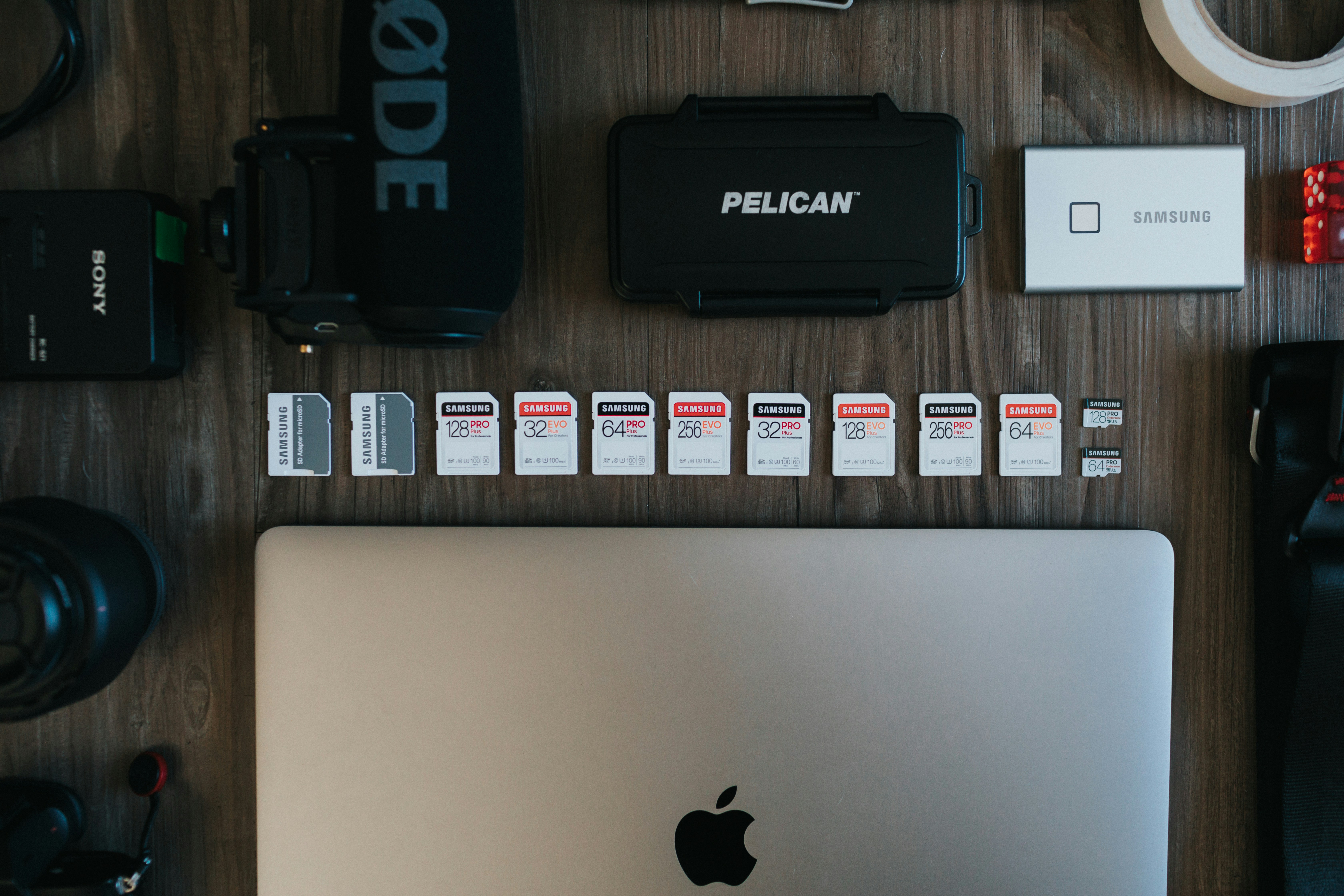
- Sur votre Mac, laissez vos fichiers de travail actuels, applications, et tout ce dont vous avez besoin d'accéder sans connexion Internet.
- Stockez de gros fichiers multimédias ou des copies supplémentaires sur un SSD externe.
- Conservez les documents et archives que vous devez accéder depuis différents appareils dans le cloud.
Et un jour avant votre voyage, effectuez les étapes suivantes :
- Vérifiez l'espace de stockage disponible, la synchronisation des fichiers cloud, et la disponibilité des sauvegardes ;
- Ouvrez quelques documents nécessaires hors ligne, testez le SSD, et retirez-le en toute sécurité après le test.
En résumé
La gestion du stockage Mac pendant vos voyages ne consiste pas seulement à se débarrasser des fichiers inutiles. Les meilleurs résultats proviennent de la distribution des données entre le disque interne, un SSD externe et le stockage cloud en fonction de la fréquence à laquelle vous avez besoin des fichiers et de la quantité de sauvegarde dont vous avez besoin. Le nettoyage aide à libérer de l'espace de stockage local. Le stockage cloud réduit le besoin de garder toute votre archive sur votre Mac. Pendant ce temps, le SSD offre un espace dédié pour les gros fichiers et les copies supplémentaires.