iPhone のデータ使用量の確認と管理に関する究極のガイド
Aug 27,2024 | Snowdust
目次
iPhoneでのデータ使用量を管理することは重要です。特に、データプランに制限がある場合はなおさらです。この包括的なガイドでは、データ使用量の確認から効果的な管理方法まで、知っておくべきことをすべて説明します。T-Mobile、AT&T、Three、またはTelstraの顧客であっても、これらのヒントはデータ制限内に留まり、予期しない料金を避けるのに役立ちます。
iPhoneでのデータ使用量の確認方法
データ使用量を監視するには、以下の簡単な手順に従ってください:
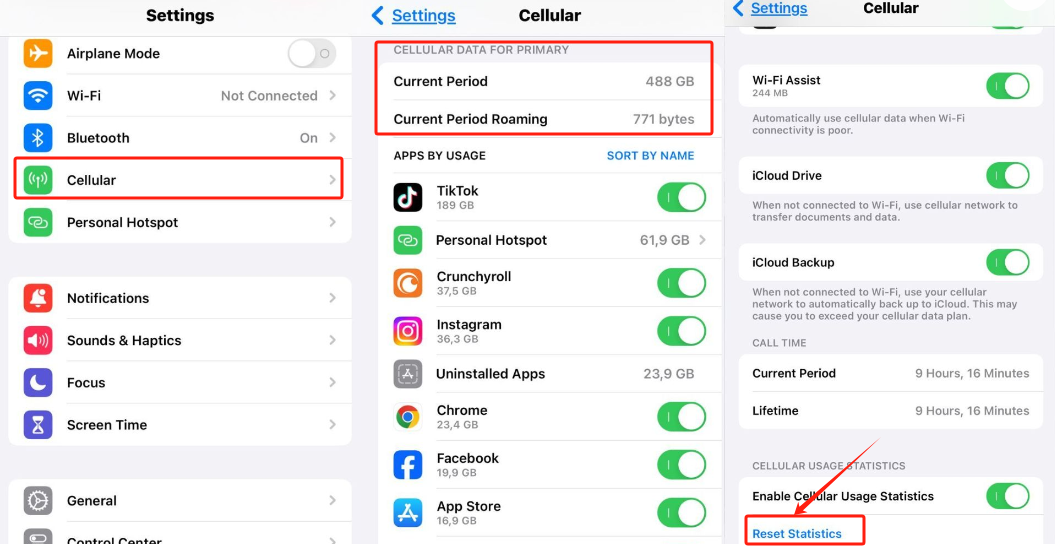
- 設定 > モバイル通信に移動:ここでは、モバイルデータを使用したアプリのリストが表示されます。
- データ使用量の表示:モバイルデータ使用量の下に、現在の請求期間中に使用したデータ量が表示されます。これには、セルラーネットワークを介して送受信されたデータが含まれます。
- 統計のリセット:ページの下部までスクロールし、統計をリセットをタップして、請求サイクルの開始など、特定の時点からのデータ使用量を追跡します。
iPhoneの平均日次アプリデータ使用量
アプリが日々消費するデータ量を理解することで、使用量を効果的に管理できます。以下は、一般的なアプリとその平均データ消費量です:
ソーシャルメディアアプリ
- Instagram:フィードをスクロールしたり、ストーリーを見たり、リールを閲覧したりすると、1時間あたり約100MBから200MBのデータを使用します。
- Facebook:フィードを閲覧したり、動画を見たり、Facebook内のMessengerを使用したりすると、約80MBから150MBのデータを消費します。
- Twitter:ツイートをスクロールしたり、メディアコンテンツを表示したりすると、通常は1時間あたり約60MBを使用します。
ストリーミングサービス
- YouTube:480p解像度で動画を視聴すると、1時間あたり約300MBのデータを使用し、1080p HD動画では最大1.5GBを消費します。
- Netflix:標準画質(SD)でのストリーミングは1時間あたり約1GBを消費し、高画質(HD)では最大3GBを使用します。
- Spotify:通常の品質設定で音楽をストリーミングすると、1時間あたり約40MBを使用し、高品質のストリーミングでは最大150MBを消費します。
メッセージングアプリ
- WhatsApp:テキストメッセージの送信は最小限のデータを使用しますが、画像や動画を送信すると、サイズに応じて1MBから10MBのデータを使用します。
- FaceTime:ビデオ通話は通常、接続の品質に応じて1分あたり約3MBから5MBを使用します。
ブラウジング
- Safari/Chrome:これらのブラウザでの一般的なウェブブラウジングは、1時間あたり約60MBを消費しますが、訪問するウェブサイトのメディアコンテンツによって異なる場合があります。
- メールアプリ:添付ファイル付きのメールを確認したり送信したりすると、1通あたり約1MBから5MBのデータを使用します。
ナビゲーションアプリ
- Google Maps:Google MapsやApple Mapsを使用してナビゲートすると、運転30分あたり約5MBから10MBのデータを使用します。
- Waze:このアプリは、ナビゲーション30分あたり約5MBと、やや少ないデータを使用する傾向があります。
これらの平均を考慮することで、日々のデータ使用量をより良く管理し、モバイルデータとWi-Fiのどちらで活動を行うかについて情報に基づいた決定を下すことができます。
iPhoneでのデータ使用量管理のための効果的な戦略
データ使用量を管理することは重要です。特に、プランに制限がある場合はなおさらです。以下は、データプランを最大限に活用し、追加料金を避けるための実用的な戦略です。
1. データ制限の監視と設定
どれだけのデータを使用しているかを知ることは、効果的に管理するための第一歩です:
-
手動追跡:iPhoneにはデータ制限を設定する自動機能はありませんが、手動で追跡できます。請求サイクルの開始時に使用統計をリセットすることから始めましょう(設定 > モバイル通信 > 統計のリセット)。これにより、月が進むにつれて使用量を監視できます。
-
キャリアアプリ:T-Mobile、AT&T、Three、Telstraなど、多くのサービスプロバイダーは、データ使用量を追跡し、制限に近づいたときに通知を設定できるアプリを提供しています。これは、iPhoneの設定を常に確認することなく情報を得る便利な方法です。
2. アプリごとのデータ使用量の管理
一部のアプリは他のアプリよりも多くのデータを消費し、Wi-Fiから離れているときにすべてのアプリをアクティブにする必要はありません:
-
特定のアプリのデータを無効にする: 設定 > モバイル通信に移動すると、モバイルデータを使用するアプリのリストが表示されます。外出先で必要のないアプリ(例:ストリーミングやクラウドストレージアプリ)のデータをオフにすることで、データを節約できます。
-
バックグラウンドデータの制限:多くのアプリはバックグラウンドでコンテンツを更新し、データを消費します。これを制限するには、設定 > 一般 > バックグラウンドアプリの更新に移動します。完全にオフにするか、「Wi-Fi」を選択して、Wi-Fiに接続しているときのみアプリが更新されるようにします。
3. 安全なWi-Fi接続の優先
可能な限りWi-Fiに接続することは、モバイルデータを節約する素晴らしい方法です:
-
信頼できるネットワークへの自動接続:Wi-Fi設定で自動接続を有効にして、iPhoneが信頼できるWi-Fiネットワークに自動的に接続するようにします。これにより、既知のネットワークの範囲内にいるときにモバイルデータの必要が減ります。
-
公共Wi-Fiでの安全性を保つ:公共Wi-Fiはデータを節約できますが、セキュリティリスクに注意することが重要です。安全でパスワード保護されたネットワークを使用し、機密情報にアクセスする際にはVPNを検討してください。
4. 低データモードの有効化
低データモードは、iPhoneの全体的なデータ消費を減らすのに役立ちます:
-
低データモードをオンにする:この機能を有効にするには、設定 > モバイル通信 > モバイルデータオプションに移動し、低データモードをオンにします。これにより、自動更新が一時停止され、バックグラウンドアプリの更新が無効になり、ストリーミングコンテンツの品質が低下します。
-
期待されること:
低データモードが有効になっていると、アプリの更新時間が遅くなり、動画や音楽のストリーミングの品質が低下することがあります。これはトレードオフですが、データを節約しようとしている場合は価値があります。
5. ByteSIMから無制限データプランを取得
データ使用量を削減しようとする代わりに、無制限データプランを提供するモバイルキャリアを選択する方が便利なことがよくあります。たとえば、ByteSIM eSIM
は、ユーザーに無制限データパッケージを提供しており、AndroidおよびiOSデバイスの両方で、ウェブサイトやアプリを通じて簡単に購入できます。
ByteSIMは現在、世界中の200以上の場所でデータプランを提供しており、その多くには無制限データが含まれています。一部のプランでは、サービスが必要な日数をカスタマイズできるため、旅行者にとって柔軟で便利です。さらに、ユーザーはデータを共有し、海外で主要なセルラーネットワークに接続できます。
これらのeSIMの価格は旅行の長さによって異なり、低データモードやその他の制限を有効にすることなく無制限データにアクセスできるようにします。
iPhoneでのデータ使用量に関するFAQ
各アプリが使用しているデータ量を確認するにはどうすればよいですか?設定 > モバイル通信に移動し、下にスクロールして各アプリのデータ使用量の内訳を確認します。
アプリのデータ使用量を制限できますか?
各アプリの特定のデータ制限を設定することはできませんが、データを過剰に消費するアプリのモバイルデータを無効にすることができます。設定アプリを開き、モバイル通信をタップします。ページを下にスクロールして、トグルスイッチのあるアプリのリストを見つけます。特定のアプリがモバイルデータを使用しないようにするには、制限したいアプリの隣にあるスイッチを切り替えます。スイッチが緑(または電話のコントラスト設定に応じて濃い灰色)の場合、そのアプリは現在データを使用することが許可されています。
低データモードとは何ですか?どのように役立ちますか?
低データモードは、バックグラウンドタスクを一時停止し、アプリのデータ使用量を制限することで、全体的なデータ使用量を減らすのに役立ちます。
コメント