

目次
APN、またはアクセス ポイント名は、モバイル デバイスがインターネットまたはキャリア ネットワークに接続できるようにするゲートウェイです。これは、携帯電話でデータサービスとマルチメディアメッセージングを有効にする構成設定として機能します。
携帯電話で APN を設定する方法
デバイスで APN を設定するには、さまざまなスマートフォンブランドの手順は次のとおりです。
iPhone
-
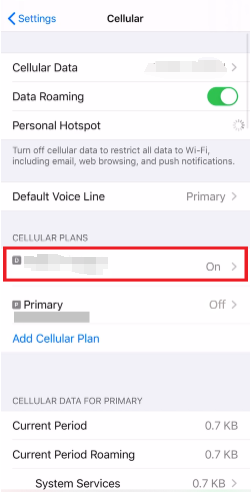
iPhone で設定に移動します。
-
モバイルデータ/ モバイルデータをタップします。
-
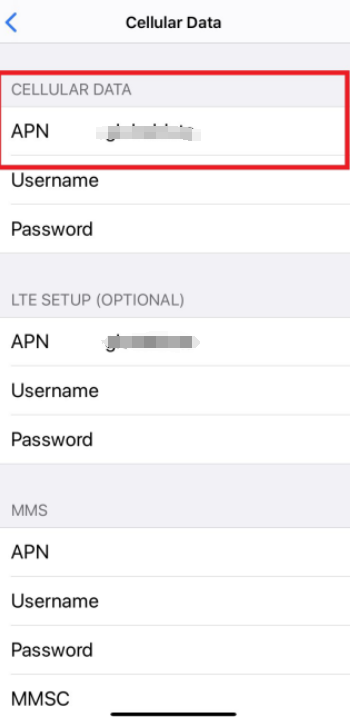
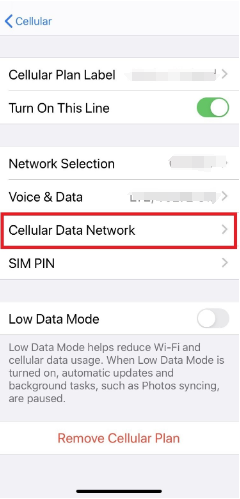
セルラーデータネットワークをタップします。
-
通信事業者から提供された APN 情報を入力します。 ByteSIMアプリと受信したメールの「このeSIMのインストール手順」で、特定の製品に対応するAPN設定を見つけることができます。
-
設定を保存し、必要に応じてiPhoneを再起動します。
Samsung
-
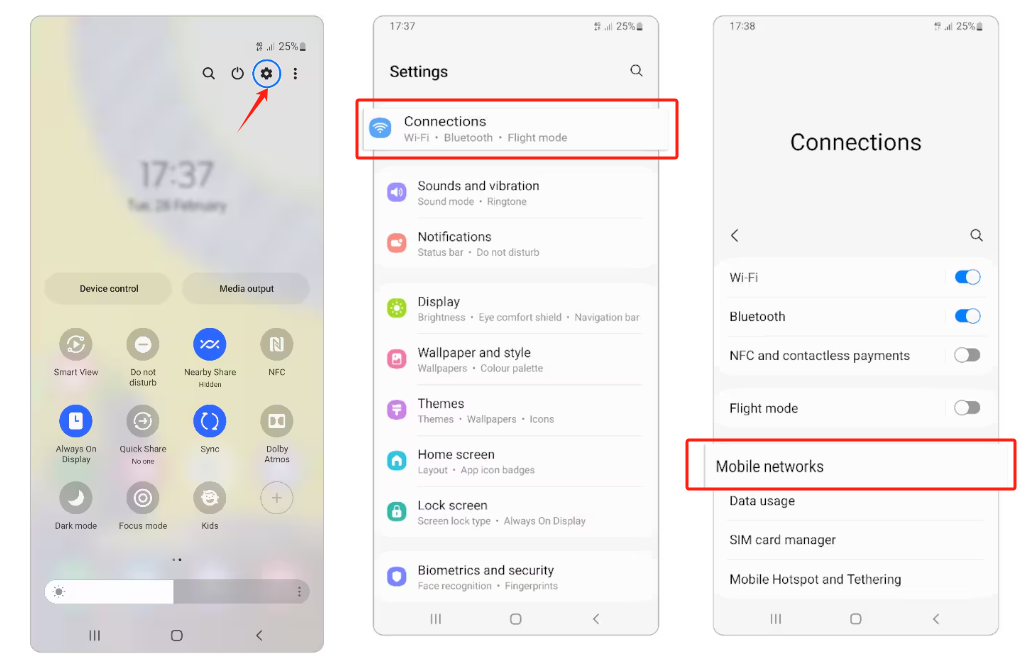
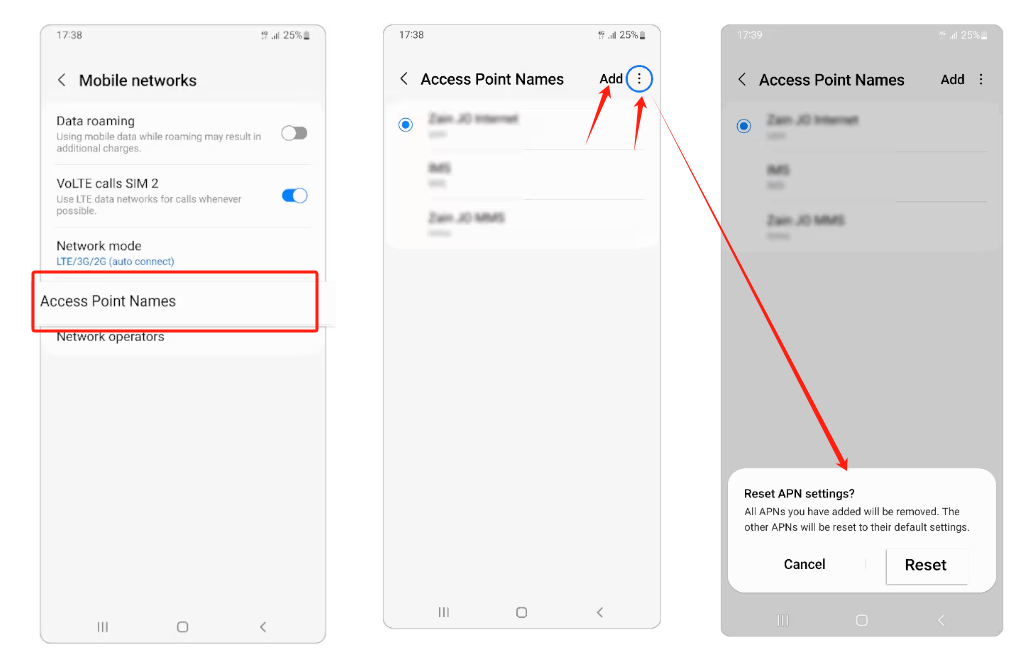
設定を開ける。
-
接続をタップし、モバイルネットワークを選択します。
-
アクセスポイント名を開ける。
-
通信事業者に対応するAPNを選択するか、追加をタップして新しいAPNを作成します。画面の右上にある縦に3つのドットを選択し、デフォルトにリセットを選択することもできます。
-
通信事業者から提供されたAPN設定を入力します。 ByteSIMアプリと受信したメールの「このeSIMのインストール手順」で、特定の製品に対応するAPN設定を見つけることができます。
-
設定を保存し、必要に応じて携帯電話を再起動します。
Xiaomi
-
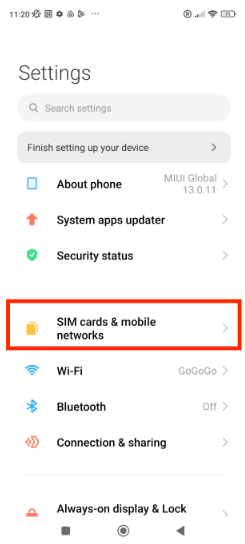
Xiaomi電話で設定に移動します。
-
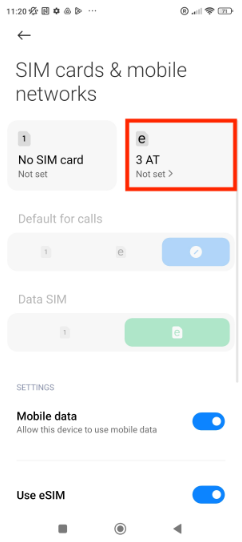
SIMカードとモバイルネットワークをタップします。
-
SIMカードを選択します。
-
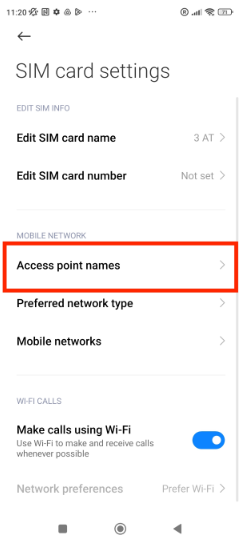
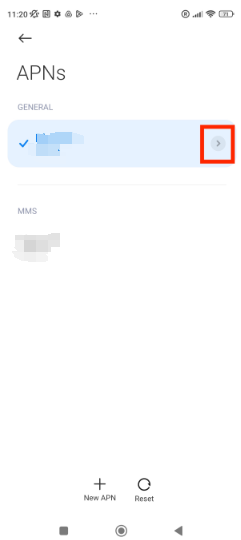
アクセスポイント名をタップします。
-
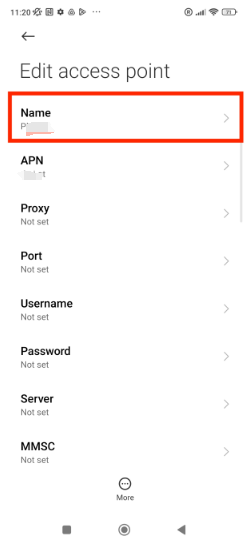
APNをクリックするか、下部の新しいAPNをタップして新しいAPNを作成します。
-
通信事業者から提供された正しいAPN設定を入力します。 ByteSIMアプリと受信したメールの「このeSIMのインストール手順」で、特定の製品に対応するAPN設定を見つけることができます。
-
設定を保存し、必要に応じて携帯電話を再起動します。
OPPO
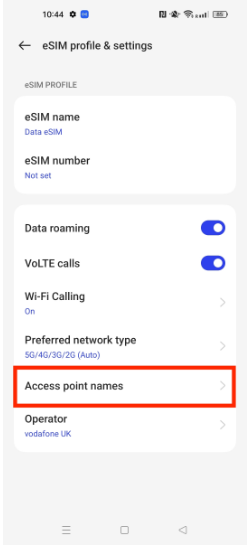
-
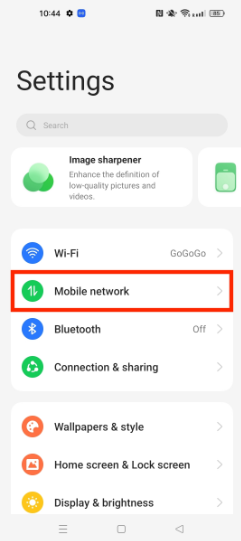
Oppo電話で設定を開きます。
-
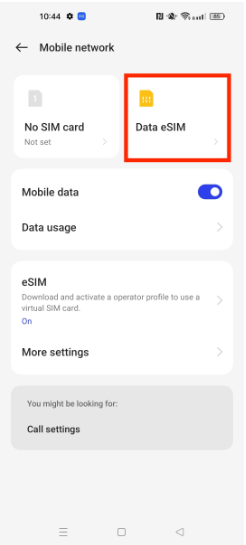
モバイルネットワーク設定をタップします。
-
SIMカードを選択します。
-
アクセスポイント名をタップします。
-
通信事業者から提供されたAPN設定を入力します。 ByteSIMアプリと受信したメールの「このeSIMのインストール手順」で、特定の製品に対応するAPN設定を見つけることができます。
-
設定を保存し、必要に応じて携帯電話を再起動します。
Pixel
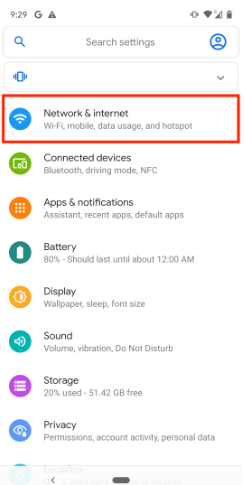
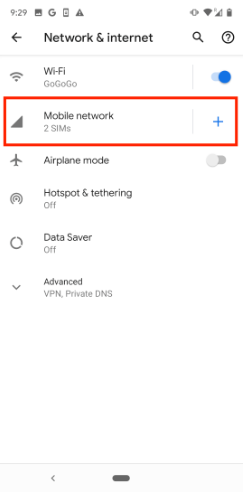
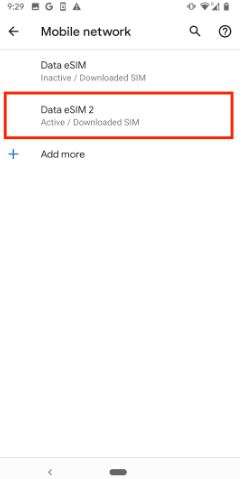
-
Pixelスマートフォンで設定に移動します。
-
ネットワークとインターネットをタップします。
-
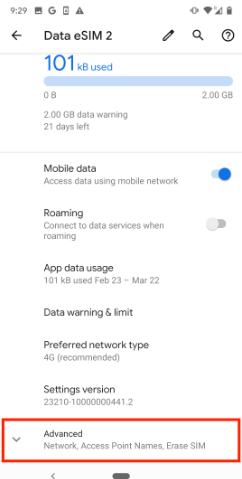
モバイルネットワークを選択します。APNを構成するeSIMを選択します。
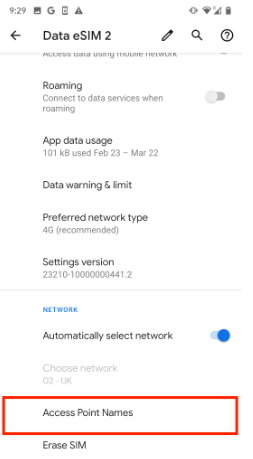
- 詳細設定が表示されるまで下にスクロールします> ドロップダウンメニューでアクセスポイント名をクリックします。
-
通信事業者から提供されたAPN設定を入力します。 ByteSIMアプリと受信したメールの「このeSIMのインストール手順」で、特定の製品に対応するAPN設定を見つけることができます。
-
設定を保存し、必要に応じて携帯電話を再起動します。
Sony
-
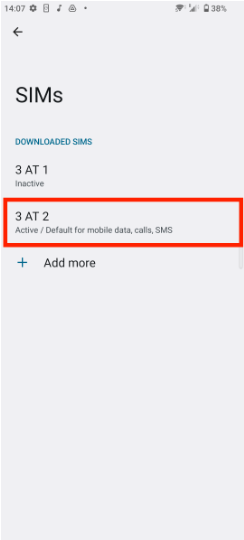
Sony電話で設定に移動します。
-
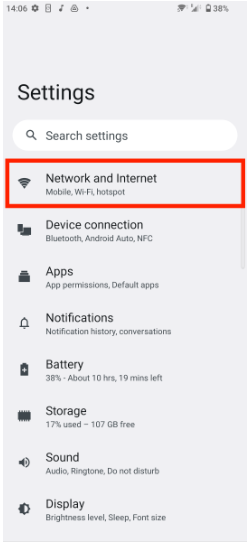
ネットワークとインターネットをタップします。
-
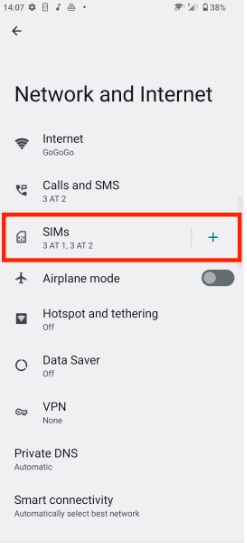
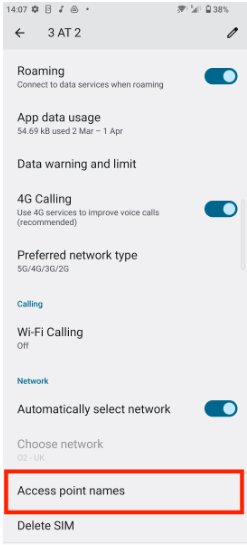
SIMカードを選択します。
-
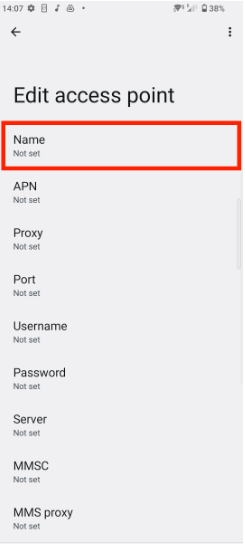
アクセスポイント名をタップします。
-
通信事業者から提供された正しいAPN設定を入力します。 ByteSIMアプリと受信したメールの「このeSIMのインストール手順」で、特定の製品に対応するAPN設定を見つけることができます。
-
設定を保存し、必要に応じて携帯電話を再起動します。
Motorola Razr
-
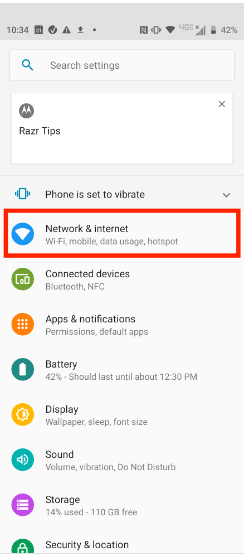
携帯電話で設定に移動します。
-
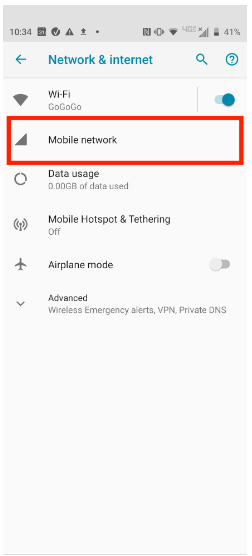
ネットワークとインターネットをタップします。
-
モバイルネットワークを選択します。
-
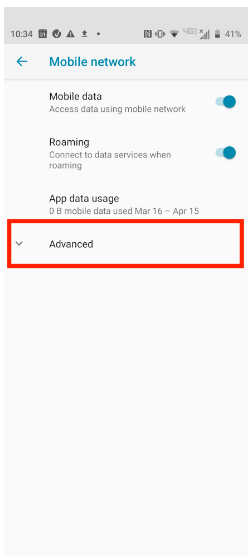
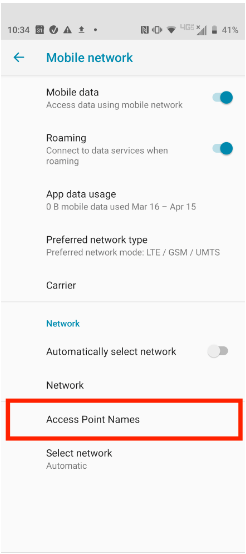
詳細設定が表示されるまで下にスクロールします> ドロップダウンメニューでアクセスポイント名をクリックします。
-
通信事業者から提供されたAPN設定を入力します。 ByteSIMアプリと受信したメールの「このeSIMのインストール手順」で、特定の製品に対応するAPN設定を見つけることができます。
-
設定を保存し、必要に応じて携帯電話を再起動します。
Hammer
-
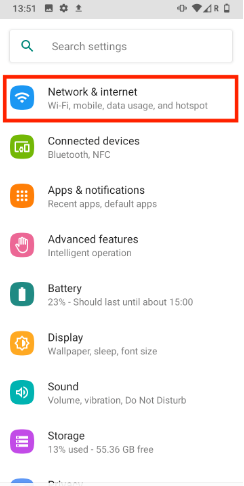
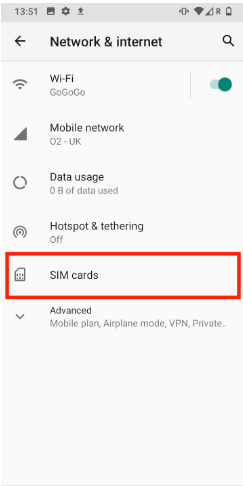
お使いの携帯電話で設定に移動します。
-
ネットワークとインターネットをタップします。
-
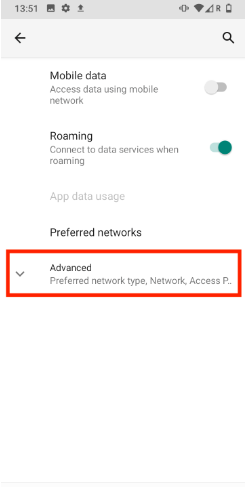
SIMカードを選択します。
-
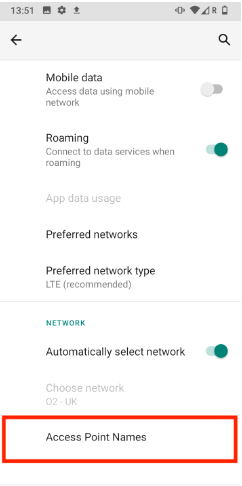
詳細設定が表示されるまで下にスクロールします> ドロップダウンメニューでアクセスポイント名をクリックします。
-
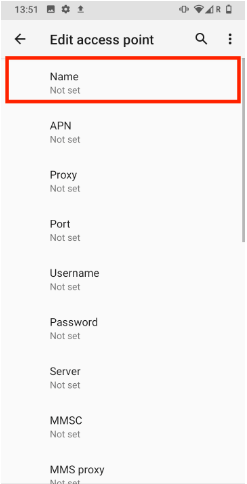
通信事業者から提供されたAPN設定を入力できます。 ByteSIMアプリと受信したメールの「このeSIMのインストール手順」で、特定の製品に対応するAPN設定を見つけることができます。
-
設定を保存し、必要に応じて携帯電話を再起動してください。
それぞれの通信事業者から提供された正しいAPN情報を入力することを忘れないでください。
ご質問やサポートが必要な場合は、お気軽にサポートチームにお問い合わせください。