eSIM 라벨을 변경하려면 어떻게 해야 하나요?
Aug 29,2023 | Tim
ESIM 라벨이란 무엇인가요?ESIM 인증을 통해 얻을 수 있는 이점은 무엇인가요?손쉬운 식별간소화된 관리향상된 사용자 경험접근성오류 방지내 ESIM 라벨을 변경하는 방법은 무엇인가요?삼성(안드로이드)아이폰샤오미(안드로이드)오포(안드로이드)픽셀(안드로이드)관심 있을 만한 주제:
스마트폰과 관련된 eSIM 기술의 인기로 인해, 모든 모바일 기기 소지자는 우리의 삶과 심지어 세상이 점점 더 편리하고 작아지고 있는 것을 기쁘게 생각합니다. 일상 생활에서 때때로, 단지 작은 eSIM 라벨이 많은 도움을 줄 수 있습니다!
ESIM 라벨이란 무엇인가요?
eSIM 라벨은 사용자 정의 가능한 이름 또는 식별자를 나타냅니다.eSIM (내장 SIM)디바이스에서의 프로필. eSIM은 물리적인 SIM 카드의 필요성을 없애고, 물리적인 SIM을 SIM 트레이에 수동으로 변경하지 않고도 디바이스에서 직접 통신사로부터 셀룰러 요금제를 활성화할 수 있게 해주는 디지털 SIM입니다.
*** eSIM는 무엇인가요? 여기 당신이 알아야 할 모든 것이 있습니다.
ESIM 인증을 통해 얻을 수 있는 이점은 무엇인가요?
여기 eSIM 라벨링의 몇 가지 잠재적인 이점이 있습니다:
손쉬운 식별
특정 레이블을 eSIM에 할당함으로써 여러 eSIM 프로필을 신속하게 식별하고 구분할 수 있습니다. 이는 서로 다른 통신사나 전화번호를 가진 여러 eSIM이 있는 경우 특히 유용할 수 있습니다.
간소화된 관리
eSIM에 라벨을 붙이면 모바일 연결을 더 효과적으로 정리하고 관리할 수 있습니다. 명확한 라벨을 통해 전화를 걸거나, 문자를 보내거나, 데이터를 사용할 때 원하는 eSIM을 쉽게 선택할 수 있습니다.
향상된 사용자 경험
귀하의 eSIM에 라벨을 붙이면 장치를 개인화하고 보다 사용자 친화적인 경험을 만들 수 있습니다. 사용자 정의 라벨을 사용하면 eSIM 프로필에 의미 있는 이름을 지정할 수 있어 그 목적이나 사용을 이해하기가 더 쉬워집니다.
접근성
시각 장애인이나 청각 피드백을 선호하는 개인은 eSIM에 라벨을 붙이는 것의 혜택을 받을 수 있습니다. 화면 읽기 프로그램이나 음성 비서가 라벨이 붙은 eSIM을 식별할 수 있어 더 쉽게 탐색하고 선택할 수 있습니다.
오류 방지
명확한 레이블을 사용하면 실수로 잘못된 eSIM 프로필을 선택할 가능성을 최소화할 수 있으며, 이로 인해 예상치 못한 요금이나 연결 문제를 초래할 수 있습니다.
내 ESIM 라벨을 변경하는 방법은 무엇인가요?
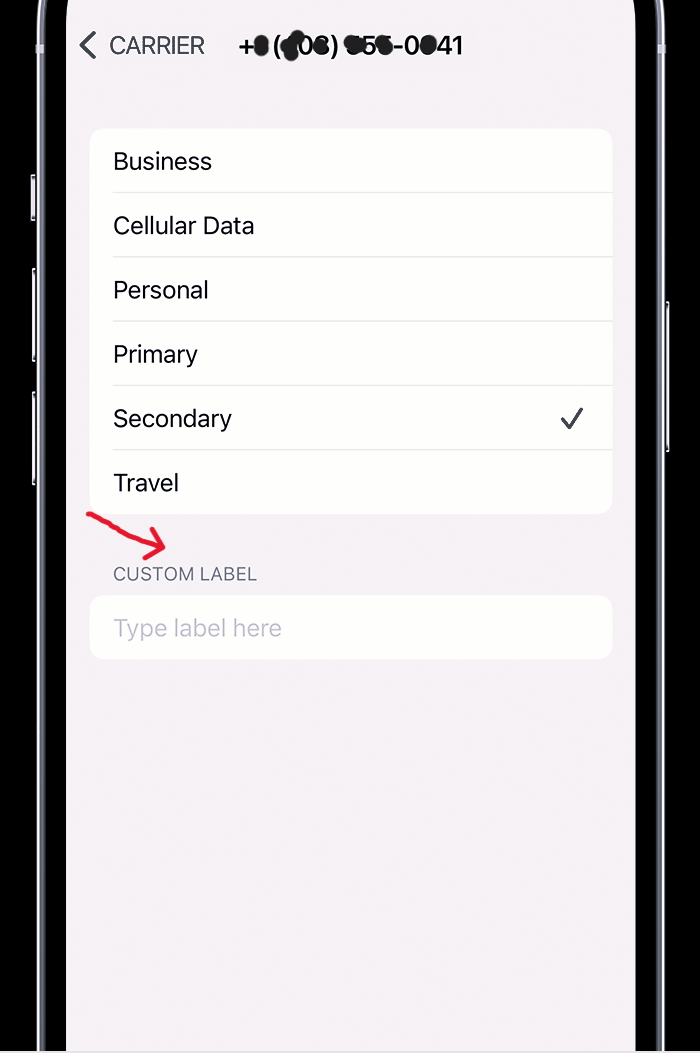
삼성, 아이폰, 샤오미, 오포 또는 픽셀에서 eSIM 라벨을 변경하려면 다음 일반 단계를 따르세요:
삼성(안드로이드)
-
"로 가세요설정" 앱.
-
"를 탭하세요사이" 또는 " 네트워크 및 인터넷(기기에 따라 다를 수 있습니다.)
-
선택하다 " SIM 카드 관리자" 또는 " SIM 카드 및 모바일 데이터"
-
원하는 라벨을 변경할 eSIM을 선택하세요.
-
"를 찾아보세요이름 변경" 또는 " 편집하다" 옵션.
-
원하는 레이블을 eSIM에 입력하고 변경 사항을 저장하세요.
아이폰
-
"를 엽니다설정" 앱.
-
"를 탭하세요세포" 또는 " 모바일 데이터"
-
선택하다 " 휴대폰 요금제" 또는 " 모바일 데이터 요금제"
-
수정할 레이블을 선택할 eSIM을 선택하세요.
-
레이블을 편집할 수 있는 옵션을 찾아보세요.
-
새로운 레이블을 eSIM에 입력하고 변경 사항을 저장하세요.
샤오미(안드로이드)
-
"에 접속하세요설정" 앱.
-
"를 탭하세요SIM 카드 및 모바일 네트워크" 또는 " 듀얼 SIM 및 모바일 네트워크"
-
원하는 라벨을 변경할 eSIM을 선택하세요.
-
레이블을 수정할 수 있는 옵션을 찾아보세요.
-
원하는 레이블을 입력하고 변경 사항을 저장하세요.
오포(안드로이드)
-
"를 탭하세요설정" 앱.
-
"를 탭하세요듀얼 SIM 및 셀룰러" 또는 " 듀얼 SIM 및 모바일 네트워크"
-
원하는 레이블을 변경할 eSIM을 선택하세요.
-
레이블을 편집할 수 있는 옵션을 찾아보세요.
-
새로운 레이블을 eSIM에 입력하고 변경 사항을 저장하세요.
픽셀(안드로이드)
-
"에 접속하세요설정" 앱.
-
"를 탭하세요네트워크 및 인터넷" 또는 " 사이(기기에 따라 다를 수 있습니다.)
-
선택하다 " SIM 카드 관리자" 또는 " SIM 카드 및 모바일 데이터"
-
원하는 라벨을 수정할 eSIM을 선택하세요.
-
"를 찾아보세요이름 변경" 또는 " 편집하다" 옵션.
-
원하는 레이블을 eSIM에 입력하고 변경 사항을 저장하세요.
*다음 사항을 참고해 주시기 바랍니다.제공된 단계는 일반적인 지침이며, 언급된 스마트폰의 특정 모델과 버전에 따라 옵션과 정확한 용어가 약간 다를 수 있습니다.
관심 있을 만한 주제:
환영합니다 문의하기 해당 질문이 있으시면 eSIM 관련하여 저희 여행 가이드에 오신 것을 환영합니다. 블로그 관련 실시간 정보를 확인하세요!

논평