iPhone에서 eSIM이 활성화되었는지 확인하는 단계
Jul 04,2024 | Snowdust
당신은 iPhone에서 eSIM이 활성화되어 있는지에 대한 딜레마를 겪어본 적이 있습니까? iPhone에서 eSIM이 활성화되어 있는지 확인하는 가장 쉬운 단계와 추가 정보입니다.
여행 중 연결성을 보장하기 위해서는 확실히 필수적인 eSIM 에 접근할 수 있어야 합니다
.국제 eSIM과 함께 여행할 때 유의해야 할 사항은 다음과 같습니다:
iPhone에서 eSIM 이해하기: 알아야 할 사항
모든 iPhone이 호환 되는 것은 아닙니다 eSIM와. 이는 실제로 두 가지에 따라 달라집니다.
- 첫 번째는 당신의 iPhone이 eSIM을 지원하는지 여부입니다. 이 기능은 꽤 오랫동안 이러한 스마트폰에 통합되어 있습니다.
- 두 번째는 당신의 전화가 잠금 해제되어 있는지 여부입니다. 그렇다면 esim을 추가할 수 있습니다. 그렇지 않으면, 당신의 전화는 공급한 동일한 운영자의 eSIM 요금제만 사용할 수 있습니다.
IOS 14 및 이후 버전에서 확인하는 단계:
1. 설정 메뉴로 이동합니다
2. 아래로 스크롤하여 "일반"을 클릭합니다
3. "정보" 섹션으로 이동합니다
4. 이제 아래로 스크롤하여 "통신사 잠금" 또는 "네트워크 제공자 잠금"을 찾습니다. "No SIM restrictions"가 보이면, 당신의 iPhone은 잠금 해제되어 있으며 eSIM을 사용할 수 있습니다. 그렇지 않으면, iPhone은 특정 통신사에 연결되어 있어야 합니다.
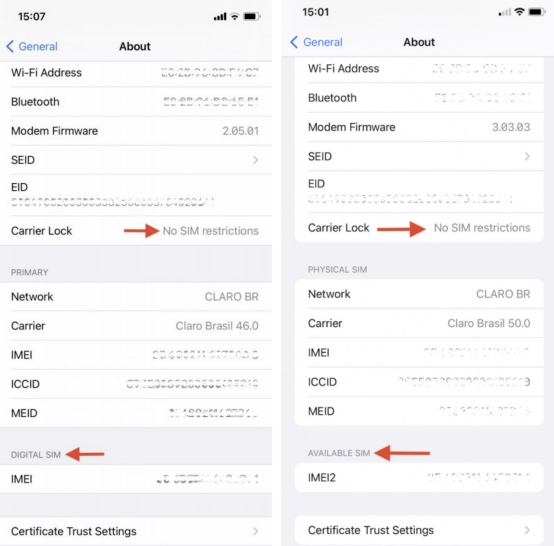
기억해야 할 다른 사항은 다음과 같습니다:
- 셀룰러 데이터 양, SMS 및 전화 통화는 사용 중인 통신사에 따라 다릅니다.
- iPhone에서 eSIM을 활성화하려면 인터넷 연결이 필요합니다.
iPhone에서 eSIM이 활성화되어 있는지 확인하는 단계
이를 위해서는 사람들이 eSIM이 작동하는지 여부를 확인하는 방법을 알아야 합니다. 어떤 사람들은 이 과정이 복잡하다고 생각할 수 있지만, 그렇게 복잡하지 않습니다.
당신의 eSIM이 활성화되어 있는지 확인하려면, 다음 단계별 지침을 따르세요.
- 장치의 “ 설정” 메뉴로 이동합니다.
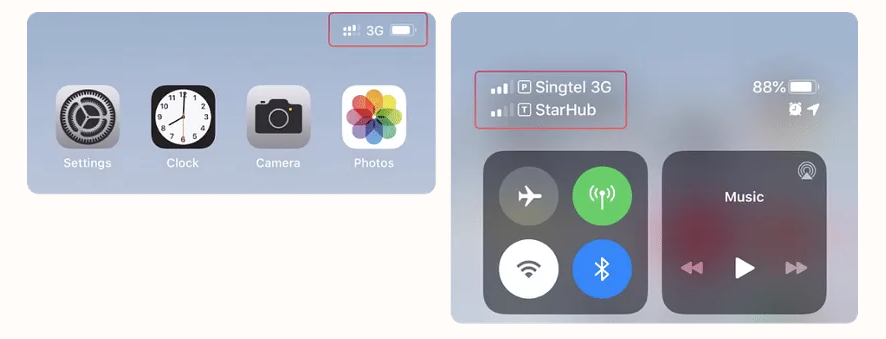
- “ 셀룰러” 메뉴를 방문하고 거기에서 표시된 사용 가능한 요금제를 찾습니다.
- 사용 중인 eSIM이 제대로 활성화되었다면, 당신이 지정한 이름이나 레이블이 보일 것입니다.
- eSIM를 눌러 추가 정보를 얻을 수 있습니다.
--->당신은 또한 iPhone의 활성화 단계에 관심이 있을 수 있습니다.
iPhone에서 eSIM 활성화 실패
사람들은 eSIM의 활성화 과정에서 약간의 문제를 겪을 수 있습니다. 그러나 이런 일이 발생하더라도 걱정할 필요는 없습니다. 다양한 옵션이 제공됩니다.
- 안정적인 네트워크를 보장하세요. 나쁜 네트워크는 활성화를 방해할 수 있습니다. 네트워크를 변경하고 이동하여 다시 시도하세요.
- eSIM을 활성화할 때 SM-DP+ 주소가 잘못될 가능성이 있습니다. 이메일의 설치 지침으로 수동으로 설정할 수 있습니다. 거기에서 SM-DP+ 주소와 활성화 코드를 찾을 수 있습니다.
- Eamil service@bytesim.com 또는 WhatsApp 24/7: +852 9290 0577 또는 +852 9243 7776에서 추가 도움을 받으세요.
iPhone에서 eSIM에 대한 FAQ
iPhone이 eSIM 카드와 물리적 SIM 카드를 동시에 사용할 수 있습니까?
모든 iPhone 모델에서 여러 eSIM이 지원되며, 이를 통해 두 개의 동시에 활성화된 SIM으로 듀얼 SIM 기능을 활용할 수 있습니다. iPhone 13 시리즈부터는 두 개의 eSIM을 동시에 활성화하고 사용할 수 있습니다.
iPhone에서 eSIM로 무제한 데이터를 받을 수 있습니까?
예. ByteSIM을 사용하면 eSIM 관리 기능과 앱 및 웹사이트에서 직접 간단한 구매 프로세스를 사용할 수 있습니다.
iPhone에서 언제든지 eSIM 통신사를 변경할 수 있습니까?
예. iPhone 사용자는 언제든지 eSIM 구성을 추가, 변경 또는 삭제할 수 있습니다. 이를 통해 물리적 SIM 카드를 변경할 필요 없이 통신사나 번호를 필요에 따라 전환할 수 있습니다.
논평