WhatsApp 使用多少数据
Aug 31,2024 | Snowdust
目录
随着数百万用户每天使用 WhatsApp 聊天、通话和共享媒体,了解该应用程序消耗多少数据至关重要。无论您是使用有限的数据计划,还是只是想监控您的使用情况,了解 WhatsApp 数据消耗的细节可以帮助您避免意外费用。本指南涵盖了如何检查您的 WhatsApp 数据使用情况、减少数据使用的技巧,以及如果您希望无限制使用 WhatsApp 需要考虑的事项。
WhatsApp 数据使用情况分析
WhatsApp 的数据使用情况因使用方式而异。以下是一般的分析。
1. 短信
- 数据使用情况: 极少
- 典型消耗: 每条消息约 1 KB(不含媒体)。
- 详细信息: 短信消耗的数据量非常小。即使您每天发送数百条消息,除非您频繁发送图片、视频或其他媒体文件,否则您的数据使用量可能仍然很低。
2. 语音通话
- 数据使用情况: 低到中等
- 典型消耗: 每分钟约 300 KB 到 500 KB。
- 详细信息: WhatsApp 的语音通话相比视频通话使用更少的数据,是保持联系而不消耗过多数据的好选择。一次 10 分钟的通话可能使用约 3 MB 到 5 MB 的数据。
3. 视频通话
- 数据使用情况: 高
- 典型消耗: 每分钟约 3 MB 到 5 MB。
- 详细信息: 视频通话是 WhatsApp 上数据消耗最密集的功能之一。一次 10 分钟的视频通话可能使用高达 30 MB 到 50 MB 的数据,具体取决于连接质量和分辨率。
4. 媒体共享(图片、视频、音频)
- 数据使用情况: 各种(取决于文件大小和分辨率)
- 典型消耗:
- 图片:每张 50 KB 到 500 KB。
- 视频:每分钟 500 KB 到 2 MB。
- 音频文件:每分钟 100 KB 到 1 MB。
- 详细信息: 共享媒体消耗的数据量差异很大。图片和音频文件通常使用较少的数据,而视频,尤其是高分辨率视频,可能会消耗大量数据。
如何检查您的 WhatsApp 数据使用情况
要跟踪 WhatsApp 使用了多少数据,您可以直接在应用程序中检查。
在 iPhone 上
- 打开您的 iPhone 上的 WhatsApp 应用程序。
- 点击右下角的 设置 图标。
- 向下滚动并点击 存储和数据。
- 点击 网络使用情况 查看您的数据消耗。
在 Android 上
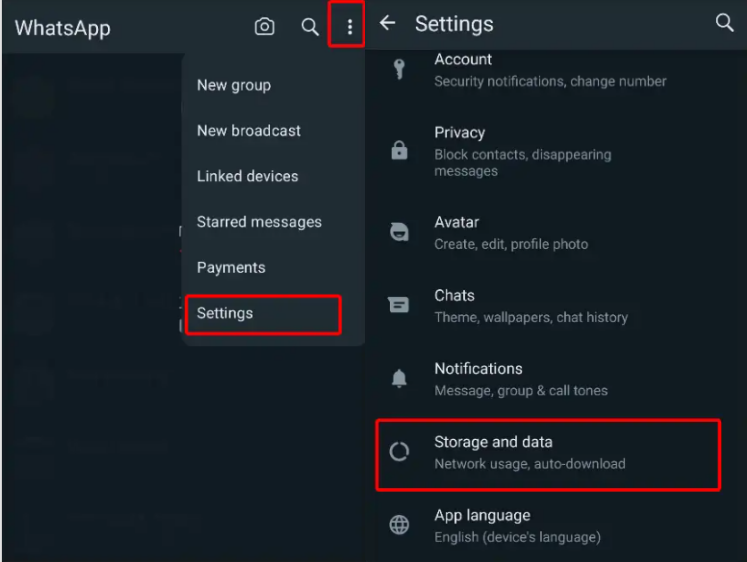
- 打开您的 Android 设备上的 WhatsApp。
- 点击右上角的三个点并选择 设置。
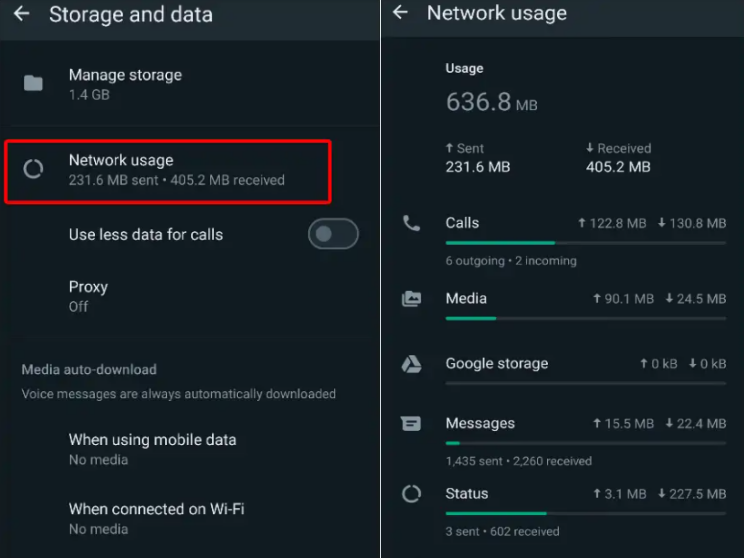
- 选择 存储和数据。
- 点击 网络使用情况 查看 WhatsApp 使用了多少数据。
如何减少您的 WhatsApp 数据使用情况
如果您希望节省数据,以下是一些有效的策略:
启用数据节省模式或低数据模式
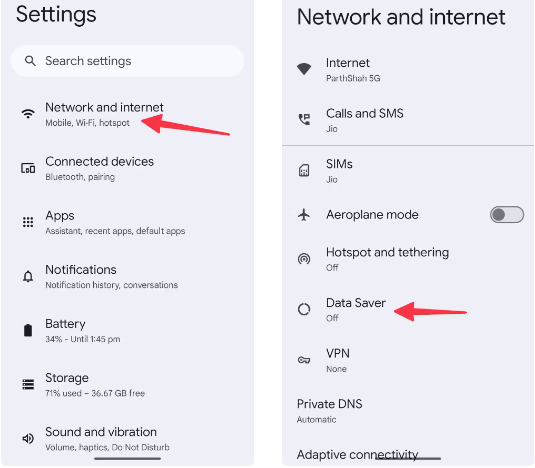
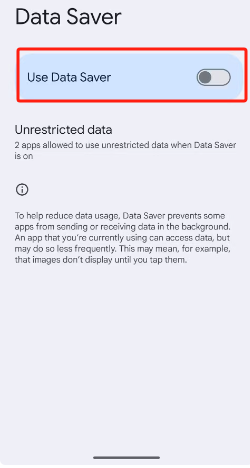
iOS 和 Android 设备都有 数据节省模式,可以限制所有应用程序(包括 WhatsApp)的后台数据使用。此模式有助于减少整体数据消耗,特别是在您使用移动数据而非 Wi-Fi 时。
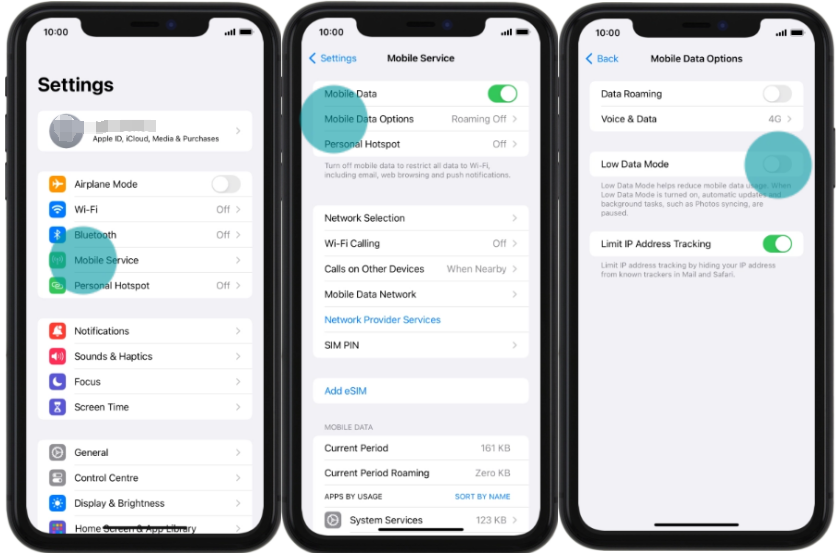
- 在 iPhone 上:前往 设置 > 移动服务 > 蜂窝数据选项 并启用 低数据模式。
- 在 Android 上:前往 设置 > 网络和互联网 > 数据节省 并开启。
优先使用 WiFi 而非数据计划
尽可能连接到 WiFi 网络,而不是使用您的移动数据计划。WiFi 不仅有助于节省数据使用,还提供更稳定的连接,特别是对于视频通话。
提示: 连接到 WiFi 时禁用移动数据,以确保 WhatsApp 不会在您未注意到的情况下切换回蜂窝数据。
使用 ByteSIM 节省数据费用
计划即将出国旅行?避免高额漫游费用至关重要,使用 eSIM 是一种聪明且经济实惠的解决方案,可以保持连接而无需担心意外费用。使用 ByteSIM 的 eSIM,您可以提前购买实惠的数据,确保没有隐藏费用或意外账单,即使在进行视频通话时也是如此。只需确保您的手机是 eSIM 兼容的 和 解锁的。
无论您是访问一个国家还是跨多个目的地旅行,ByteSIM 在全球 200 多个地点提供覆盖。不要等待——今天就获取您的无限数据 eSIM,在整个旅程中享受无缝连接!
常见问题
如何在通话期间减少 WhatsApp 数据使用?
在 WhatsApp 的通话设置中启用 低数据使用 选项,以减少语音和视频通话期间的数据使用。
发送媒体文件会消耗大量数据吗?
是的,发送大型或未压缩的媒体文件,如视频和高分辨率图像,可能会消耗大量数据。
启用媒体的自动下载会增加我的数据使用吗?
是的,自动下载媒体可能会迅速消耗数据。要管理此设置,请前往 设置 > 存储和数据,并将自动下载设置为 仅 Wi-Fi 或 关闭。
发表评论