如何更改我的 eSIM 標籤?
Aug 29,2023 | Tim
什麼是ESIM標籤?ESIM標籤能為我帶來哪些好處?易於識別精簡管理提升使用者體驗無障礙錯誤預防如何更改我的ESIM標籤?三星(安卓)IPhone小米(安卓)Oppo(安卓)Pixel(安卓)您可能感興趣的話題:
隨著智慧型手機及相關eSIM技術的普及,每位行動裝置的持有者都很高興地看到我們的生活甚至整個世界變得越來越便利和小型化。在我們的日常生活中,有時候,只需一個小小的eSIM標籤就能提供很大的幫助!
什麼是ESIM標籤?
一個 eSIM 標籤指的是分配給一個可自定義的名稱或識別碼eSIM(嵌入 SIM)在設備上的個人資料。eSIM是一種數位SIM,消除了對實體SIM卡的需求,並允許您直接在設備上從您的運營商啟用行動計劃,而無需手動將實體SIM卡更換到您的SIM託盤中。
ESIM標籤能為我帶來哪些好處?
這裡是標記您的 eSIM 的一些潛在好處:
易於識別
透過為您的 eSIM 指定特定標籤,您可以快速識別和區分多個 eSIM 配置檔。這在您擁有多個不同運營商或電話號碼的 eSIM 時尤其有用。
精簡管理
標記您的 eSIM 有助於您更有效地組織和管理您的移動連接。通過清晰的標籤,您可以在撥打電話、發送簡訊或使用數據時輕鬆選擇所需的 eSIM。
提升使用者體驗
透過標籤您的 eSIM,您可以個性化您的設備,並創造更友好的使用體驗。自訂標籤允許您為您的 eSIM 配置分配有意義的名稱,使其用途或使用方式更易於理解。
無障礙
視覺障礙者或偏好聽覺反饋的個體可以從標記eSIM中受益。螢幕閱讀器或語音助手可以識別標記的eSIM,從而使導航和選擇變得更容易。
錯誤預防
透過清晰的標籤,您可以最小化錯誤選擇 eSIM 配置檔的可能性,這可能會導致意外的費用或連接問題。
如何更改我的ESIM標籤?
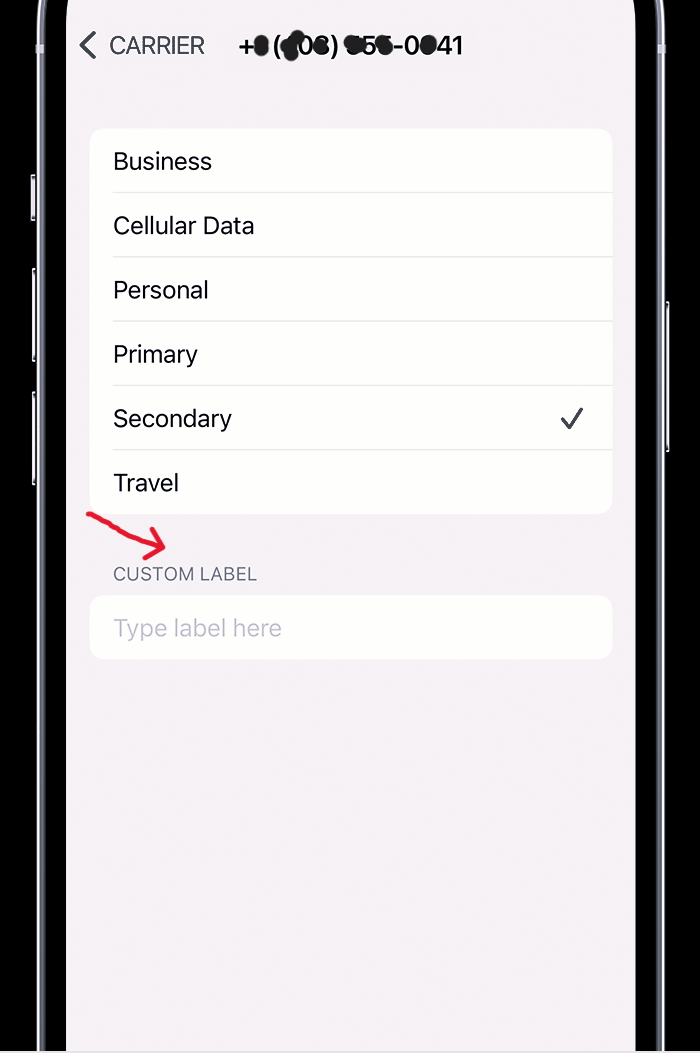
要更改您的 Samsung、iPhone、Xiaomi、Oppo 或 Pixel 上的 eSIM 標籤,您可以按照以下一般步驟進行:
三星(安卓)
-
前往“設定" 應用程式.
-
點選“連接“ 或者 ”網路與網際網路(取決於您的裝置)。
-
選擇 ”SIM 卡片管理器“ 或者 ”SIM 卡和行動數據“
-
選擇您想要更改標籤的 eSIM。
-
尋找一個“重新命名“ 或者 ”編輯“ 選項。
-
輸入所需的標籤為eSIM並保存更改。
IPhone
-
打開“設定" 應用程式.
-
點選“細胞“ 或者 ”行動數據“
-
選擇 ”手機套餐“ 或者 ”行動數據套餐“
-
選擇您希望修改標籤的 eSIM。
-
尋找編輯標籤的選項。
-
輸入eSIM的新標籤並保存更改。
小米(安卓)
-
訪問“設定" 應用程式.
-
點選“SIM 卡片與行動網絡“ 或者 ”雙頻SIM及行動網絡“
-
選擇您想要更改標籤的 eSIM。
-
尋找修改標籤的選項。
-
輸入所需的標籤並儲存變更。
Oppo(安卓)
-
點選“設定" 應用程式.
-
點選“雙頻 SIM & 蜂窩網絡“ 或者 ”雙頻 SIM & 行動網絡“
-
選擇您希望更改標籤的 eSIM。
-
尋找編輯標籤的選項。
-
輸入eSIM的新標籤並保存更改。
Pixel(安卓)
-
訪問“設定" 應用程式.
-
點選“網路與網際網路“ 或者 ”連接(取決於您的裝置)。
-
選擇 ”SIM 卡片管理器“ 或者 ”SIM 卡和行動數據“
-
選擇您想要修改標籤的 eSIM。
-
尋找一個“重新命名“ 或者 ”編輯“ 選項。
-
輸入所需的標籤為eSIM並保存更改。
*請注意提供的步驟是一般指導方針,具體的選項和術語可能會根據所提及的智能手機的具體型號和版本略有不同。
您可能感興趣的話題:
歡迎來到 聯絡我們 如果您有任何eSIM-相關問題,歡迎參考我們的旅遊指南。 部落格 取得相關即時資訊!

發表評論