如何測量和提高 WiFi 訊號強度
Sep 12,2024 | Snowdust
目錄
ByteSIM eSIM: 一個克服弱WiFi信號的解決方案
什麼是WiFi訊號?
WiFi信號作為數據的無線通道,使得智能手機、筆記本電腦和平板電腦等設備能夠連接到互聯網或本地網絡。它依賴於無線電波,通常在2.4 GHz或5 GHz頻段內,以促進路由器或接入點與連接設備之間的通信,從而提供無線訪問互聯網或共享網絡資源。連接的速度和可靠性取決於WiFi信號的強度和質量。
什麼是WiFi訊號強度?
WiFi信號強度是指您的設備(如智能手機、筆記本電腦或平板電腦)與WiFi路由器或接入點之間的連接強度。強信號可帶來更快的數據傳輸速度、更流暢的串流體驗以及整體更好的網絡性能,而弱信號則會導致速度變慢、連接中斷和網絡可靠性差。信號強度通常受多種因素影響,例如距離路由器的遠近、其他設備的幹擾以及牆壁等物理障礙。
WiFi訊號值:這些值代表什麼?
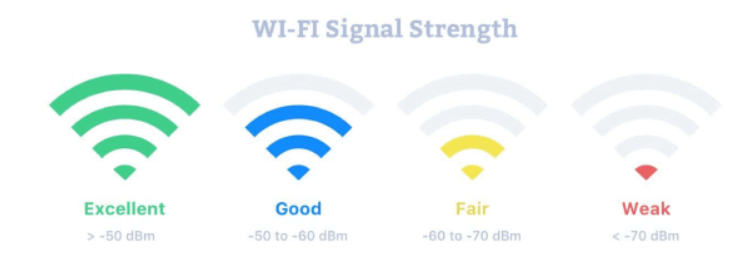
WiFi信號強度以相對於一毫瓦的分貝(dBm)來測量,通常範圍從-30 dBm(最強)到-90 dBm(最弱)。以下是這些數值所代表的一般指南:
| 接收訊號強度指示器 | 訊號強度 | 預期品質 |
| -30 dBm 至 -50 dBm | 訊號極佳 | 您將體驗到快速的速度和穩定的連接。 |
| -51 dBm 至 -60 dBm | 訊號良好 | 大部分線上活動將能夠順利進行而不會中斷。 |
| -61 dBm 至 -70 dBm | 訊號良好 | 您可能會注意到速度較慢,特別是在進行高帶寬活動如串流時。 |
| -71 dBm 至 -80 dBm | 訊號弱 | 基本瀏覽可能仍然有效,但其他活動將會緩慢。 |
| -81 dBm 至 -90 dBm | 訊號差 | 連接可能會頻繁中斷,並且大多數在線任務將會很困難。 |
如何測量WiFi訊號強度
測量WiFi信號強度很簡單,您可以在各種設備上進行,而無需任何特殊工具。以下是您如何在不同平臺上檢查信號強度的方法。
視窗
您可以使用命令提示符進行更精確的測量:
- 打開開始菜單。然後,輸入「命令」,你會看到命令提示符。
- 打開命令提示符和類型netsh wlan show interfaces。
- 尋找信號強度值,該值以百分比顯示。
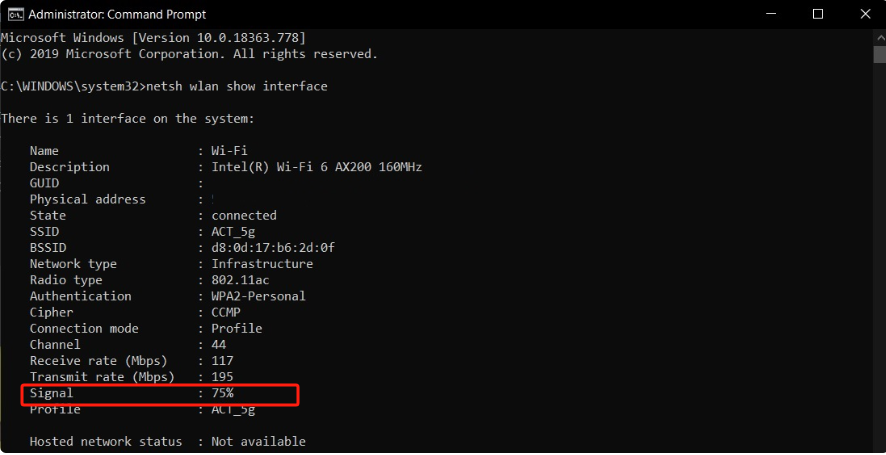
另外,您可以在 Windows 10 上檢查您的 Wi-Fi 信號強度,使用PowerShell請依照以下步驟操作:
- 右鍵單擊“開始”功能表或按Windows+X。
- 選擇Windows PowerShell(管理員)從出現的選單中選擇。
- 在 PowerShell 窗口中,輸入以下命令:(netsh wlan show interfaces) -匹配 『^\s+信號』 -替換 『^\s+信號\s+:\s+』
- 此命令將顯示您當前連接的精確 Wi-Fi 信號強度。

Mac OS
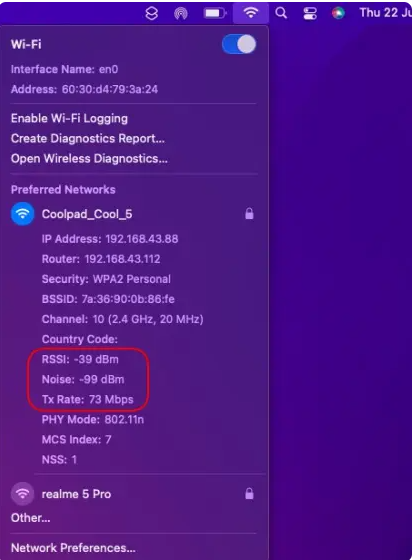
- 握住選項按下快速鍵,然後點擊選單列中的 WiFi 圖示。
- 將會顯示一個詳細的下拉菜單,顯示您當前連接的RSSI(接收信號強度指標)值,以dBm為單位。值越接近0,信號越好。
iOS 和 Android
- 在iOS前往設定>無線上網並查看您所連接的網絡旁邊的WiFi信號條。
- 在安卓, 打開設定>網路與網際網路>無線上網,然後點擊網路名稱以查看信號強度(以dBm或百分比表示)。
用於檢查 WiFi 訊號強度的工具
若要更詳細地分析您的WiFi信號強度,各種應用程式和工具可以提供深入的數據:
適用於 Windows 和 Mac:
- NetSpot提供您家中或辦公室內WiFi信號強度的視覺地圖。
- WiFi分析儀: 幫助您可視化信號強度並優化您的WiFi頻道。
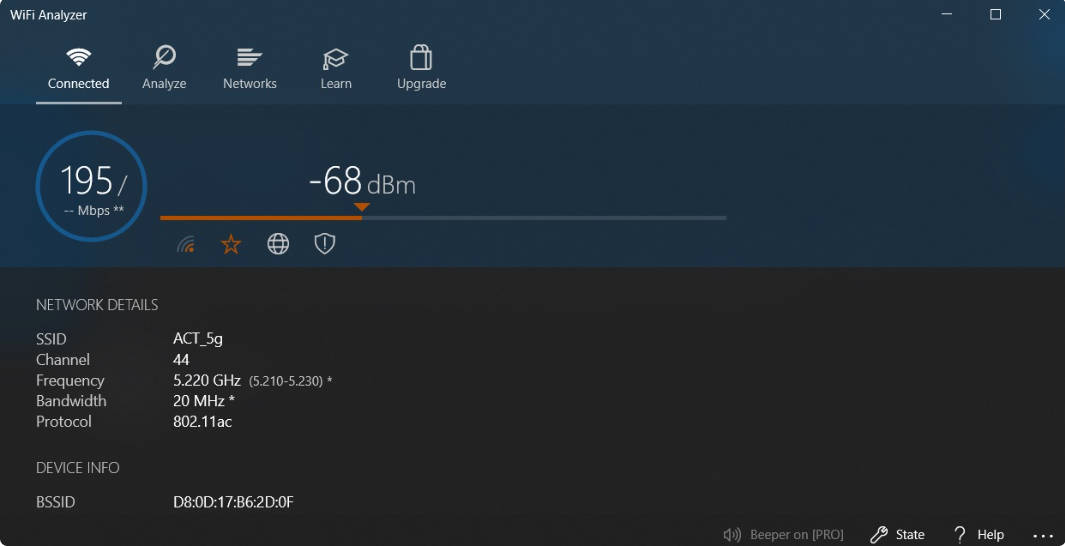
適用於 iOS 和 Android:
- WiFi 分析儀(安卓版): 提供有關信號強度、頻道使用情況和幹擾的實時數據。
- AirPort實用工具(iOS): 允許您掃描信號強度和幹擾。
提升WiFi訊號強度的技巧
1. 選擇中心位置
您可以將路由器放置在您家中或辦公室的中心,以確保信號均勻分佈。將其放置在一側過遠可能會導致某些區域的覆蓋範圍較弱。
2. 避開障礙物
牆壁、家具和大型電器可能會阻擋或削弱WiFi信號。將路由器放置在遠離物理障礙物的地方,以獲得更好的信號強度。
3. 靠近你的路由器
越靠近路由器,信號越強。如果可能,請在路由器附近使用您的設備,以獲得最佳的速度和連接穩定性。
4. 使用手機取得穩定的網路連接
行動裝置通常可以在2.4 GHz和5 GHz頻段之間切換。確保您使用最適合您需求的頻段。5 GHz頻段提供更快的速度,但範圍較短,而2.4 GHz則覆蓋更廣的區域。
5. 添加無線重複器以增強最低信號
安裝WiFi擴展器或重複器以增強信號強度,特別是在覆蓋範圍薄弱的區域。這些設備有助於填補死角,並確保您空間內的連接更加穩定。
6. 查看誰連接到了您的存取點。
過多的設備或未經授權的用戶在您的網絡上可能會減慢您的連接速度。定期檢查並限制訪問以改善您的整體WiFi性能。
7. 更換舊設備以改善信號質量
如果您的路由器已過時,它可能不支持最新的WiFi標準。升級到一款具有更好技術的現代路由器可以顯著增強您的WiFi信號強度和性能。
ByteSIM eSIM: 一個克服弱WiFi信號的解決方案
在您的裝置上使用 eSIMeSIM相容智慧型手機 或者筆記型電腦提供了一個可靠的替代方案,以應對不穩定的WiFi連接。
雖然eSIM可以幫助解決家庭中的連接問題,但在擁擠的公共場所特別有利。例如,像JFK、邁阿密或拉斯維加斯的機場經常會經歷大量用戶流量,這可能會干擾WiFi信號並降低其強度。
如果你正在計劃前往美國的旅行,例如,選擇一個ByteSIM 美國eSIM是一個比依賴公共WiFi網絡更可靠的選擇。
使用 ByteSIM eSIM,您可以享受:
發表評論