終極指南:如何在 iPhone 上掃描 eSIM QR 碼
Jun 12,2026 | Wang
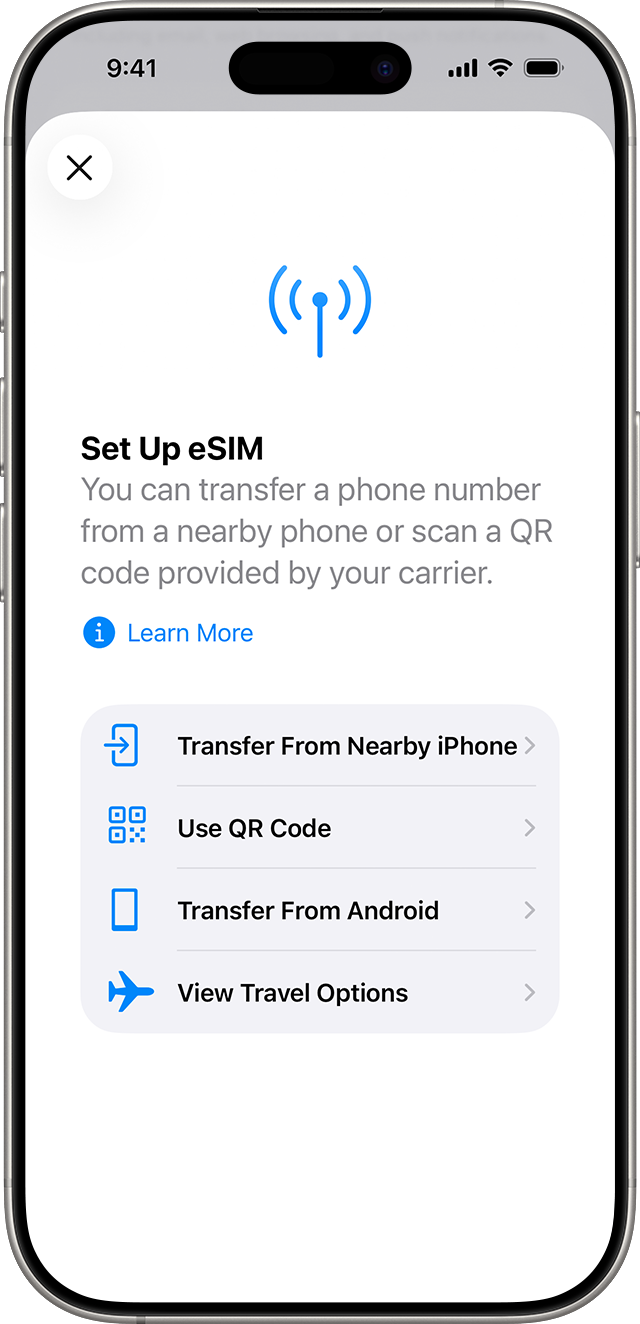
若要在 iPhone 上掃描 eSIM QR Code,請先確保已連接到穩定的 Wi-Fi 網路。接著,前往「設定」>「行動服務」(或「行動數據」)>「加入 eSIM」,然後點選「使用 QR 碼」。
旅行本身就已經夠讓人操心了。您購買 eSIM 是為了在國外節省上網費用,而 QR Code 會發送到您的電子信箱中。
但當您抵達機場時,卻面臨一個大問題:您只有一支手機。您無法使用相機去掃描螢幕上顯示的代碼。
這個簡單的問題讓許多旅客感到恐慌,最後只能在機場購買昂貴的當地 SIM 卡。事實上,傳統的設定指南通常假設您身邊有筆記型電腦或印出來的紙本文件。
幸運的是,現代 iPhone 已經解決了這個問題。Apple 內建了聰明且簡單的功能,讓您即使只有一個螢幕也能設定您的方案。
在開始之前,我們先確保您的手機已準備就緒。大多數 iPhone XR 以後的機型都支援此功能。如果您想確認您的特定型號,可以查看我們的完整 eSIM 支援裝置列表以確保萬無一失。
什麼是 eSIM QR Code?
在掃描任何東西之前,了解我們正在做什麼會很有幫助。
一般的 QR Code(例如餐廳菜單)只是開啟一個網頁連結。但 eSIM QR Code 完全不同,它是一把安全的數位金鑰。
當您的 iPhone 掃描這個特殊代碼時,它會連接到行動電信商的伺服器,並將一個小型檔案下載到手機記憶體中。這個檔案會告訴您的手機如何連接到目的地國家的當地基地台。
由於它需要下載檔案,因此設定過程比掃描咖啡廳的菜單需要更多注意。
掃描前的關鍵準備工作
許多旅客會跳過準備工作,這是 eSIM 設定失敗的最大原因。請在打開相機前檢查以下兩點。
1. 尋找良好的 Wi-Fi 連線
您必須連接到穩定且強大的 Wi-Fi 網路。
正如我們剛才提到的,您的手機需要下載檔案。如果下載過程中網路中斷,設定就會失敗。
如果可能,請盡量避免使用機場的公共 Wi-Fi。機場網路通常有隱藏的登入頁面。它們可能顯示 Wi-Fi 訊號滿格,但在您點擊隱藏網頁上的「接受」之前,它們會封鎖下載。
在出發前往機場前,在家中設定好您的方案會安全得多。
2. 檢查電信業者鎖定狀態
確保您的 iPhone 沒有被鎖定在您原本的電信網路中。
如果您是透過 AT&T 或 T-Mobile 等特定電信商以合約方案購買手機,它可能已被鎖定。鎖定的手機無法接受新的網路設定檔。
您可以閱讀Apple 官方關於電信業者解鎖的指南以了解更多詳情。
若要立即檢查您的手機,請前往「設定」>「一般」>「關於本機」。向下捲動直到看到「電信業者鎖定」。如果顯示「無 SIM 卡限制」,則表示您的手機已解鎖,可以隨時使用。
總結:三種 eSIM 啟用方式比較
上網的方式不只一種。以下是我們將介紹的三種方法,請選擇適合您目前情況的方式:
| 情況 | 方法 | 難度 | 所需時間 | 所需準備 |
|---|---|---|---|---|
| 有筆電或紙本文件 | 方法一:標準掃描 | ⭐ | ⏱ 1 分鐘 | 第二個螢幕或列印件 |
| 只有一支手機 | 方法二:從照片掃描 | ⭐⭐ | ⏱ 2 分鐘 | iOS 16+,已儲存截圖 |
| 相機故障或無法讀取 | 方法三:手動輸入 | ⭐⭐⭐ | ⏱ 3 分鐘 | 複製並貼上代碼 |
方法一:標準方式(使用兩台裝置)
如果您身邊有電腦、平板,或者您已經列印了旅遊文件,這是最簡單的方法。
標準設定路徑:
- 將您的 iPhone 連接到 Wi-Fi。
- 開啟 iPhone 的「設定」應用程式。
- 點選「行動服務」或「行動數據」。
- 向下捲動並點選藍色的「加入 eSIM」按鈕。
- 點選「使用 QR 碼」。
- 您的相機現在會開啟。將鏡頭對準筆電或紙本上的代碼。
- 您的手機會立即讀取並引導您完成設定。
快速相機捷徑:
如果您的 iPhone 已更新到最新版本,還有一個更快的方法。您甚至不需要開啟「設定」應用程式。
只需開啟您平常使用的「相機」應用程式,就像要拍照一樣。將相機對準 eSIM QR Code。
螢幕上會出現一個顯示「行動方案」的小黃色氣泡。點選該氣泡,您的手機會立即將您帶到正確的設定頁面。
方法二:如何在同一台 iPhone 上掃描(從照片)
這是大多數旅客需要的解決方案。您的 QR Code 在電子郵件中,而您只有一支手機。以下是如何讓 iPhone 讀取自己螢幕上的內容。
步驟一:截圖
開啟包含 QR Code 的電子郵件或 PDF。確保代碼在螢幕上顯示得夠大且清晰。
進行截圖。同時按下電源鍵和調高音量鍵。圖片會儲存到您的「照片」應用程式中。
步驟二:前往掃描器
就像方法一一樣,前往「設定」>「行動服務」>「加入 eSIM」>「使用 QR 碼」。您的相機將會開啟。
步驟三:開啟照片圖庫
不用擔心空白的相機畫面。仔細看螢幕底部,您會看到一個顯示「開啟照片」的小按鈕。
步驟四:選擇圖片
點選該按鈕。您的照片圖庫將會開啟。找到您剛剛截取的圖片並點選它。
您的 iPhone 非常聰明,它會掃描圖片、找到代碼並自動開始設定。
如果您擔心旅行時無法保持原本的手機號碼接收簡訊,我們的iPhone 雙卡使用深度指南解釋了如何輕鬆管理兩個號碼。
方法三:手動輸入詳細資訊(備用方案)
有時事情會出錯。您的相機鏡頭可能髒了,QR Code 可能太模糊而無法掃描,或者您的舊款 iPhone 沒有「開啟照片」按鈕。
別擔心,您隨時可以手動輸入代碼。
當您購買 eSIM 時,系統會發送一封電子郵件給您。查看安裝說明連結下方,您總會找到兩串文字。一串稱為 SM-DP+ 位址,另一串是啟用碼。
- 回到相機掃描畫面(「設定」>「行動服務」>「加入 eSIM」>「使用 QR 碼」)。
- 查看螢幕最底部,點選顯示「手動輸入詳細資訊」的按鈕。
- 會出現一個帶有兩個空白欄位的新畫面。
- 回到您的電子郵件,複製 SM-DP+ 位址。它通常看起來像網址(例如:rsp.truphone.com)。將其貼上到第一個欄位。
- 複製 啟用碼。這通常是一串由大寫字母和數字組成的長代碼。將其貼上到第二個欄位。
- 點選右上角的「下一步」。您的手機將會連接到伺服器並下載您的方案。
啟用後的關鍵設定(避免漫遊費用)
當設定進度條跑完後,您的 eSIM 就安裝完成了,但還沒結束。
您必須更改幾個快速設定。如果您跳過這一步,您的手機可能會誤用原本的電信網路,導致高額的漫遊帳單。
標記您的方案
iPhone 會要求您為手機方案命名。最好將原本的家用 SIM 卡命名為「主要」,將新的旅遊方案命名為「旅遊」。這樣可以保持清晰。
選擇您的數據線路
接下來,手機會詢問要使用哪條線路進行上網。請務必選擇您的「旅遊」線路作為行動數據。
此畫面上有一個名為「允許切換行動數據」的開關。請將其關閉。如果您保持開啟,當旅遊訊號變弱時,您的手機可能會偷偷切換回昂貴的家用網路。
開啟數據漫遊
最後,當您的飛機抵達目的地時,您需要關閉飛航模式。
前往「設定」>「行動服務」。點選您的「旅遊」線路。找到名為「數據漫遊」的開關並將其開啟。
您的旅遊 eSIM 需要開啟數據漫遊才能連接到國外的當地合作基地台。如果您想了解其運作原理,請閱讀我們關於如何正確設定與啟用 iPhone eSIM的簡單指南。
eSIM 無法掃描?五個常見錯誤修復
即使說明完美,錯誤仍可能發生。以下是五個最常見的問題以及修復方法。
1. 「無法加入行動方案」
這個錯誤令人沮喪,它幾乎總是意味著您的手機有電信業者鎖定。
正如我們之前提到的,您必須致電您的家用電信公司(如 AT&T 或 Verizon)要求解鎖您的裝置。這是手機內建的規則,eSIM 提供商無法為您解決此問題。
您可以閱讀GSMA 關於 eSIM 技術的規範,了解為什麼業界需要這些安全鎖定。
2. 「代碼不再有效」
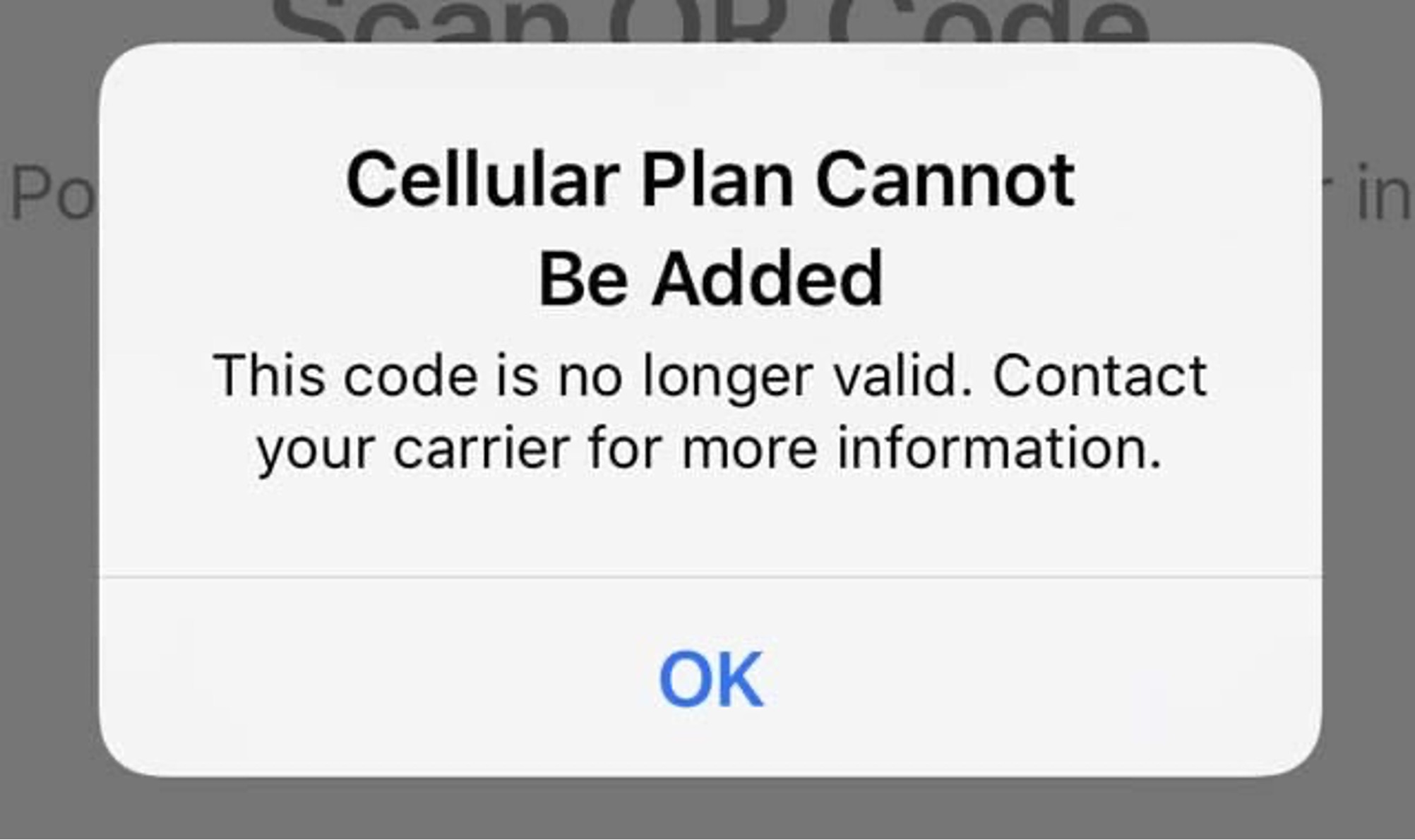
eSIM QR Code 只能使用一次。一旦您掃描並下載了方案,該代碼就會失效。
有時,旅客掃描了代碼後感到困惑,便從設定中刪除了該方案。當他們嘗試第二次掃描時,就會看到此錯誤。
除非客服人員指示,否則永遠不要從設定中刪除旅遊方案。如果您確實刪除了,必須聯繫您的提供商索取新代碼。
如果您確定沒有刪除 eSIM,我們的 故障排除指南也包含了詳細的自我檢查步驟來解決此問題。
3. 長時間卡在「啟用中...」
這幾乎總是 Wi-Fi 問題。
您的手機正在嘗試下載檔案,但網路太弱或被封鎖。這在飯店和機場很常見。
關閉 Wi-Fi 再重新開啟。嘗試連接到不同的網路。如果您與朋友同行,請請他們開啟個人熱點兩分鐘,讓您完成下載。
4. 設定完成,但顯示「無服務」
首先,檢查您的位置。旅遊數據方案通常在您實際抵達目的地國家之前不會顯示任何訊號。
如果您已經抵達,請再次檢查設定。確保旅遊線路已「開啟」,且「數據漫遊」已「開啟」。
手動將您的網路切換到產品說明中標記的電信業者。
重新啟動手機也可能會有幫助。
5. 相機無法對焦在代碼上
如果您使用方法一(從另一個螢幕掃描),相機可能會模糊。
當另一個螢幕太暗時會發生這種情況。將顯示代碼的筆電或手機亮度調到最高。稍微放大一下方塊。
確保沒有強光從螢幕反射到您的相機鏡頭中。
結論與後續步驟
為旅行準備手機不應該是一件頭痛的事。
現在您已經知道如何從照片圖庫掃描、使用相機捷徑以及手動輸入代碼,您已經準備好應對任何情況。您再也不用擔心因為沒有 Google 地圖而迷路,或失去對旅遊文件的存取權限。
現在,保持連線比以往任何時候都更重要。
隨著世界各地迎接 2026 年 FIFA 世界盃,數百萬球迷正前往北美。
當您在旅途中,手機就是您的生命線。您需要可靠的網路來下載數位球場門票、在擁擠的人群中導航,並與家鄉的朋友分享進球的精彩影片。
由於這場歷史性的賽事橫跨三個國家,管理您的手機方案可能會很棘手。
這就是為什麼 ByteSIM 為足球迷們專門打造了四款世界盃專用 eSIM 方案。
無論您是在墨西哥觀看開幕賽、探索加拿大的主辦城市、前往美國參加總決賽,還是透過我們的全包式方案跟隨比賽前往北美的所有 16 個城市,我們都能滿足您的需求。
瀏覽下方我們的 2026 世界盃 eSIM 特選系列,選擇您的比賽目的地,安心享受精彩賽事。




發表評論