如何在 iPhone 上激活一個 eSIM 以便參加 2026 年世界盃:美國、加拿大和墨西哥旅遊指南
Jun 10,2026 | Milo
您已抵達世界盃。安全帶指示燈熄滅,機艙內瞬間活躍起來。無論您剛剛在LAX著陸、降落在墨西哥城,還是急著趕往多倫多的轉機,您的手機突然成為您最重要的旅行裝備。
在你甚至下飛機之前,你的設備就需要做一些繁重的工作。你需要打開 Google 地圖來找到最快的鐵路連接,檢查你的體育場路線,給酒店發消息詢問接駁車,調出你的電子比賽門票,發短信給家人告訴他們你安全到達,並刷新日程查看開球時間是否有變。
許多前來參加這場比賽的粉絲第一次使用eSIM。真正的擔憂通常歸結為幾個非常具體的問題:
- 我的特定 iPhone 型號能否使用 eSIM?
- 我一旦下了飛機,如何實際激活它?
- 激活過程需要多長時間?
- 如果二維碼掃描失敗會發生什麼事?
- 一個數據計劃可以覆蓋美國、加拿大和墨西哥嗎?
現在就解決所有這些問題,讓你可以專注於比賽。
在您飛行之前:每位世界盃球迷應該檢查的三件事
檢查 1:您的 iPhone 是否支援 eSIM?
這項技術在蘋果設備上已經標準化多年,但並非每個型號在全球範圍內都支持。如果您擁有以下任何設備,您就已經準備好使用數位 SIM (eSIM 相容設備):
- iPhone XS / XR
- iPhone 11
- iPhone 12
- iPhone 13
- iPhone 14
- iPhone 15
- iPhone 16
對於國際粉絲來說,有一個主要的例外。為中國大陸、香港和澳門製造並銷售的iPhone通常配備雙實體SIM卡槽,而不是eSIM晶片。如果您在這些地區購買了手機,請在購買旅行數據計劃之前確認您特定型號的功能。
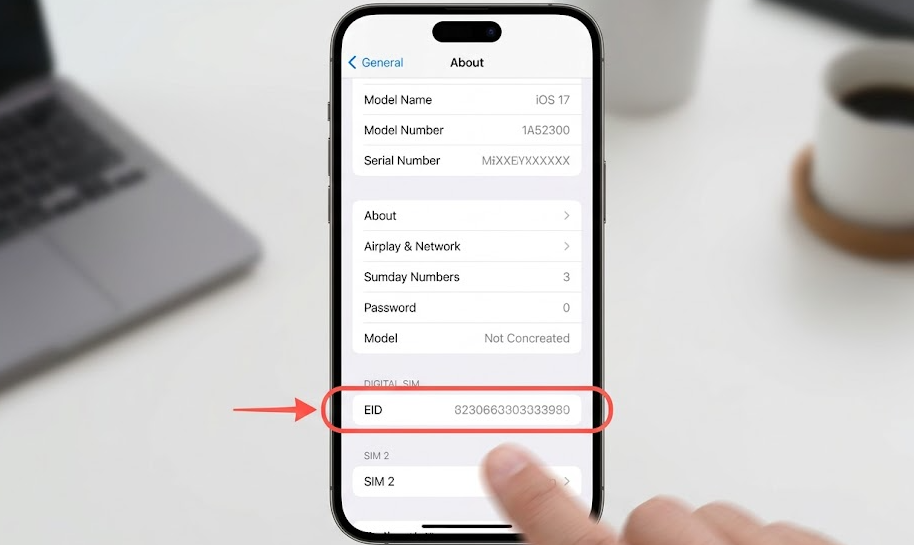
檢查 2:您的 iPhone 是否已被電信業者鎖定?
鎖定裝置將會立即拒絕外國 eSIM 檔案。這是旅客在國際航廈無法上網的最常見原因。
直接從運營商如 AT&T、Verizon 或 T-Mobile 購買分期補貼手機的用戶,最有可能擁有鎖定設備。
立即查看您的狀態:
- 打開設定
- 輕敲一般的
- 輕敲關於
- 向下捲動運輸鎖
如果你看到無 SIM 限制,你可以出行了。如果你看到SIM 已鎖定, 您的手機在解除限制之前將無法接受旅行 eSIM。
如何免費解鎖 iPhone 上的 eSIM
如果您的設備受到限制,您需要找出如何在 iPhone 解鎖 eSIM前往機場前可免費領取。
您必須聯繫您原始的家運營商以解除限制。一般來說,運營商要求您已經全額支付設備費用並滿足合約中列出的任何最低活躍服務時間。一旦滿足這些條件,他們有義務處理請求而不收取您任何費用。
客戶服務熱線將會非常繁忙,因為數百萬球迷正在為世界盃旅行做準備。請在您的航班起飛前至少7到14天提交解鎖請求。
出門前請先安裝您的eSIM
不要等到你站在混亂的移民排隊中,或試圖在擁擠的體育場周邊導航時,才去了解一項新技術。
安裝eSIM配置檔是一個與啟用它完全不同的過程。大多數旅行eSIM可以在您坐在家中的沙發上安裝。實際的計費週期和數據使用僅在您的手機連接到目的地的支持網絡時觸發。提前完成技術安裝可以消除旅行壓力的一個巨大層面。
如何在 iPhone 上掃描二維碼 eSIM
透過 QR 碼啟動 eSIM 是簡單的,只要按照正確的步驟進行即可。
連接到穩定的 Wi-Fi 網路
您的 iPhone 必須擁有有效的網路連接,以安全地從提供者的伺服器下載 eSIM 配置檔。
安裝 eSIM
導航至設定→細胞→加入eSIM. 掃描電子郵件中的QR碼或使用ByteSIM應用程式進行一鍵安裝。
標籤 eSIM
當被提示時,將 eSIM 重新命名為一些容易記住的名稱,例如 世界盃 eSIM 或 北美 eSIM。這完全消除了意外將昂貴數據路由通過您的家庭實體 SIM 的風險。
啟用數據漫遊
許多旅客錯過了這個關鍵的最後一步。一旦eSIM安裝完成,請進入其特定的設置配置並切換。數據漫遊將其切換至ON位置。大多數旅行eSIM需要這樣做才能與當地的手機信號塔通信。
無法掃描二維碼?
提供者通常會通過電子郵件發送給您二維碼。如果您只有一個設備在身,掃描顯示在自己屏幕上的代碼會帶來明顯的物理問題。
方法一:使用第二個螢幕
在筆記型電腦、平板電腦或朋友的手機上打開你的電子郵件,然後用你的iPhone相機掃描螢幕。
方法二:從「照片」應用掃描
如果您正在使用最新版本的 iOS,您可以將 QR 碼圖像保存到相機膠卷。在設置中的「使用 QR 碼」步驟中,點擊相機螢幕底部角落的照片圖標,然後選擇已保存的圖像。
方法三:手動輸入
每個 QR 碼都附帶手動啟用憑證。請在掃描螢幕底部點擊「手動輸入詳細資訊」。您將粘貼進去SM-DP+ 地址以及啟用設定已在您的確認郵件中提供。
eSIM 在 iPhone 上激活需要多長時間?
旅客們經常詢問eSIM在他們降落後需要多長時間才能啟動iPhone網絡。這個時間表會根據幾個環境因素而有所不同。
| 過程 | 典型時間 |
|---|---|
| 安裝 eSIM | 1-2分鐘 |
| 承運人登記 | 30秒至5分鐘 |
| 完全激活 | 2-5分鐘 |
| 尖峰擁堵 | 最多 10-15 分鐘 |
機場的行動電話塔在四架大型國際航班同時降落時會受到嚴重影響。這種當地擁堵,加上室內航站樓信號微弱,可能會顯著減慢運營商的註冊速度。
如果您的設定螢幕顯示「啟動中...」,請不要動它。不要刪除eSIM個人檔案。不要反覆重啟您的手機。不要嘗試第二次掃描QR碼,因為大多數碼是一次性使用的,會使您無法進入。只需連接到機場Wi-Fi,朝著航廈出口走以獲得更清晰的信號,並給設備幾分鐘的時間與當地網絡進行握手。
計劃遊歷美國、加拿大和墨西哥?
2026年世界盃將在三個龐大的國家舉行。如果您的球隊晉級並在多倫多或蒙特雷進行下一場比賽,請不要假設當地的美國數據計劃會覆蓋您。一旦您越過邊界,本地化的加拿大eSIM將會降至零信號。
如果您的行程跨越多個主辦國,請購買一個北美 eSIM。這些區域計劃智能地通過一級本地供應商(如美國的AT&T、加拿大和墨西哥的Rogers)路由您的連接,並在單一的持續數據餘額下運行。
一個 eSIM 適用於美國、加拿大和墨西哥
無論您是從洛杉磯飛往多倫多,還是從墨西哥城前往下一場比賽,One North America eSIM 讓您在美國、加拿大和墨西哥保持在線。沒有 SIM 交換,沒有漫遊驚喜,無論比賽帶您到哪裡,始終提供可靠的數據。
取得你的世界盃eSIM
避免產生意外漫遊費用
如果您保持您的家 SIM 活躍以接收 SMS 驗證碼或緊急電話,您必須保護自己免受漫遊費用。前往設定→細胞→蜂窩數據. 確保您新的旅行 eSIM 已被選中。下面,禁用允許蜂窩數據切換. 如果您保持此設置,當您的 iPhone 在體育場的死角區域時,將會自動回到您昂貴的本地運營商。
常見問題及解決方案
為什麼我的iPhone無法掃描二維碼?
為什麼我的eSIM顯示「正在啟動」?
為什麼我有訊號卻無法上網?
我可以在美國、加拿大和墨西哥使用相同的 eSIM 嗎?
我可以在航班起飛前安裝eSIM嗎?
我的WhatsApp號碼會遺失嗎?
世界盃 eSIM 登機前檢查清單
發表評論