Guide : Comment vérifier votre consommation en partage de connexion sur iPhone et Android
Sep 16,2025 | Milo
Table des matières
Comment vérifier l'utilisation du point d'accès sur iPhone
Comment vérifier l'utilisation du point d'accès sur Android
Comment réduire l'utilisation des données du point d'accès
FAQ sur l'utilisation du point d'accès
Des plans qui pourraient vous intéresser
Vous comptez sur votre iPhone ou Android comme un point d'accès personnel ? Il est important de suivre combien de données vous utilisez pour ne pas épuiser votre quota plus tôt que prévu.
Dans ce guide, nous vous expliquerons comment surveiller l'utilisation du point d'accès sur les appareils iPhone et Android. Vous trouverez également des conseils pratiques pour réduire la consommation de données lors du partage de connexion, comme utiliser les plans de ByteSIM de eSIM, qui incluent le partage de point d'accès illimité.
Un point d'accès, tous les appareils
Connexion illimitée simplifiée : votre liberté de rester connecté à tout moment.
Obtenez les plans ByteSIM
Comment vérifier l'utilisation du point d'accès sur iPhone
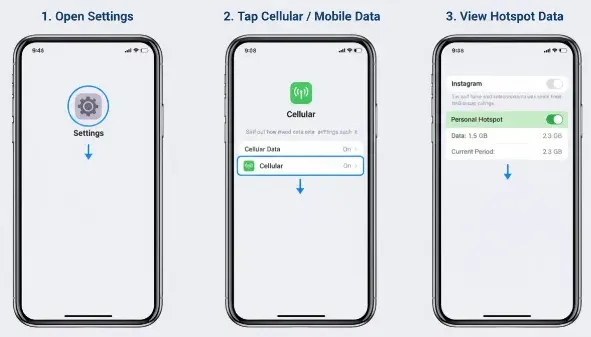
Pour surveiller l'utilisation du point d'accès sur iPhone :
- Allez dans Réglages > Données cellulaires.
- Faites défiler vers le bas pour voir l'utilisation des données cellulaires.
- Recherchez la section Point d'accès personnel ou vérifiez quelles applications consomment des données.
- Réinitialisez vos statistiques de données au début de votre cycle de facturation pour suivre avec précision.
Comment vérifier l'utilisation du point d'accès sur Android
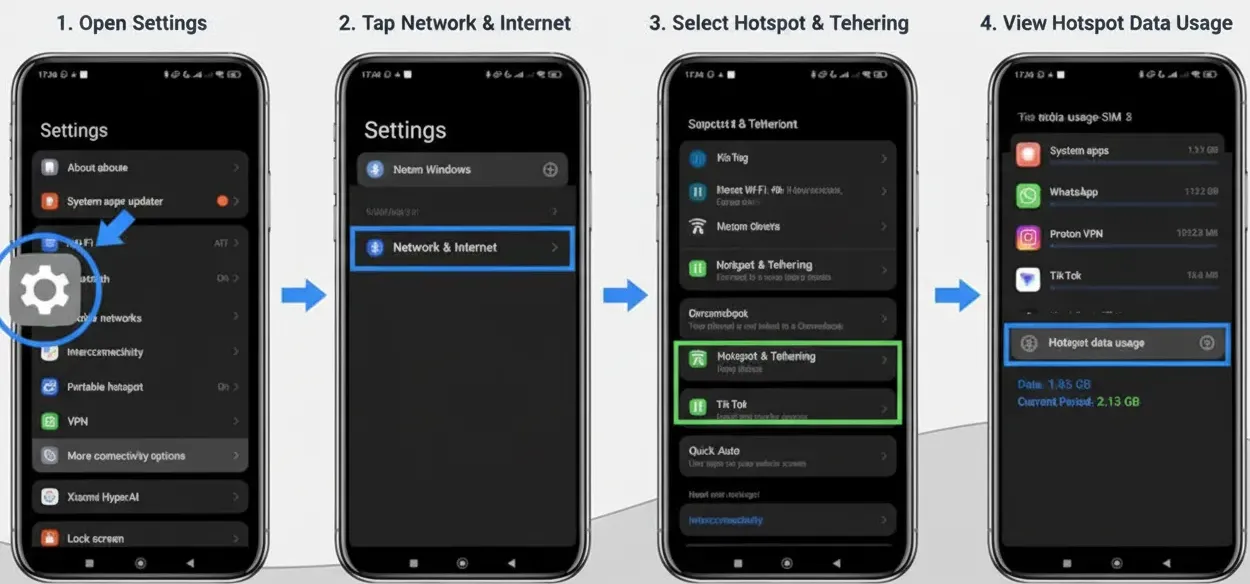
Les étapes peuvent varier en fonction de la marque de votre téléphone (Samsung, Google Pixel, etc.), mais généralement :
-
Ouvrez Réglages > Réseau et Internet.
-
Appuyez sur Point d'accès et partage de connexion > Point d'accès Wi-Fi.
-
Recherchez Utilisation des données ou Gérer les appareils.
-
Certains téléphones Android affichent l'utilisation des données par appareil, ce qui est utile pour savoir quel appareil consomme le plus de données.
Comment réduire l'utilisation des données du point d'accès
Utiliser votre téléphone comme point d'accès peut rapidement consommer votre quota de données si vous n'êtes pas prudent. Voici quelques moyens pratiques de réduire l'utilisation des données du point d'accès et d'éviter des frais inattendus :
FAQ sur l'utilisation du point d'accès
1. L'utilisation du point d'accès coûte-t-elle des frais supplémentaires ?
Cela dépend de votre forfait mobile. Par exemple, les plans ByteSIM eSIM prennent en charge le partage de point d'accès sans frais supplémentaires ni restrictions. Certains opérateurs peuvent limiter ou facturer l'utilisation du point d'accès, il est donc préférable de vérifier les détails de votre forfait sur la page produit.
2. L'utilisation du point d'accès consomme-t-elle mes données mobiles ?
Oui. Lorsque vous partagez votre connexion via un point d'accès, les données utilisées par les appareils connectés seront déduites de votre quota de données mobiles. À moins que votre forfait n'inclue des données de point d'accès illimité, cela compte dans votre forfait de données total.
3. Puis-je voir quel appareil utilise mon point d'accès ?
Oui. Sur la plupart des téléphones Android, vous pouvez voir une liste des appareils connectés et même vérifier leur utilisation individuelle des données. Sur les iPhones, vous pouvez voir quels appareils sont connectés, mais les statistiques d'utilisation détaillées par appareil ne sont pas disponibles.
4. Comment utiliser le point d'accès sur mon téléphone ?
Activer le point d'accès est simple :
- Sur iPhone : Allez dans Réglages > Point d'accès personnel, puis activez Autoriser les autres à se connecter. Vous pouvez définir un mot de passe Wi-Fi pour la sécurité.
- Sur Android : Allez dans Réglages > Réseau et Internet > Point d'accès et partage de connexion, puis activez le point d'accès Wi-Fi. Vous pouvez personnaliser le nom du réseau et le mot de passe.
Une fois activé, d'autres appareils peuvent se connecter à votre point d'accès comme à un réseau Wi-Fi normal.
5. Puis-je utiliser un point d'accès à l'international avec eSIM ?
Oui. Si votre forfait de données eSIM prend en charge (comme les plans de ByteSIM), vous pouvez utiliser votre point d'accès à l'étranger pour partager des données avec d'autres appareils. Notez simplement que l'utilisation du point d'accès compte toujours dans le quota de données de votre forfait, et la vitesse peut varier en fonction de la couverture réseau du pays.
Des plans qui pourraient vous intéresser
Commentaire