Comment mesurer et améliorer la puissance du signal WiFi
Sep 12,2024 | Snowdust
Table des matières
Qu'est-ce que la force du signal WiFi ?
Comment mesurer la force du signal WiFi
Conseils pour améliorer la force de votre signal WiFi
ByteSIM eSIM : Une solution pour surmonter un signal WiFi faible
Qu'est-ce qu'un signal WiFi ?
Un signal WiFi sert de conduit sans fil pour les données, permettant à des appareils tels que des smartphones, des ordinateurs portables et des tablettes d'établir des connexions à Internet ou à un réseau local. Il repose sur des ondes radio, généralement dans les bandes de fréquence de 2,4 GHz ou 5 GHz, pour faciliter la communication entre un routeur ou un point d'accès et les appareils connectés, offrant ainsi un accès sans fil à Internet ou aux ressources réseau partagées. La vitesse et la fiabilité de la connexion dépendent de la force et de la qualité du signal WiFi.
Qu'est-ce que la force du signal WiFi ?
La force du signal WiFi fait référence à la puissance de la connexion entre votre appareil (tel qu'un smartphone, un ordinateur portable ou une tablette) et le routeur ou le point d'accès WiFi. Un signal fort entraîne des vitesses de transfert de données plus rapides, un streaming plus fluide et une meilleure performance Internet globale, tandis qu'un signal faible conduit à des vitesses plus lentes, des connexions interrompues et une fiabilité réseau médiocre. La force du signal est généralement influencée par des facteurs tels que la distance par rapport au routeur, les interférences d'autres appareils et les obstacles physiques tels que les murs.
Valeurs du signal WiFi : Que représentent-elles ?
La force du signal WiFi est mesurée en décibels par rapport à un milliwatt (dBm) et varie généralement de -30 dBm (le plus fort) à -90 dBm (le plus faible). Voici un guide général sur ce que ces valeurs représentent :
| Indicateur de force du signal reçu | Force du signal | Qualité attendue |
| -30 dBm à -50 dBm | Signal excellent | Vous bénéficierez de vitesses rapides et de connexions stables. |
| -51 dBm à -60 dBm | Bon signal | La plupart des activités en ligne fonctionneront bien sans interruptions. |
| -61 dBm à -70 dBm | Signal moyen | Vous pourriez remarquer des vitesses plus lentes, surtout avec des activités à forte bande passante comme le streaming. |
| -71 dBm à -80 dBm | Signal faible | La navigation de base peut encore fonctionner, mais d'autres activités seront lentes. |
| -81 dBm à -90 dBm | Mauvais signal | La connexion peut se couper fréquemment, et la plupart des tâches en ligne seront difficiles. |
Comment mesurer la force du signal WiFi
Mesurer la force du signal WiFi est simple, et vous pouvez le faire sur divers appareils sans outils spéciaux. Voici comment vous pouvez vérifier la force du signal sur différentes plateformes.
Windows
Vous pouvez utiliser l'invite de commande pour des mesures plus précises :
- Ouvrez le menu Démarrer. Ensuite, tapez "commande" et vous verrez l'invite de commande.
- Ouvrez l'invite de commande et tapez netsh wlan show interfaces.
- Recherchez la valeur de force du signal, qui est affichée en pourcentage.
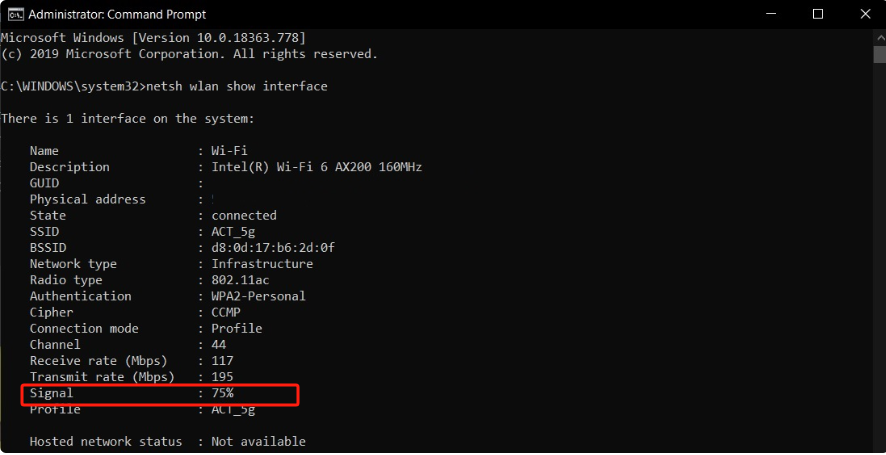
Alternativement, pour vérifier la force de votre signal Wi-Fi sur Windows 10 en utilisant PowerShell, suivez ces étapes :
- Cliquez avec le bouton droit sur le menu Démarrer ou appuyez sur Windows+X.
- Sélectionnez Windows PowerShell (Admin) dans le menu qui apparaît.
- Dans la fenêtre PowerShell, tapez la commande suivante : (netsh wlan show interfaces) -Match ‘^\s+Signal’ -Replace ‘^\s+Signal\s+:\s+’
- Cette commande affichera la force précise du signal Wi-Fi pour votre connexion actuelle.

Mac OS
- Maintenez la touche Option enfoncée et cliquez sur l'icône WiFi dans la barre de menu.
- Un menu déroulant détaillé apparaîtra montrant la valeur RSSI (Indicateur de force du signal reçu) de votre connexion actuelle en dBm. Plus la valeur est proche de 0, meilleur est le signal.
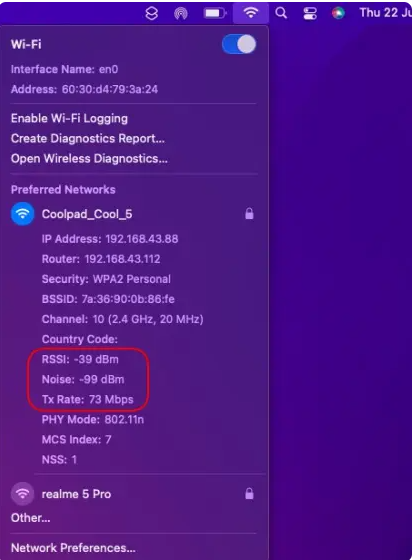
iOS et Android
- Sur iOS, allez dans Réglages > WiFi et recherchez les barres de signal WiFi à côté du réseau auquel vous êtes connecté.
- Sur Android, ouvrez Réglages > Réseau et Internet > WiFi, puis appuyez sur le nom du réseau pour voir la force du signal en dBm ou en pourcentage.
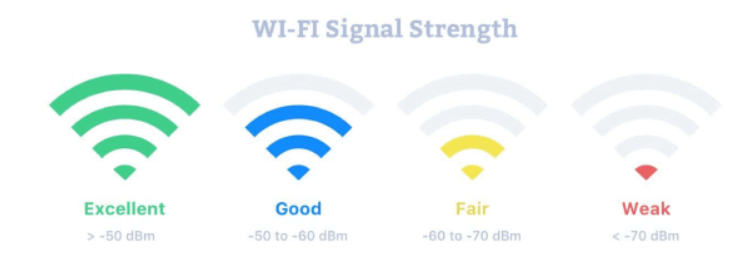
Outils pour vérifier la force du signal WiFi
Pour une analyse plus détaillée de la force de votre signal WiFi, diverses applications et outils peuvent fournir des données approfondies :
Pour Windows et Mac :
- NetSpot : Offre une carte visuelle de la force du signal WiFi dans votre maison ou bureau.
- WiFi Analyzer : Vous aide à visualiser la force du signal et à optimiser votre canal WiFi.
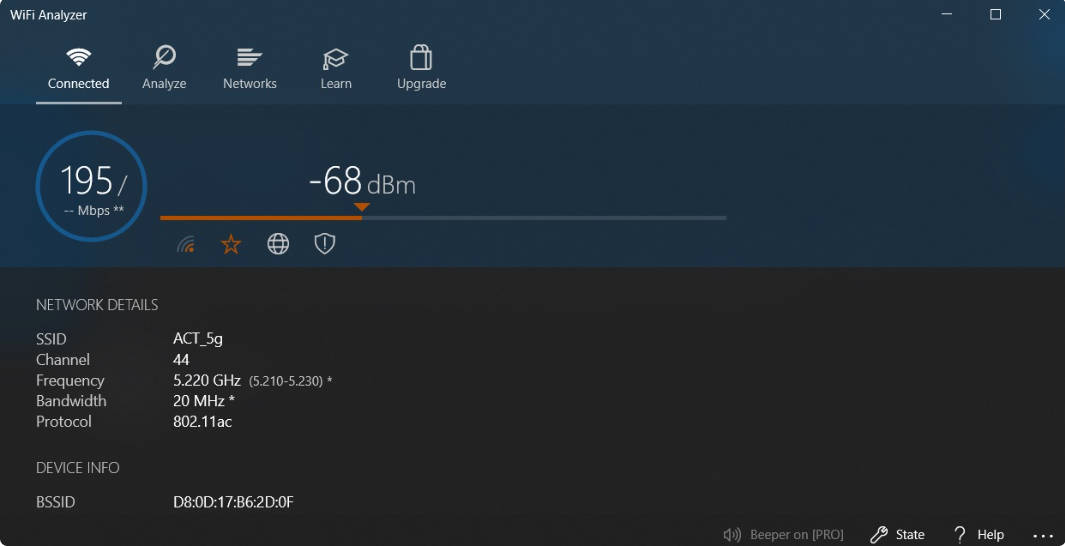
Pour iOS et Android :
- WiFi Analyzer (Android) : Offre des données en temps réel sur la force du signal, l'utilisation des canaux et les interférences.
- AirPort Utility (iOS) : Vous permet de scanner la force du signal et les interférences.
Conseils pour améliorer la force de votre signal WiFi
1. Choisissez un emplacement central
Vous pouvez positionner votre routeur au centre de votre maison ou bureau pour assurer une distribution uniforme du signal. Le placer trop loin d'un côté peut entraîner une couverture faible dans certaines zones.
2. Évitez les obstacles
Les murs, les meubles et les gros appareils peuvent bloquer ou affaiblir les signaux WiFi. Gardez votre routeur éloigné des obstructions physiques pour une meilleure force du signal.
3. Restez proche de votre routeur
Plus vous êtes proche du routeur, plus le signal est fort. Si possible, utilisez vos appareils près du routeur pour obtenir les meilleures vitesses et la stabilité de connexion.
4. Utilisez des mobiles pour obtenir une connexion stable
Les appareils mobiles peuvent souvent passer entre les bandes de 2,4 GHz et 5 GHz. Assurez-vous d'utiliser la bande la plus adaptée à vos besoins. La bande de 5 GHz offre des vitesses plus rapides mais une portée plus courte, tandis que la bande de 2,4 GHz couvre une plus grande zone.
5. Ajoutez des répéteurs sans fil pour augmenter le signal minimum
Installez des amplificateurs ou des répéteurs WiFi pour renforcer la force du signal dans les zones où la couverture est faible. Ces appareils aident à combler les zones mortes et à garantir une connexion plus cohérente dans tout votre espace.
6. Vérifiez qui est connecté à votre point d'accès.
Trop d'appareils ou d'utilisateurs non autorisés sur votre réseau peuvent ralentir votre connexion. Vérifiez régulièrement et limitez l'accès pour améliorer votre performance WiFi globale.
7. Changez votre ancien équipement pour améliorer la qualité du signal
Si votre routeur est obsolète, il se peut qu'il ne prenne pas en charge les dernières normes WiFi. Passer à un routeur moderne avec une meilleure technologie peut considérablement améliorer la force et la performance de votre signal WiFi.
ByteSIM eSIM : Une solution pour surmonter un signal WiFi faible
Utiliser un eSIM sur votre eSIM compatible smartphone ou ordinateur portable offre une alternative fiable aux connexions WiFi instables.
Bien que les eSIM puissent aider à résoudre les problèmes de connectivité à domicile, elles sont particulièrement bénéfiques dans les zones publiques bondées. Par exemple, les aéroports comme JFK, Miami ou Las Vegas connaissent souvent un fort trafic d'utilisateurs qui peut interférer avec le signal WiFi et en dégrader la force.
Si vous prévoyez un voyage aux États-Unis, par exemple, opter pour un ByteSIM USA eSIM est un choix plus fiable que de compter sur des réseaux WiFi publics.
Avec un ByteSIM eSIM, vous pouvez profiter de :
- Données 5G illimitées : Découvrez les réseaux 5G natifs les plus rapides dans les régions prises en charge.
- Couverture mondiale : Connectez-vous dans plus de 200 pays et régions à travers le monde.
- Applications dédiées Android et iOS pour gérer et acheter des plans eSIM.
- Support client 24/7 : Nous sommes là pour vous aider à tout moment, n'importe où.
- Pas de coûts cachés : Achat en ligne facile sans magasins de détail ni prix gonflés.
- Garantie de remboursement : Votre satisfaction est notre priorité.
Commentaire