Comment configurer un eSIM sur une Apple Watch
Aug 16,2023 | Tim
Configurer un eSIM sur votre téléphone Apple, comme l'iPhone XR, XS et l'iPad, a déjà été couvert par nos soins. Mais si vous souhaitez configurer votre eSIM sur Apple Watch, faites attention car nous vous guiderons à travers le processus.
Qu'est-ce qu'un eSIM?
Le eSIM, qui est une carte SIM numérique, est déjà intégré dans votre Apple Watch, donc il n'est pas nécessaire d'insérer une puce réelle dans un emplacement. Y compris les iPhones, certains téléphones portables prennent en fait en charge cette technologie. Vous pouvez utiliser deux SIM (Double SIM), une carte numérique et une carte physique, de cette manière, en d'autres termes. Avec un seul appareil, il est désormais possible d'utiliser deux numéros de téléphone simultanément.
Dans cet article, nous expliquerons plus en détail ce qu'est un eSIM et comment cela fonctionne.
Apple Watch et eSIMs
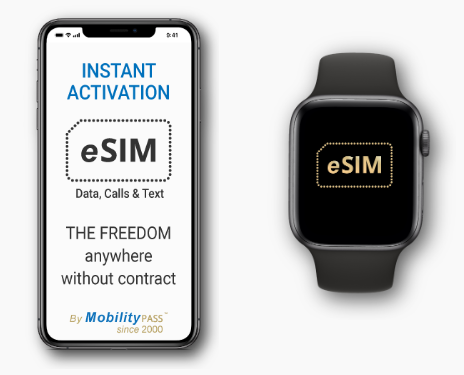
Pour utiliser les fonctionnalités Double SIM, l'Apple Watch - ou les montres intelligentes d'Apple - peut fonctionner comme une extension de votre téléphone portable.
Étapes pour configurer un eSIM sur Apple Watch
Grâce au gestionnaire de eSIM installé sur l'iPhone, le eSIM sur l'Apple Watch est capable de fonctionner efficacement. Donc, pour en savoir plus, vérifiez les exigences ci-dessous :
De quoi avez-vous besoin ?
- Avoir un appareil iPhone XS, XS Max ou XR avec la dernière version d'iOS (Vous pouvez ouvrir le lien pour vérifier si votre appareil mobile est compatible avec eSIM ).
- Avoir une Apple Watch Series 4 ou 3 (GPS + Cellular) avec la dernière version de WatchOS (système d'exploitation de l'Apple Watch).
- Vérifiez l'opérateur eSIM sur les appareils Apple Watch.
Que faire ?
Configurer le eSIM sur une Apple Watch consiste en deux phases :
- Appairer l'Apple Watch à l'iPhone
- Ajouter un forfait de données
1. Connecter l'Apple Watch à l'iPhone
Étapes pour synchroniser votre téléphone portable avec votre Apple Watch :
- Connectez votre iPhone à Internet Assurez-vous que votre téléphone portable est connecté à un réseau WiFi ou que votre forfait de données cellulaires est activé.
- Activez le Bluetooth sur l'iPhone Allez dans Réglages, Bluetooth, puis activez-le.
- Allumez votre Apple Watch Pour allumer votre Apple Watch, appuyez et maintenez le bouton latéral jusqu'à ce que vous voyiez le logo Apple.
- Connectez votre iPhone à votre Apple Watch Approchez votre iPhone de votre Apple Watch et attendez que le message "Utilisez votre iPhone pour configurer cette Apple Watch" apparaisse sur votre iPhone, puis appuyez sur Continuer.
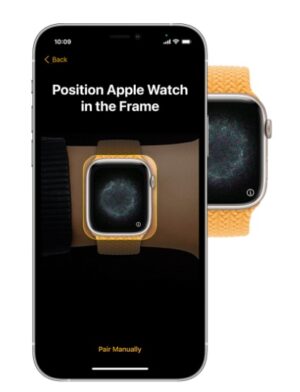
- Confirmez que l'Apple Watch est appairée à votre iPhone Centre le cadran de la montre dans le viseur de votre iPhone. Attendez qu'un message indique que "votre Apple Watch est appairée."
- Configurer l'Apple Watch Cliquez pour configurer l'Apple Watch. Gardez à l'esprit que si vous avez déjà eu une Apple Watch, vous voudrez peut-être choisir une sauvegarde.
- Accepter les Conditions Générales Lisez les Conditions Générales et appuyez sur Accepter.
- Créer un code d'accès Il est important de configurer un code d'accès lors des transactions d'argent ou des paiements.
- Choisissez les applications pour votre Apple Watch Installez les applications de votre choix sur l'Apple Watch.
- Confirmez que les deux appareils sont synchronisés Attendez que la procédure d'appariement soit terminée. Les appareils doivent être proches l'un de l'autre jusqu'à ce que vous entendiez un son et une légère pression sur l'Apple Watch.
- Pour plus d'informations Bien sûr, vous pouvez trouver plus de spécifications pour configurer votre Apple Watch sur la page de support Apple.
2. Ajouter un forfait de données
Suivez ces étapes pour ajouter un forfait de données via eSIM à votre Apple Watch. Une fois que vous avez terminé, vous pourrez éteindre ou laisser votre iPhone à la maison et aller vous promener avec votre montre, car elle aura une connexion Internet indépendante.
- Sur votre iPhone, ouvrez l'application Apple Watch. Appuyez sur l'onglet Ma montre, puis appuyez sur Cellulaire.
- Appuyez sur Configurer le Cellulaire. Suivez les instructions de votre opérateur. Entrez votre nom d'utilisateur et votre mot de passe pour accéder au compte que vous gérez avec votre opérateur.
- Examinez les Conditions Générales, les frais, et appuyez sur Accepter.
- Le téléchargement du profil eSIM sur votre Apple Watch commencera. Ce processus prendra quelques minutes.
- Vous serez informé de l'activation du service. Certains opérateurs vous notifient par SMS sur votre montre, d'autres le font en apparaissant sur votre iPhone.
- Votre nouveau profil apparaîtra sous Cellulaire. Cela se trouve dans l'application Apple Watch.
Votre montre apparaîtra déjà avec un indicateur de signal 4G.
Si votre téléphone portable a x numéros de contact (et l'un d'eux est un eSIM), votre Apple Watch pourra répondre aux appels, passer des appels et envoyer ou recevoir des messages comme si c'était votre téléphone portable.
Faites Attention !
Les montres intelligentes Apple comme extension de votre téléphone portable : Vous pouvez passer et recevoir des appels, envoyer et recevoir des messages, et effectuer d'autres fonctions essentielles, le tout sans avoir besoin de votre téléphone portable à proximité.
Compatibilité entre Apple Watch et iPhone : elle est assurée avec l'iPhone 6 et les versions ultérieures en ce qui concerne l'Apple Watch Series 3 (GPS et Cellular). Pour l'Apple Watch Series 3 (GPS), la compatibilité est disponible avec l'iPhone 5s ou les versions ultérieures.
Sélection de plusieurs numéros : Vous avez la possibilité d'utiliser jusqu'à cinq numéros sur votre Apple Watch, mais un seul numéro peut être utilisé à la fois.
Pour résumer, le trafic de données sur votre Apple Watch est déduit de votre ligne principale sur l'iPhone.
Bien sûr, si vous recherchez un eSIM pour votre iPhone et souhaitez rendre votre voyage libre de la recherche de WIFI partout. Bienvenue sur http://bytesim.com , nous sommes une entreprise spécialisée dans les services de données eSIM.

Commentaire