

Si votre eSIM a soudainement cessé de fonctionner parce que vous avez épuisé vos données, vous vous demandez peut-être ce qui s'est passé.
"Je n'ai presque pas utilisé mon téléphone aujourd'hui. Comment toutes mes données ont-elles pu disparaître ?"
"J'étais connecté au Wi-Fi la plupart du temps. Pourquoi mon eSIM a-t-il quand même utilisé autant de données ?"
"Y a-t-il un problème avec le calcul de l'utilisation des données ?"
Si ces questions vous semblent familières, ne vous inquiétez pas : épuiser vos données plus tôt que prévu ne signifie pas nécessairement qu'il y a un problème avec votre eSIM. Dans de nombreux cas, les données ont été utilisées par votre appareil sans que vous vous en rendiez compte, ou votre plan peut fonctionner différemment de ce que vous attendiez.
Ce guide vous guide à travers les mêmes étapes de dépannage que notre équipe de support utilise pour vous aider à confirmer votre utilisation des données, identifier la cause la plus probable, comprendre quoi faire ensuite en fonction de votre plan et éviter le même problème à l'avenir.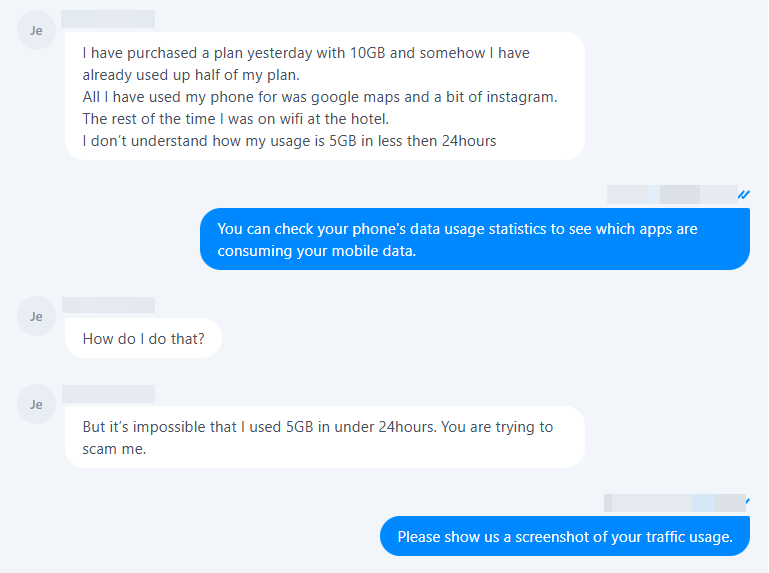
Vérifiez d'abord votre utilisation des données
Si votre eSIM cesse soudainement de fonctionner et que votre plan indique qu'il n'y a plus de données restantes, il est naturel de se demander si l'utilisation est correcte. Avant de supposer qu'il y a un problème avec votre eSIM ou le calcul des données, prenez quelques minutes pour vérifier les informations ci-dessous.
Vérification 1 : Les données de votre téléphone correspondent-elles aux enregistrements de votre plan ?
Pourquoi vérifier cela ?
Si votre plan indique qu'il n'y a plus de données restantes, mais que le résultat ne semble pas correct, le comparer avec les statistiques de données intégrées de votre téléphone aide à confirmer si les données ont réellement été utilisées.
Comment vérifier
- Vérifiez vos données restantes en utilisant la méthode fournie pour votre plan, comme l'application ByteSIM ou par SMS.
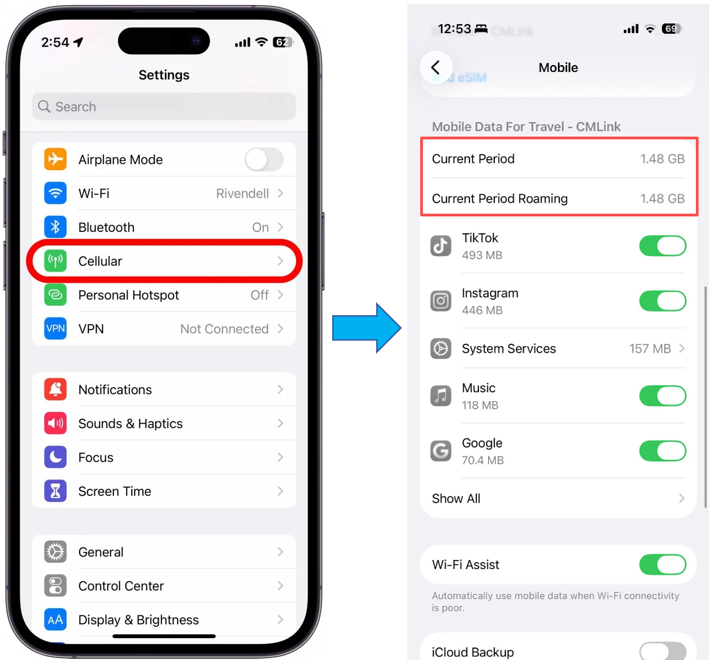
- Ensuite, sur votre téléphone, allez à Paramètres → Cellulaire (ou Service Mobile).
- Faites défiler vers le bas pour examiner l'utilisation des données mobiles par application et comparez-la avec vos données restantes.
![]()
Remarques
- Certains plans peuvent ne pas afficher l'utilisation en temps réel.
- Certains produits de l'opérateur (comme les plans Japan SoftBank) peuvent retarder d'une semaine la mise à jour des enregistrements d'utilisation détaillés.
- Si les détails d'utilisation de votre plan n'ont pas encore été mis à jour, les statistiques de données intégrées de votre téléphone sont généralement la référence la plus fiable.
Tout semble correct ?
Si votre plan et votre téléphone montrent que vos données mobiles ont été fortement utilisées, continuez à la section suivante pour identifier ce qui les a consommées.
Vérification 2 : Savez-vous exactement quand vos données se réinitialisent ?
Pourquoi vérifier cela ?
De nombreux utilisateurs supposent que leurs données quotidiennes se réinitialisent à minuit dans leur fuseau horaire actuel. Cependant, l'heure de réinitialisation et le cycle d'utilisation varient selon le plan. Vérifier comment votre plan spécifique calcule l'utilisation quotidienne peut aider à expliquer pourquoi vos données semblent s'être épuisées plus tôt que prévu.
Comment vérifier
Vérifiez les détails de votre plan pour confirmer :
- Si votre plan se réinitialise toutes les 24 heures ou par jour calendaire
- Quel fuseau horaire suit votre heure de réinitialisation
La plupart des plans ByteSIM utilisent l'heure de Hong Kong (UTC+8), tandis que d'autres suivent l'heure locale de la destination.
Remarques : Si vous n'êtes pas sûr, contactez le support ByteSIM pour confirmation.
Point clé : Vérifiez toujours l'heure de réinitialisation et le cycle d'utilisation de votre plan avant de supposer que vos données ont été mal calculées.
Identifiez ce qui a utilisé vos données
Si vous avez confirmé que vos données ont été utilisées, l'étape suivante consiste à découvrir ce qui les a consommées. Dans de nombreux cas, les données n'ont pas été utilisées par le eSIM lui-même. Au lieu de cela, elles ont été consommées par des applications, des services en arrière-plan, ou votre téléphone a basculé sur les données mobiles sans que vous ne le remarquiez.
Vérification 1 : Une application a-t-elle utilisé une quantité inattendue de données ?
Pourquoi vérifier cela ?
Une seule application peut consommer une grande quantité de données mobiles en peu de temps. Identifier quelle application a utilisé le plus de données est souvent le moyen le plus rapide de comprendre pourquoi vos données se sont épuisées.
Comment vérifier
Allez à Paramètres → Cellulaire (ou Service Mobile). Faites défiler vers le bas pour voir l'utilisation des données mobiles par application. Recherchez des applications avec une utilisation anormalement élevée, en particulier celles qui diffusent des vidéos, chargent de grandes quantités de contenu ou utilisent la navigation.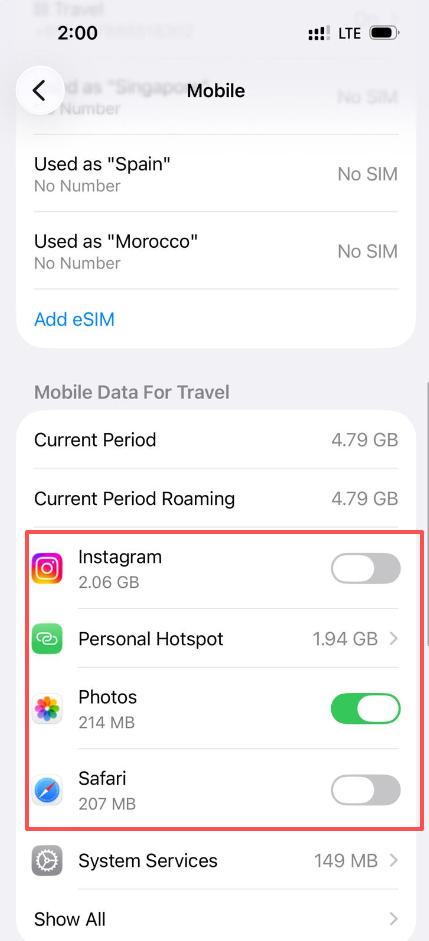
Remarques
Les applications qui utilisent couramment de grandes quantités de données mobiles incluent :
- YouTube
- TikTok
- Google Maps
- Apple Maps
Tout semble correct ?
Si une application représente la majorité de votre utilisation des données, vous avez probablement trouvé la cause. Sinon, continuez avec les vérifications ci-dessous.
Vérification 2 : Votre téléphone synchronise-t-il en arrière-plan sans que vous le sachiez ?
Pourquoi vérifier cela ?
Même lorsque vous n'utilisez pas activement votre téléphone, certaines applications continuent de synchroniser des photos, des vidéos, des sauvegardes ou des fichiers en arrière-plan. Cela peut consommer des données mobiles sans signes évidents.
Comment vérifier
Examinez les applications qui synchronisent automatiquement du contenu, telles que :
- iCloud Photos
- Google Photos
- Sauvegarde de chat WhatsApp
- OneDrive
- Dropbox
Vérifiez si ces applications sont autorisées à utiliser des données mobiles ou à effectuer des synchronisations en arrière-plan.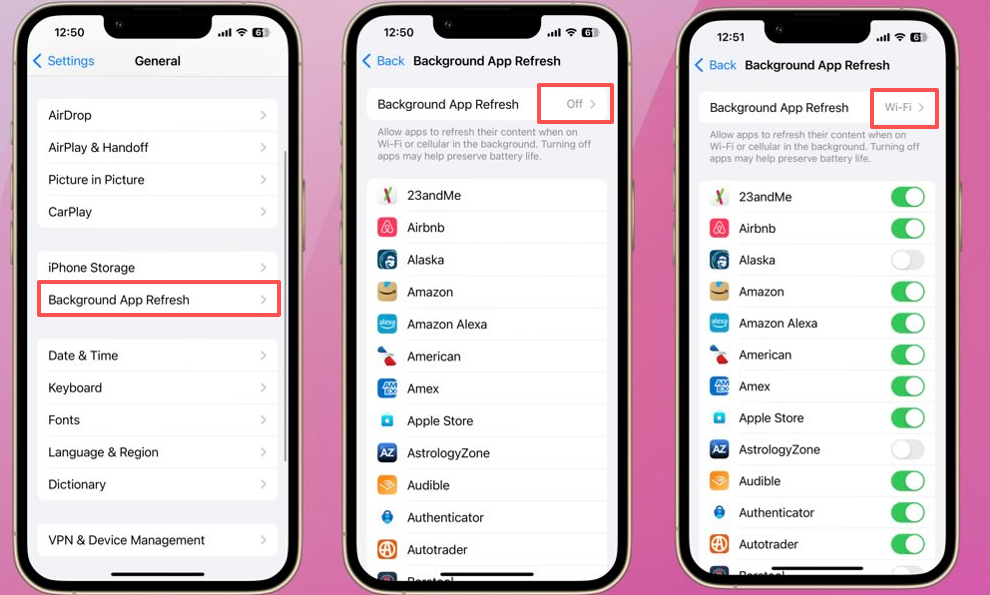
Remarques
C'est l'une des raisons les plus courantes pour lesquelles les voyageurs disent : "Je n'ai presque pas utilisé mon téléphone aujourd'hui." De grandes bibliothèques de photos, des vidéos ou des sauvegardes peuvent continuer à se télécharger chaque fois que le Wi-Fi n'est pas disponible.
Tout semble correct ?
Si la synchronisation en arrière-plan était activée, cela peut expliquer pourquoi vos données ont été utilisées même lorsque vous n'utilisiez pas activement votre téléphone.
Vérification 3 : Étiez-vous vraiment sur Wi-Fi tout le temps ?
Pourquoi vérifier cela ?
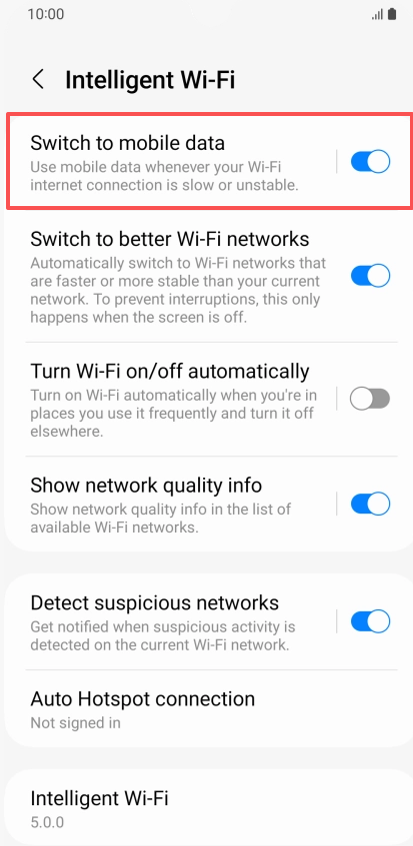
De nombreux utilisateurs croient qu'ils étaient connectés au Wi-Fi toute la journée, mais leur téléphone a peut-être basculé automatiquement sur les données mobiles sans qu'ils ne s'en rendent compte.
Comment vérifier
Considérez si l'une de ces situations s'est produite :
- Le signal Wi-Fi est devenu faible ou s'est déconnecté.
- La session de connexion Wi-Fi de l'hôtel a expiré.
- Votre téléphone a basculé automatiquement sur les données mobiles.
![]()
Remarques
Une fois que votre téléphone passe aux données mobiles, des activités telles que la navigation, le streaming, la navigation et la synchronisation en arrière-plan continueront à utiliser automatiquement vos données eSIM.
Tout semble correct ?
Si l'une des situations ci-dessus s'applique, cela peut expliquer pourquoi votre utilisation des données était plus élevée que prévu.
Activités courantes qui peuvent utiliser de grandes quantités de données mobiles
- Diffusion de vidéos HD ou 4K
- Téléchargement de photos ou de vidéos vers le cloud
- Utilisation de Point d'accès personnel
- Téléchargement de cartes hors ligne
- Mise à jour des applications ou du logiciel système via les données mobiles
Si vous avez identifié une application ou une activité qui correspond à votre utilisation, vous avez probablement trouvé la raison pour laquelle vos données se sont épuisées.
Point clé : La synchronisation en arrière-plan, l'assistance Wi-Fi et les applications à forte consommation de données sont les coupables les plus courants d'une consommation inattendue de données.
Étapes suivantes en fonction de votre plan
Une fois que vous avez confirmé que vos données ont été épuisées, l'étape suivante dépend du type de plan que vous utilisez. Choisissez l'option ci-dessous qui correspond à votre plan ByteSIM.
Si vous utilisez un plan de données quotidien
Pourquoi vérifier cela ?
Les plans de données quotidiens restaurent automatiquement votre allocation de données après chaque cycle d'utilisation. Si vous avez utilisé toutes les données d'aujourd'hui, vous devrez peut-être simplement attendre jusqu'à votre prochaine réinitialisation.
Que faire
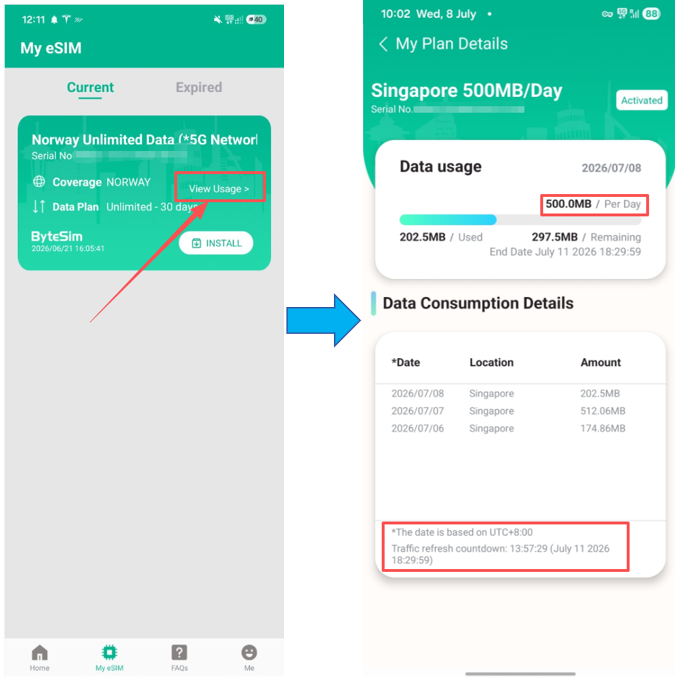
- Vérifiez les détails de votre plan sur l'application pour trouver votre heure de réinitialisation quotidienne.
- Confirmez si votre plan se réinitialise toutes les 24 heures ou par jour calendaire, et quel fuseau horaire suit la réinitialisation.
- Attendez jusqu'à la prochaine réinitialisation. Si vous ne pouvez pas attendre, vérifiez si un rechargement à court terme est disponible pour votre plan.
- Si vous n'êtes pas sûr de quand vos données se réinitialiseront, contactez le support ByteSIM pour confirmation.
![]()
Remarques
Les heures de réinitialisation varient selon le produit. Certains plans suivent l'heure de Hong Kong (UTC+8), tandis que d'autres suivent l'heure locale de la destination. Référez-vous toujours aux détails spécifiques de votre plan.
Si vous utilisez un plan de données total
Pourquoi vérifier cela ?
Les plans de données totales incluent une quantité fixe de données pour toute la période de validité. Une fois toutes les données incluses utilisées, elles ne se réinitialiseront pas automatiquement.
Que faire
- Achetez un autre plan eSIM pour votre destination.
- Si votre plan prend en charge un rechargement de données, vous pouvez également acheter des données supplémentaires au lieu d'installer un nouveau eSIM.
Remarques
La disponibilité d'un rechargement de données dépend du produit spécifique.
Si vous utilisez un plan de données illimité
Pourquoi vérifier cela ?
Les plans de données illimités sont soumis à une politique d'utilisation équitable (FUP). Après avoir atteint l'allocation de données à haute vitesse, votre connexion peut ralentir ou devenir temporairement restreinte, selon l'opérateur.
Que faire
Si vous avez atteint la limite FUP, contactez le support ByteSIM - pour les plans éligibles, notre équipe technique peut être en mesure de réinitialiser votre session de données.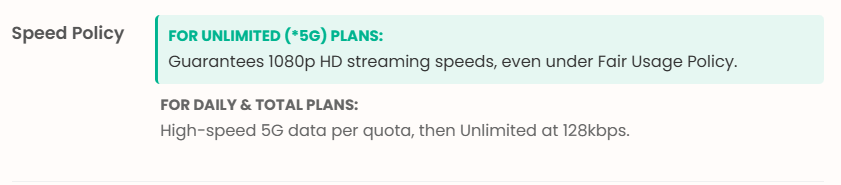
Remarques
La disponibilité de la réinitialisation dépend de l'opérateur et du produit spécifique.
Point clé : Différents types de plans nécessitent différentes solutions. Vérifiez toujours votre type de plan avant d'agir.
Prévenir l'épuisement précoce des données lors de futurs voyages
Maintenant que vous avez identifié ce qui a utilisé vos données, quelques habitudes simples peuvent aider à réduire l'utilisation inattendue des données mobiles lors de votre prochain voyage.
Conseil 1 : Vérifiez régulièrement votre utilisation des données
Pourquoi cela aide : Vérifier régulièrement votre utilisation des données facilite la détection d'une utilisation inhabituelle avant que vos données ne s'épuisent.
Que faire :
Examinez vos données restantes quotidiennement. Si quelque chose semble anormal, vérifiez vos paramètres cellulaires pour repérer le coupable tôt.
Conseil 2 : Limitez la synchronisation en arrière-plan au Wi-Fi
Pourquoi cela aide : Les sauvegardes dans le cloud, la synchronisation des photos et d'autres services en arrière-plan peuvent continuer à utiliser des données mobiles même lorsque vous n'utilisez pas activement votre téléphone.
Que faire :Envisagez de configurer des services tels qu'iCloud Photos, Google Photos ou des applications de stockage cloud pour se synchroniser uniquement lorsqu'elles sont connectées au Wi-Fi.
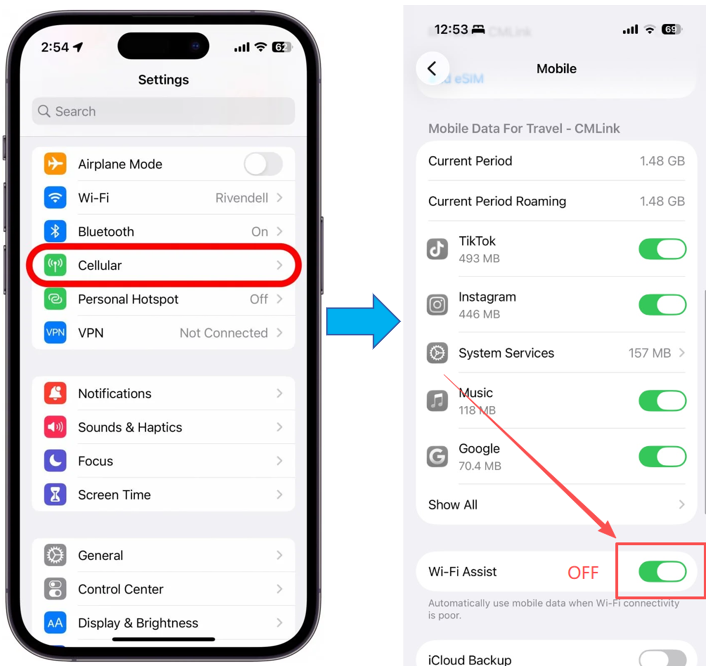
Conseil 3 : Désactivez "Assistance Wi-Fi" pour éviter les commutations automatiques
Pourquoi cela aide : Les iPhones ont une fonctionnalité appelée Assistance Wi-Fi qui bascule automatiquement sur les données cellulaires lorsque votre connexion Wi-Fi est faible. Cela peut se produire sans aucune notification, surtout dans les hôtels avec de mauvais signaux.
Que faire :
- Allez à Paramètres → Cellulaire.
- Faites défiler jusqu'en bas.
- Désactivez l'Assistance Wi-Fi.
![]()
Conseil Pro : Si vous êtes en situation critique de données (par exemple, moins de 100 Mo restants), désactivez manuellement les données cellulaires depuis le Centre de contrôle comme mesure d'urgence temporaire. N'oubliez pas de les réactiver lorsque vous avez besoin de navigation.
Conseil 4 : Connaissez votre plan avant de commencer à l'utiliser
Pourquoi cela aide : Savoir comment votre plan mesure etréinitialise les données aide à éviter la confusion pendant votre voyage.
Que faire : Avant de voyager, vérifiez :
- Si vous utilisez un plan de données quotidien, total ou illimité.
- Quand vos données se réinitialisent (le cas échéant).
- Si votre plan est soumis à une politique d'utilisation équitable (FUP).
Si quelque chose n'est pas clair, contactez le support ByteSIM avant votre voyage.
Un contrôle rapide chaque jour peut vous aider à repérer une utilisation inattendue des données tôt et à éviter de manquer de données lorsque vous en avez le plus besoin.
Point clé : Une surveillance régulière et des ajustements simples des paramètres peuvent prévenir la plupart des problèmes de depletion inattendue des données.
Vous avez encore des questions ?
Si vous avez effectué tous les contrôles ci-dessus et que votre utilisation des données n'a toujours pas de sens, notre équipe de support peut examiner vos dossiers d'utilisation plus en détail et répondre à toutes les questions restantes.
Contactez le support ByteSIM si
- Vos données ne se sont pas réinitialisées après l'heure de réinitialisation prévue.
- L'utilisation des données de votre téléphone ne semble pas correspondre à l'utilisation de votre plan.
- Votre plan de données illimité a peut-être atteint sa limite de politique d'utilisation équitable (FUP).
- Vous avez effectué tous les contrôles ci-dessus mais pensez toujours que quelque chose ne va pas.
Avant de contacter le support ByteSIM
Pour nous aider à examiner votre cas plus rapidement, veuillez préparer :
- Votre numéro de commande/numéro de série, ou l'adresse e-mail utilisée pour passer votre commande.
- Une capture d'écran de l'utilisation des données cellulaires de votre téléphone.
Ce que nous vérifierons
- Votre utilisation des données enregistrées.
- L'heure de réinitialisation et la période d'utilisation de votre plan.
- Si votre plan a atteint sa limite de données ou sa politique d'utilisation équitable (FUP), le cas échéant.
Si nécessaire, nous fournirons également les détails de votre utilisation enregistrée à titre de référence.
Remarque : Pour des raisons de confidentialité, nous ne pouvons pas voir quelles applications ou services ont utilisé vos données mobiles. Les informations d'utilisation au niveau des applications ne sont disponibles que sur votre appareil.
Contactez-nous : WhatsApp +852 9290 0577 / +852 9243 7776 | Email : service@bytesim.com
Conclusion
La plupart des utilisations inattendues des données peuvent être expliquées par les paramètres de votre téléphone, l'activité en arrière-plan ou la façon dont votre plan mesure les données.
En suivant les vérifications de ce guide, vous pouvez rapidement confirmer si vos données ont réellement été utilisées, identifier la cause la plus probable et choisir la bonne prochaine étape en fonction de votre plan.
Flux de dépannage de l'utilisation des données
Si vous avez encore des questions, le support ByteSIM est là pour vous aider.
Dernier point à retenir : La plupart des déplétions inattendues de données peuvent être attribuées à l'utilisation des applications, à la synchronisation en arrière-plan ou aux heures de réinitialisation spécifiques au plan. Une surveillance régulière et la compréhension de votre type de plan sont les meilleures préventions.
© 2026 eSIM Guide d'utilisation des données — Comprendre votre consommation de données et rester connecté.
