

Chaque jour, nous recevons des questions comme celles-ci via notre Centre d’aide : "Je suis déjà arrivé(e) à destination, alors pourquoi n’ai-je toujours pas de signal ?" "Mon eSIM a été installé avec succès, mais pourquoi ne puis-je pas accéder à Internet ?"
Si vous rencontrez le même problème, ne vous inquiétez pas. Dans la plupart des cas, le problème ne vient pas de votre eSIM lui-même. Forts de plusieurs années d’expérience en assistance clientèle, nous constatons que la majorité des problèmes de connexion surviennent parce qu’une ou plusieurs étapes d’activation n’ont pas été effectuées après l’installation.
Dans ce guide, nous vous expliquons étape par étape la procédure d’activation correcte. Suivez la liste de contrôle ci-dessous après votre arrivée à destination et, dans la plupart des cas, vous pourrez connecter votre eSIM de voyage en seulement quelques minutes.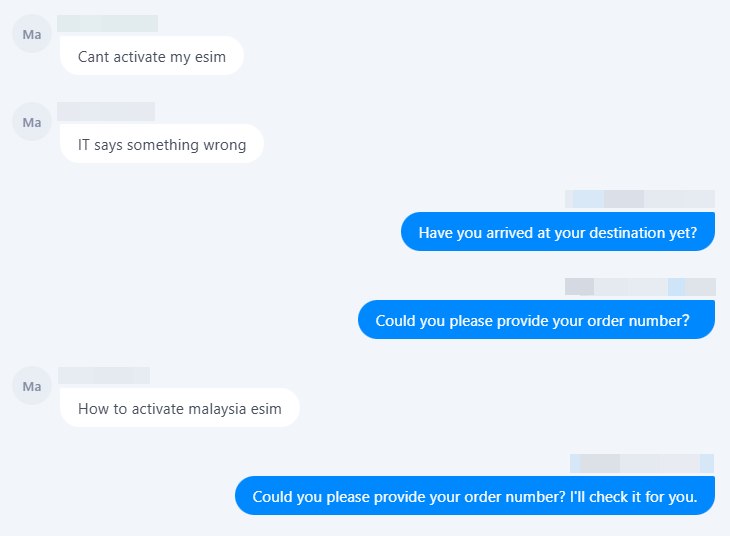
Quel problème rencontrez-vous ?
Situation 1 : Je ne suis pas encore arrivé(e) à destination
- Mon eSIM affiche « Activation en cours ».
- Mon téléphone affiche « Aucun service ».
- Je ne peux pas me connecter au réseau.
Situation 2 : Je suis déjà arrivé(e) à destination
- Aucun signal
- Signal disponible, mais pas d’Internet
- Je n’arrive toujours pas à me connecter au réseau
Pourquoi votre eSIM ne se connecte pas
Situation 1 : Si vous n’êtes pas encore arrivé(e)
Si vous n’avez pas encore atteint votre destination, il est tout à fait normal que votre eSIM de voyage ne soit pas connecté à un réseau mobile.
La plupart des eSIM de voyage ne s’activent qu’après s’être connectées à un réseau local compatible dans le pays ou la région de destination. Avant votre arrivée, votre eSIM peut afficher des statuts tels que « Activation en cours », « Aucun service » ou « Recherche », ce qui n’indique pas nécessairement un problème.
Il n’est pas nécessaire de chercher une solution à ce stade. Nous vous recommandons plutôt de consulter la liste de contrôle d’activation ci-dessous avant votre voyage afin de pouvoir vous connecter plus rapidement après votre arrivée.
Situation 2 : Si vous êtes déjà arrivé(e)
La plupart des problèmes de connexion ne sont pas dus à un eSIM défectueux. D’après notre expérience en assistance clientèle, ils sont généralement causés par un ou plusieurs paramètres d’activation qui n’ont pas été configurés correctement.
Les causes courantes incluent :
- Les données mobiles n’ont pas été basculées sur le eSIM.
- L’itinérance des données est désactivée.
- Les paramètres APN sont incorrects.
- Le VPN interfère avec la connexion.
- Le mode Avion est toujours activé.
- Votre téléphone ne s’est pas encore enregistré sur le réseau local.
À retenir : La plupart des problèmes de connexion sont dus à des étapes d’activation oubliées, et non à des eSIM défectueuses. Suivez les étapes ci-dessous pour les résoudre.
Connectez-vous en 6 étapes simples
La plupart des problèmes de connexion peuvent être résolus en effectuant les étapes d’activation ci-dessous. Nous vous recommandons de les suivre dans l’ordre. Après chaque étape, attendez 30 à 60 secondes pour vérifier si votre eSIM se connecte avant de passer à la suivante.
Avant de commencer
Avant de commencer le processus d’activation, veuillez vous assurer que :
- Désactivez le mode Avion.
- Désactivez tout VPN sur votre téléphone.
- Désactivez temporairement les autres cartes SIM.
Ces étapes permettent de s’assurer que votre téléphone se connecte à votre eSIM de voyage plutôt qu’à un autre réseau pendant l’activation.
Étape 1 : Sélectionnez votre eSIM comme source de données mobiles
Accédez à Réglages → Réseau cellulaire (ou Service mobile) → Données mobiles, puis sélectionnez votre eSIM nouvellement installé comme ligne de données mobiles.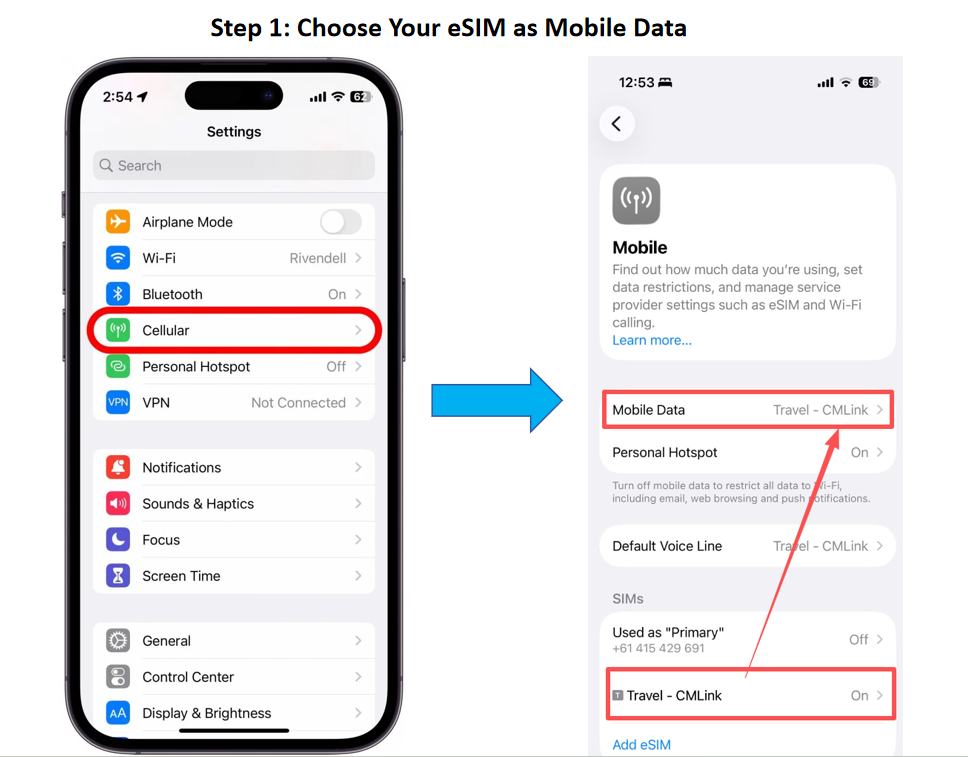
👉Résultat attendu : Attendez environ 30 secondes pour vérifier si votre téléphone se connecte avant de passer à l'étape suivante.
Étape 2 : activer l'itinérance des données
Touchez votre eSIM de voyage et activez l'itinérance des données.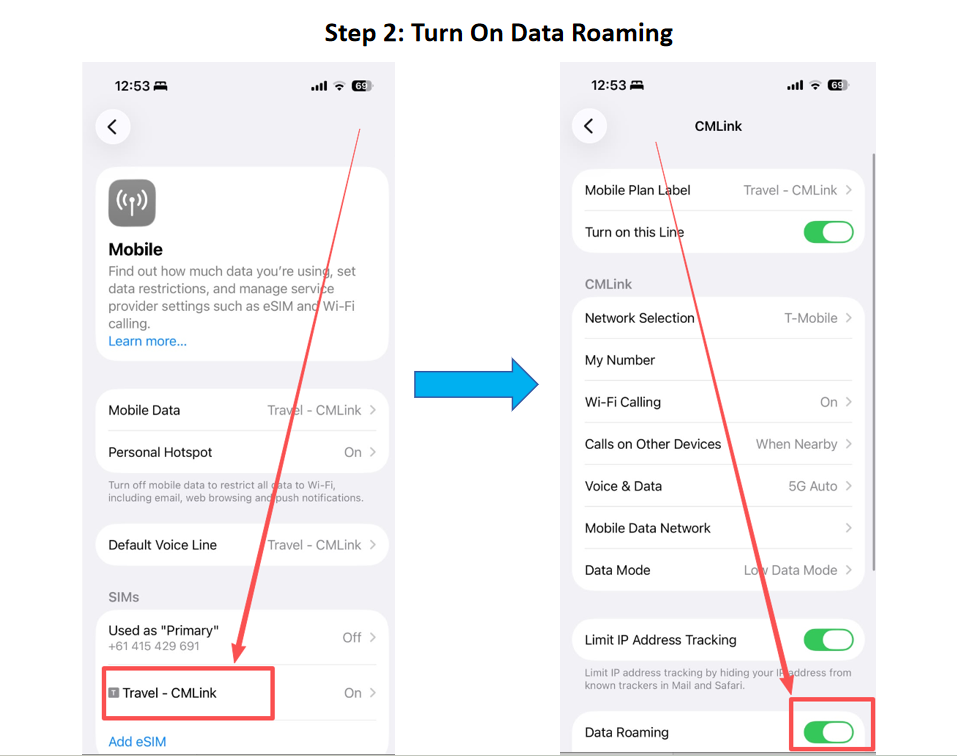
(Pour la plupart des eSIM de voyage, l'itinérance des données doit être activée pour se connecter au réseau local.)
👉Résultat attendu : Attendez 30 à 60 secondes pour vérifier si votre téléphone se connecte au réseau local. Si vous êtes toujours hors ligne, passez à l'étape 3.
Étape 3 : passer la rubrique Voix et données sur LTE / 4G et définir le mode de données sur Standard
Une fois les données mobiles fonctionnelles, vous pouvez repasser la rubrique Voix et données sur 5G si votre forfait eSIM la prend en charge.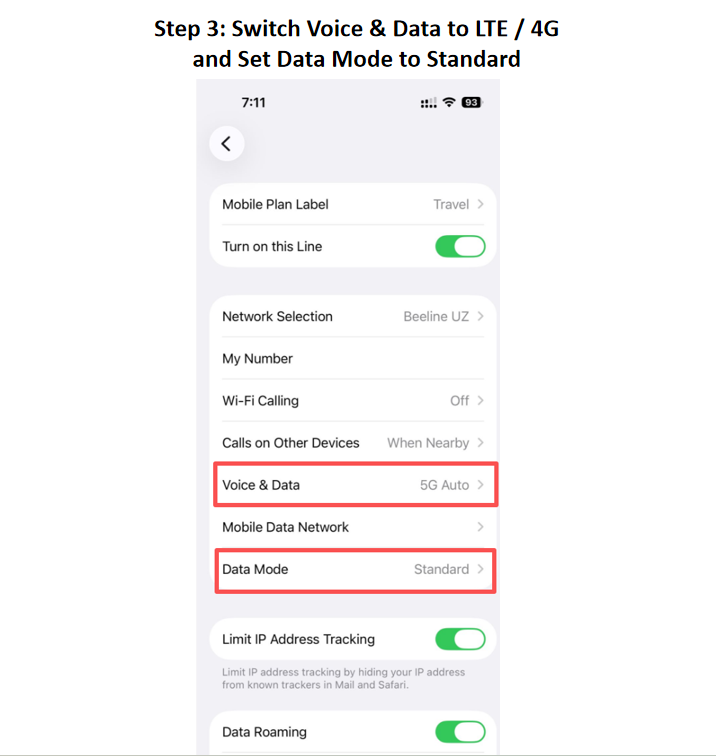
(Certains réseaux peuvent nécessiter un court délai pour s'enregistrer après la modification du mode de réseau préféré.)
👉Résultat attendu :
Si les données mobiles commencent à fonctionner, votre eSIM est maintenant connecté et prêt à l'emploi. Vous n'avez pas besoin de poursuivre les étapes restantes. Si la connexion ne fonctionne toujours pas, passez à l'étape 4.
Étape 4 : vérifier vos paramètres APN
Certaines eSIM de voyage nécessitent une configuration APN spécifique. Comparez vos paramètres APN avec les instructions d'activation incluses dans l'e-mail contenant votre code QR.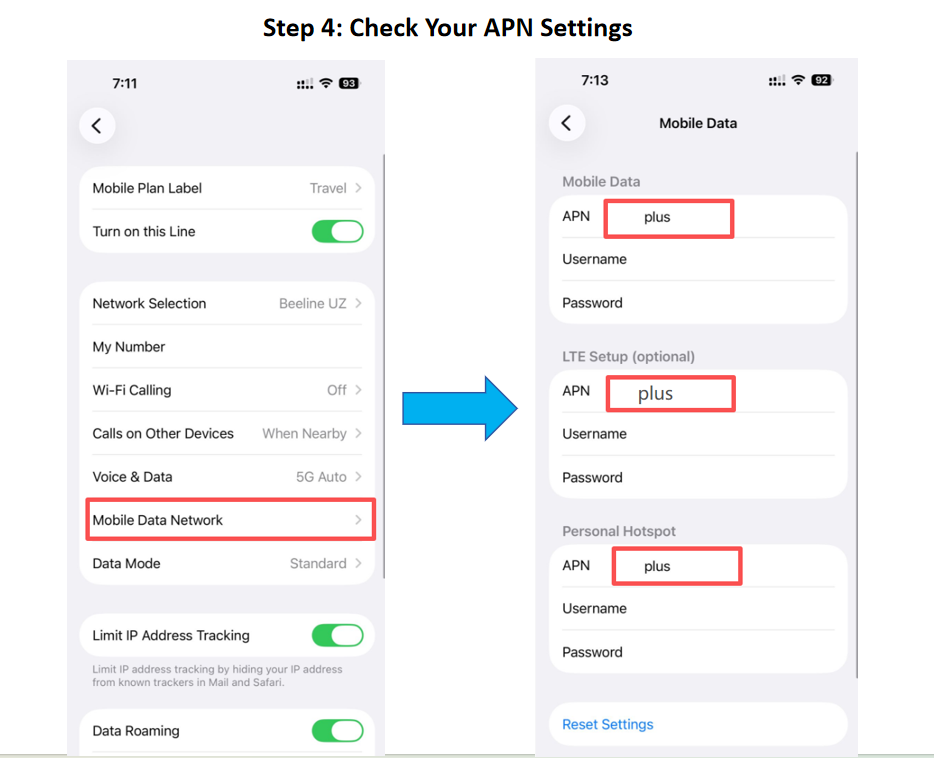
(Important : Sauf indication contraire spécifique sur la page de votre produit, laissez les champs Nom d'utilisateur et mot de passe vides. Seul le champ APN doit être saisi ou mis à jour.)
💡Besoin d'aide pour trouver vos paramètres APN ? → Consultez notre guide de configuration APN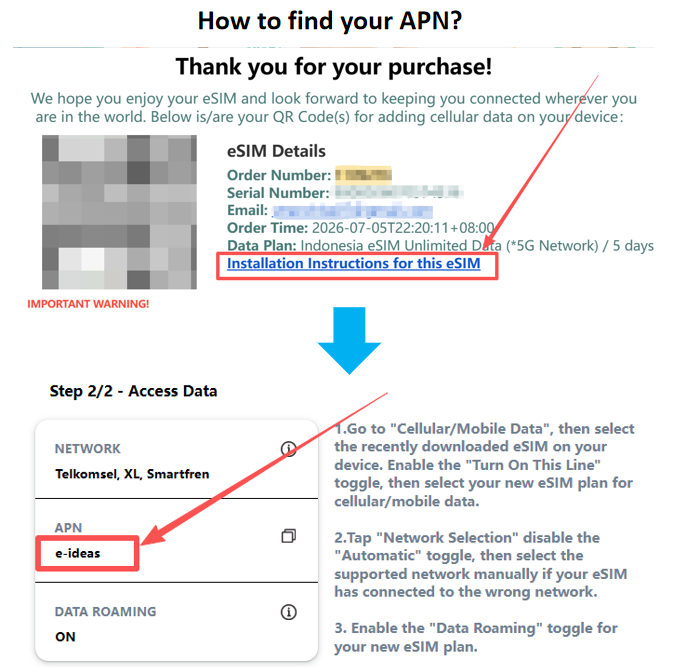
👉Résultat attendu : Enregistrez les paramètres (si nécessaire), redémarrez le téléphone, puis attendez encore 30 à 60 secondes. Si la connexion ne fonctionne toujours pas, passez à l'étape 5.
Étape 5 : sélectionner manuellement le réseau
Accédez à Réglages → Réseau cellulaire (ou Service mobile) → Sélection du réseau. Désactivez « Automatique », puis essayez de sélectionner chaque opérateur disponible l'un après l'autre jusqu'à ce que votre téléphone se connecte.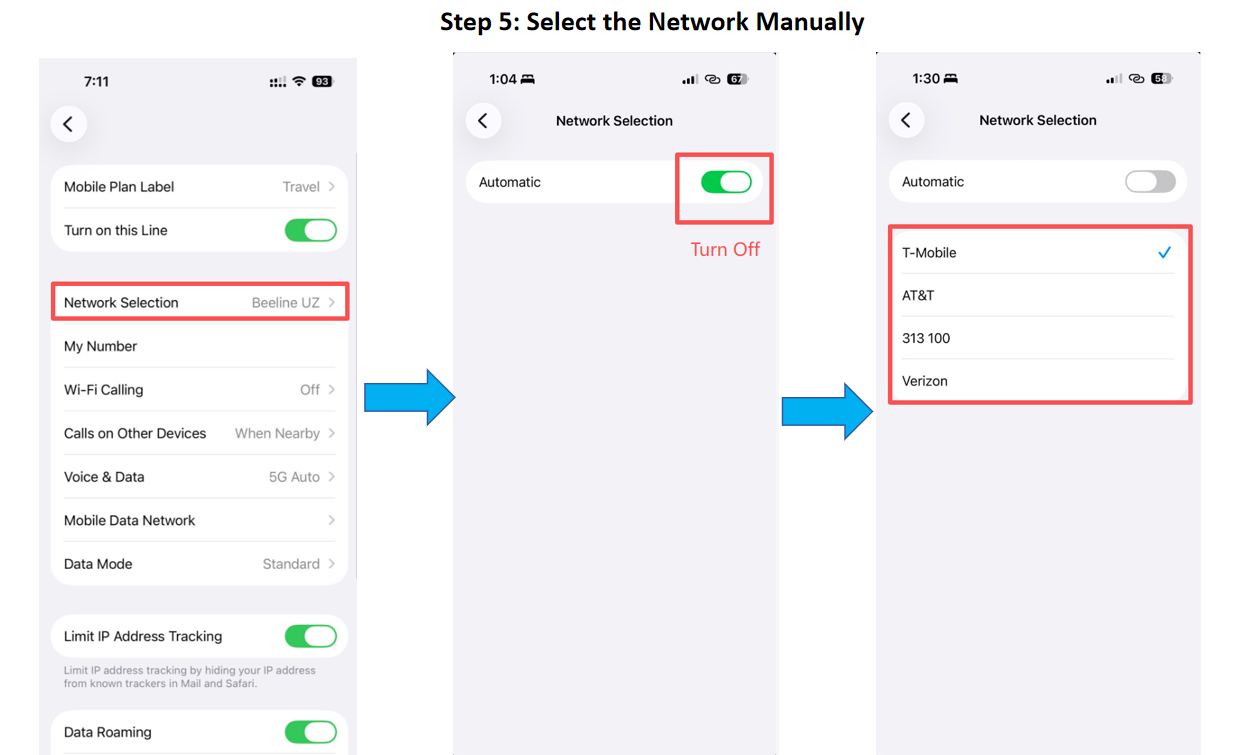
(Certaines eSIM de voyage fonctionnent avec plusieurs opérateurs locaux, tandis que d'autres ne prennent en charge que certains réseaux partenaires. Si un réseau ne fonctionne pas, attendez quelques secondes avant d'essayer l'opérateur disponible suivant.)
👉Résultat attendu : Si un opérateur se connecte correctement, vous pouvez vous arrêter ici. Si aucun des réseaux disponibles ne fonctionne, passez à l'étape 6.
Étape 6 : redémarrer votre téléphone et réessayer
Redémarrez votre téléphone. Une fois rallumé, attendez environ une minute avant de répéter l'étape 5.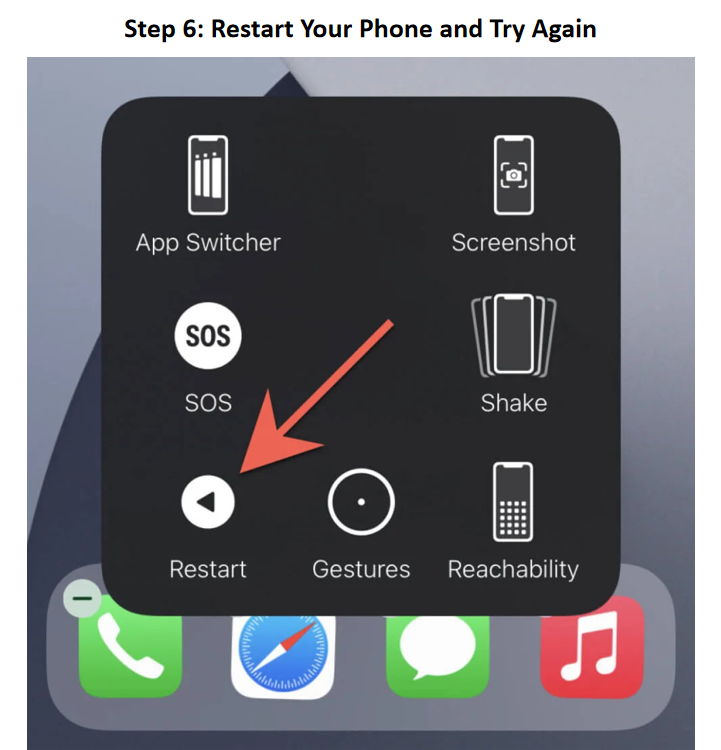
(Le redémarrage actualise l'enregistrement de votre téléphone sur le réseau et résout souvent les problèmes de connexion temporaires.
Si votre eSIM ne fonctionne toujours pas après avoir suivi les 6 étapes, passez à la section suivante pour obtenir de l'aide.)
Conseil : Après chaque étape, attendez 30 à 60 secondes avant de passer à la suivante. L'enregistrement sur le réseau peut prendre un moment, en particulier après votre arrivée dans un nouveau pays.
Ce que vous devez savoir sur les exigences particulières des eSIM
Toutes les eSIM de voyage ne suivent pas le même processus d'activation. Selon le produit et l'opérateur, certaines eSIM peuvent avoir des exigences supplémentaires qui diffèrent des étapes de configuration standard. Voici quelques scénarios d'activation particuliers que vous pourriez rencontrer :
1. Code de confirmation (code G) requis
Certaines eSIM nécessitent un code de confirmation (code G) supplémentaire lors de l'installation, en plus de la numérisation du code QR. Ce code figure dans votre e-mail de commande ou dans les instructions d'activation et doit être saisi correctement pour terminer l'installation.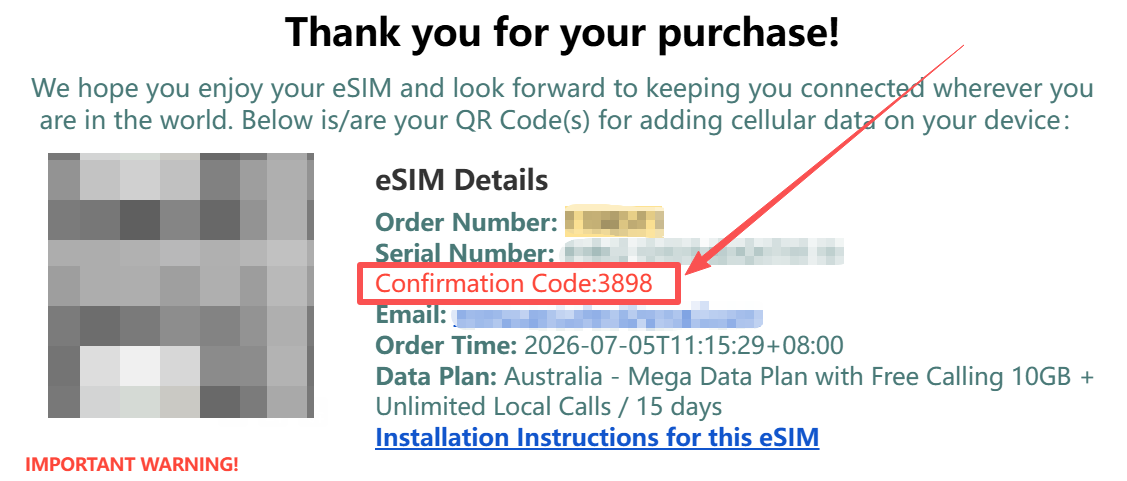
2. Activation différée (jusqu'à 48 heures)
Certaines eSIM ne s'activent pas immédiatement après leur installation. L'activation peut prendre jusqu'à 24 à 48 heures, selon le système de l'opérateur. Pendant ce temps, votre eSIM peut rester dans un état « Activation en cours ». Ce phénomène est normal et ne nécessite pas de réinstaller ou de rescanner le code QR.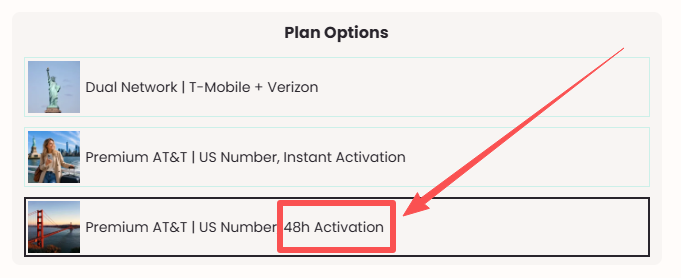
3. L'activation nécessite la composition d'un code spécial après l'arrivée
Certaines eSIM de voyage nécessitent une étape d'activation supplémentaire après votre arrivée à destination. Au lieu de s'activer automatiquement, vous devrez composer un code spécifique pour terminer le processus d'activation.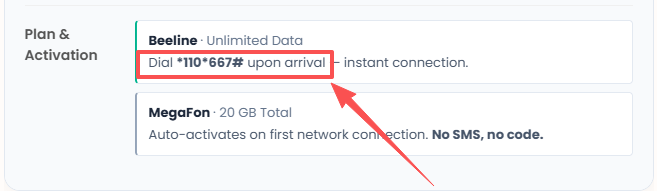
À retenir : Lisez toujours attentivement la page de votre produit et les instructions d’activation. Certaines eSIM disposent d’exigences particulières qui diffèrent du processus de configuration standard.
Vous n’arrivez toujours pas à vous connecter ?
Si vous avez suivi les 6 étapes ci-dessus et que votre eSIM ne se connecte toujours pas, ne vous inquiétez pas. Notre équipe d’assistance clientèle est disponible 24 h/24 et 7 j/7 et se fera un plaisir de vous aider à résoudre le problème.
Nous contacter :
- WhatsApp : +852 9290 0577 / +852 9243 7776
- E-mail : service@bytesim.com
Pour nous aider à identifier le problème le plus rapidement possible, veuillez préparer les informations suivantes avant de nous contacter.
1. Votre numéro de commande, votre numéro de série ou l’adresse e-mail utilisée pour votre achat
Cela nous permet de retrouver rapidement votre commande et de vérifier les informations de votre eSIM. (Insérez ici une capture d’écran à titre d’exemple.)
2. Une capture d’écran de votre liste de SIM
Cela nous aide à confirmer que le eSIM a bien été installé et à identifier tous les profils SIM actuellement présents sur votre appareil.
3. Une capture d’écran des réglages de votre eSIM
Veuillez inclure la page affichant les réglages de votre eSIM, notamment la sélection des données mobiles, l’itinérance des données et Voix et données (mode réseau). Cela nous aide à vérifier que les réglages d’activation ont été configurés correctement.
4. Une capture d’écran de vos réglages APN
Si votre eSIM nécessite un APN personnalisé, nous comparerons vos réglages avec la configuration correcte.
5. Une capture d’écran de la page de sélection du réseau
Veuillez afficher la liste des opérateurs réseau disponibles et indiquer l’opérateur que vous avez sélectionné (le cas échéant). Cela nous aide à déterminer si votre téléphone détecte les réseaux locaux compatibles.
6. Une capture d’écran de vos réglages VPN (le cas échéant)
Si vous utilisez un VPN, veuillez inclure une capture d’écran de vos réglages VPN. Certains services VPN peuvent interférer avec le processus d’activation ou empêcher votre téléphone de se connecter au réseau mobile local.
Remarque : Ne vous inquiétez pas si vous ne savez pas quelles captures d’écran fournir. Envoyez-nous simplement ce que vous pouvez, et notre équipe d’assistance vous guidera pour le reste.
Conseils pour éviter les problèmes d’activation
Avant votre prochain voyage, prenez un instant pour consulter ces quelques conseils simples. Ils peuvent vous aider à éviter les problèmes d’activation les plus courants et à vous connecter plus rapidement à votre arrivée.
- Installez votre eSIM avant de voyager
Évitez d’utiliser le Wi-Fi de l’aéroport, les données mobiles ou les points d’accès personnels lors de l’installation de votre eSIM. Une connexion Wi-Fi stable à domicile ou à l’hôtel garantit que le processus d’installation ne sera pas interrompu. - Donnez un nom facilement reconnaissable à votre eSIM
Renommez votre eSIM (par exemple, "eSIM Japon" ou "Voyage en Europe") afin de pouvoir l’identifier facilement plus tard dans vos réglages SIM. - Sélectionnez votre eSIM comme ligne de données mobiles
Avant d’utiliser les données mobiles, vérifiez que votre eSIM de voyage est sélectionné comme SIM de données principal. - Activez toujours l’itinérance des données lorsque vous utilisez des eSIM de voyage
L’itinérance des données est nécessaire pour que la plupart des eSIM de voyage se connectent aux réseaux locaux. Assurez-vous de l’activer à votre arrivée. - Désactivez le VPN avant de vous connecter
Les services VPN peuvent interférer avec l’enregistrement initial sur le réseau. - Conservez précieusement l’e-mail contenant votre code QR
L’e-mail contenant votre code QR inclut des informations importantes sur l’installation et l’APN. Ne le supprimez pas pendant votre voyage. - Suivez attentivement les instructions spécifiques au produit
Certaines eSIM peuvent avoir des exigences particulières, telles que des réglages APN, des délais d’activation ou des limites de numérisation. Consultez toujours la page de votre produit avant l’installation.
Dernier point à retenir : La plupart des problèmes de connexion des eSIM de voyage peuvent être résolus en suivant les étapes d’activation de ce guide. Si vous ne parvenez toujours pas à vous connecter après avoir effectué toutes les vérifications recommandées, notre équipe d’assistance est disponible 24 h/24 et 7 j/7 et se fera un plaisir de vous aider.
© Guide d’activation de eSIM — Restez connecté où que vous voyagiez.
