

- Quel problème de point d'accès rencontrez-vous ?
- Dépannage étape par étape
- Étape 1. Assurez-vous que votre téléphone dispose de données mobiles
- Étape 2. Rafraîchissez votre connexion cellulaire
- Étape 3. Vérifiez les paramètres APN
- Étape 4. Activez la compatibilité maximale
- Pourquoi mon point d'accès ne fonctionne-t-il pas comme prévu ?
- Vous ne pouvez toujours pas utiliser le point d'accès personnel ?
- Conseils pour éviter les problèmes de point d'accès lors de votre prochain voyage
- Conclusion
"Pourquoi puis-je utiliser des données mobiles mais pas le point d'accès personnel ?"
"Pourquoi l'option de point d'accès personnel a-t-elle disparu après l'installation de mon eSIM ?"
"Pourquoi mon point d'accès est-il beaucoup plus lent que la connexion de données mobiles de mon téléphone, même si mon eSIM fonctionne normalement ?"
Voici quelques-unes des questions les plus courantes que notre équipe de support reçoit de voyageurs utilisant un eSIM.
La bonne nouvelle est que, dans la plupart des cas, le problème n'est pas causé par votre eSIM lui-même. Au lieu de cela, c'est généralement quelque chose qui peut être corrigé avec quelques vérifications simples.
Dans ce guide, nous expliquerons pourquoi le point d'accès personnel peut cesser de fonctionner même lorsque votre eSIM est connecté, puis nous vous guiderons à travers le même processus de dépannage que notre équipe de support utilise pour résoudre les problèmes de point d'accès. À la fin, vous saurez quoi vérifier, à quoi vous attendre et quand il est temps de contacter le support. 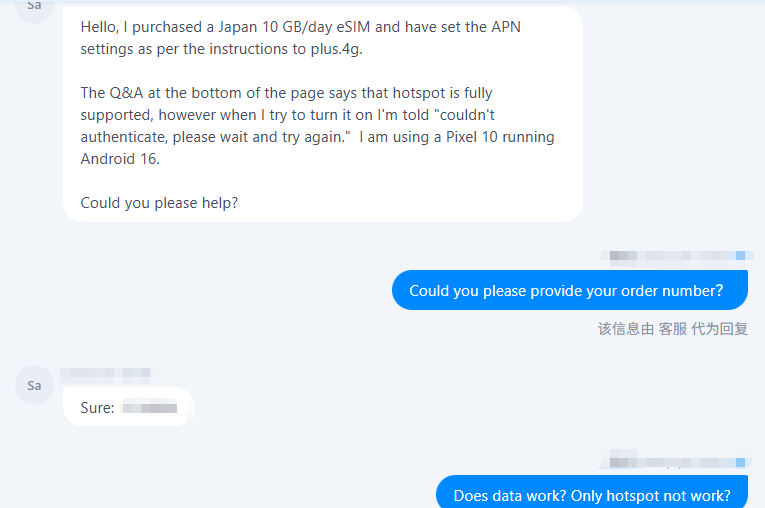
Quel problème de point d'accès rencontrez-vous ?
Si votre eSIM est connecté et que les données mobiles fonctionnent normalement, mais que le point d'accès personnel ne fonctionne pas, cela ne signifie pas nécessairement qu'il y a quelque chose de mal avec votre eSIM.
Le point d'accès personnel fonctionne en partageant la connexion de données mobiles de votre téléphone avec d'autres appareils. Si votre téléphone ne peut pas terminer ce processus correctement, le point d'accès peut ne pas fonctionner même si votre eSIM est connecté et que les données mobiles fonctionnent.
Avant de commencer le dépannage, identifiez quelle situation correspond le mieux à la vôtre.
Vous pourriez rencontrer l'une de ces situations :
- L'option de point d'accès personnel est manquante ou grisée, même si les données mobiles fonctionnent.
- D'autres appareils ne peuvent pas trouver votre point d'accès.
- D'autres appareils peuvent se connecter à votre point d'accès, mais ne peuvent pas accéder à Internet.
- Votre point d'accès fonctionne, mais il est beaucoup plus lent que la connexion de données mobiles de votre téléphone.
Le guide de dépannage étape par étape ci-dessous vous aidera à identifier et à résoudre chacune de ces situations.
Dépannage étape par étape
Étape 1. Assurez-vous que votre téléphone dispose de données mobiles
Pourquoi vérifier
Le point d'accès personnel partage la connexion de données mobiles existante de votre téléphone. Si votre eSIM ne fournit pas de données mobiles, votre point d'accès ne fonctionnera pas non plus.
Comment vérifier
Sur votre iPhone, allez à Réglages → Cellulaire et confirmez que :
- Les données cellulaires sont réglées sur votre eSIM.
- L'itinérance des données est activée pour votre eSIM.
![]()
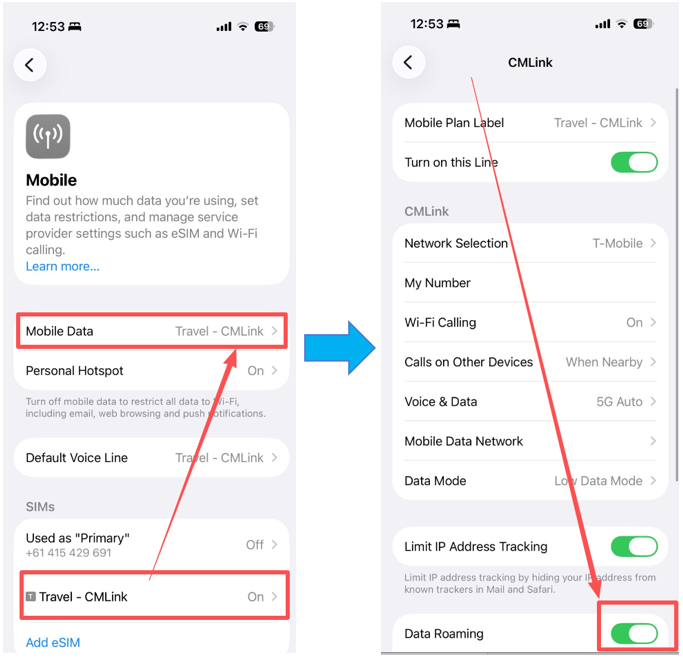
Ensuite, ouvrez Safari et essayez de charger quelques sites Web en utilisant les données mobiles (désactivez le Wi-Fi en même temps). Si les pages Web se chargent normalement, votre eSIM est connecté et les données mobiles fonctionnent correctement.
Remarque : Les noms de menu Android peuvent varier en fonction du fabricant de votre appareil, mais les mêmes vérifications s'appliquent.
Tout semble correct ?
Si votre téléphone peut accéder à Internet normalement en utilisant votre eSIM, passez à l'étape suivante.
Si les données mobiles ne fonctionnent pas, dépannez d'abord votre connexion eSIM avant de vérifier vos paramètres de point d'accès.
Étape 2. Rafraîchissez votre connexion cellulaire
Pourquoi vérifier ?
Même si votre eSIM est connecté et que les données mobiles fonctionnent, votre téléphone peut ne pas avoir complètement initialisé le service de partage de réseau requis pour le point d'accès personnel.
Rafraîchir votre connexion cellulaire permet à votre iPhone de recharger ces paramètres, ce qui résout souvent des problèmes tels qu'une option de point d'accès personnel manquante ou grisée.
Comment vérifier
Essayez les étapes suivantes dans l'ordre :
- Désactivez les données cellulaires, attendez quelques secondes, puis réactivez-les.
- Si l'option de point d'accès personnel est disponible, désactivez-la puis réactivez-la.
- Activez le mode avion pendant environ 10 secondes, puis désactivez-le.
- Redémarrez votre téléphone.
- Redémarrez l'appareil auquel vous essayez de vous connecter au point d'accès.
Remarques
Ces étapes ne changent aucun de vos paramètres eSIM ni ne suppriment votre eSIM. Elles rafraîchissent simplement le réseau mobile de votre téléphone et le service de point d'accès.
Tout semble correct ?
Si le point d'accès personnel apparaît ou commence à fonctionner normalement après avoir rafraîchi votre connexion cellulaire, vous êtes prêt.
Si le problème persiste, passez à l'étape suivante et vérifiez vos paramètres APN.
Étape 3. Vérifiez les paramètres APN
Pourquoi vérifier ?
Certaines eSIM de voyage nécessitent des paramètres APN avant que le point d'accès personnel puisse fonctionner correctement. Si l'APN du point d'accès n'a pas été configuré correctement, l'option de point d'accès personnel peut être indisponible ou ne pas fonctionner même si votre eSIM est connecté.
Comment vérifier (iPhone)
Allez à Réglages → Cellulaire → Réseau de données cellulaires.
Si le champ APN du point d'accès personnel est vide, vérifiez l'e-mail d'installation de votre eSIM que vous avez reçu avec votre code QR. S'il contient des paramètres APN, entrez le même APN dans le champ de point d'accès personnel.
Après avoir mis à jour l'APN :
- Retournez à l'écran précédent pour enregistrer les modifications.
- Redémarrez votre iPhone.
- Vérifiez si le point d'accès personnel est maintenant disponible et fonctionne normalement.
![]()
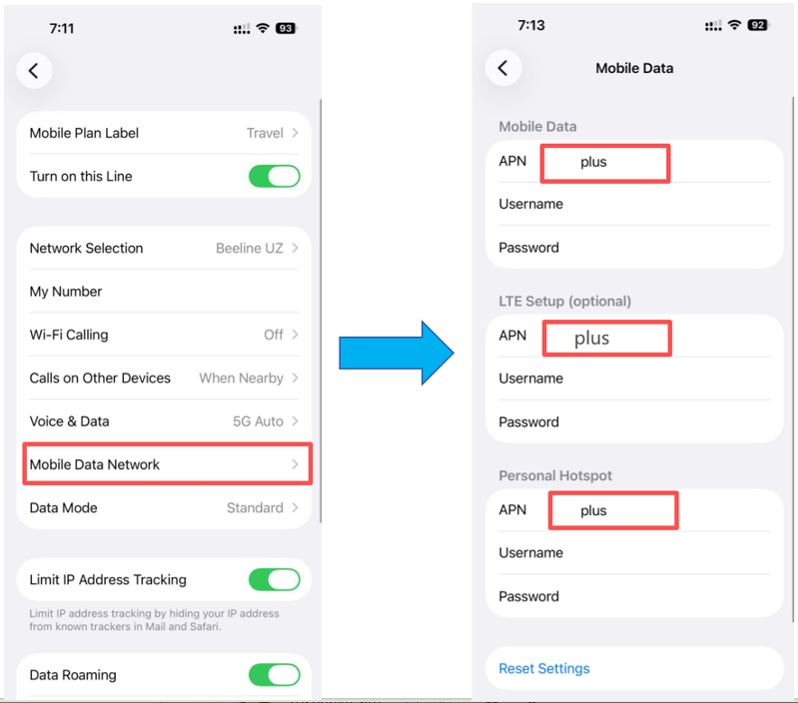
Astuce : Utilisez toujours l'APN fourni dans votre e-mail d'installation de eSIM. N'utilisez pas les paramètres APN d'un autre fournisseur ou trouvés en ligne, car ils peuvent ne pas fonctionner avec votre eSIM de voyage.
Astuce Android : Vérifiez le type APN
Sur certains téléphones Android, les données mobiles peuvent fonctionner normalement tandis que le partage de point d'accès reste indisponible si le type APN n'est pas configuré correctement.
Si les instructions APN de votre fournisseur incluent ,dun, assurez-vous qu'il a été ajouté exactement comme indiqué.
Par exemple :
ou
selon les paramètres APN fournis par votre eSIM de voyage.
Si ,dun est manquant, certains appareils Android ne permettront pas le partage de point d'accès même si les données mobiles fonctionnent normalement. 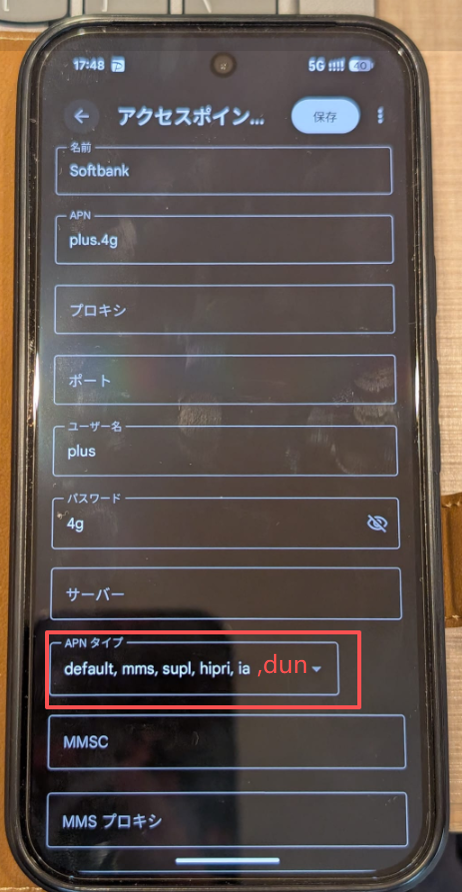
Tout semble correct ?
Si le point d'accès personnel est maintenant disponible ou fonctionne normalement, essayez de reconnecter votre autre appareil.
Si le problème persiste, passez à l'étape suivante.
Étape 4. Activez la compatibilité maximale
Pourquoi vérifier ?
Si le point d'accès personnel est disponible et activé, mais que d'autres appareils ne peuvent toujours pas le trouver, le problème peut être lié à la compatibilité Wi-Fi plutôt qu'à votre eSIM.
Par défaut, les nouveaux iPhones utilisent une bande Wi-Fi plus rapide pour le partage de point d'accès. Certains ordinateurs portables, tablettes ou autres appareils plus anciens peuvent ne pas le détecter correctement.
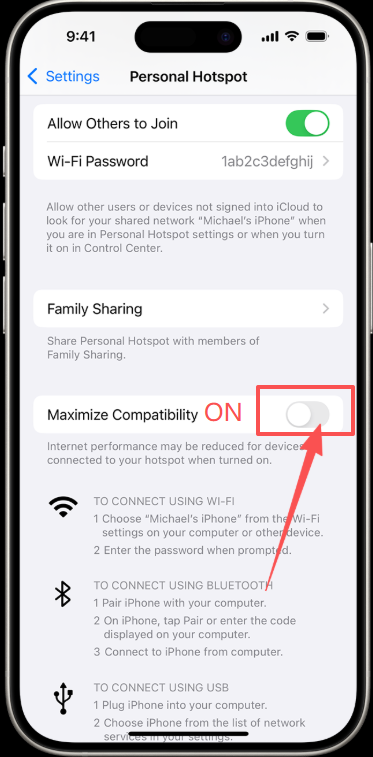
Activer Maximiser la compatibilité change votre point d'accès en un mode Wi-Fi plus largement pris en charge, ce qui facilite la découverte et la connexion d'autres appareils.
Comment vérifier
Allez à Réglages → Point d'accès personnel.
Ensuite :
- Activez Maximiser la compatibilité.
- Désactivez le point d'accès personnel puis réactivez-le.
- Recherchez à nouveau le point d'accès depuis l'appareil auquel vous essayez de vous connecter.
![]()
Remarque
Si vous connectez un appareil plus ancien, activer Maximiser la compatibilité peut légèrement réduire la vitesse du point d'accès, mais cela améliore souvent la fiabilité de la connexion.
Tout semble correct ?
Si votre point d'accès apparaît maintenant et que d'autres appareils peuvent se connecter avec succès, le problème est résolu.
Si votre point d'accès est toujours indisponible, continuez à la section suivante pour une assistance supplémentaire.
Pourquoi mon point d'accès ne fonctionne-t-il pas comme prévu ?
Tous les ByteSIM eSIM de voyage prennent en charge le point d'accès personnel. La plupart des forfaits n'imposent aucune restriction supplémentaire sur l'utilisation du point d'accès. La seule exception concerne certains forfaits Japon KDDI, qui incluent une allocation d'utilisation du point d'accès.
La vitesse et la stabilité du point d'accès peuvent varier
- Il est normal que votre point d'accès soit plus lent que l'utilisation directe des données mobiles sur votre téléphone. Cela est dû au fait que votre téléphone reçoit des données mobiles tout en partageant cette connexion avec d'autres appareils via Wi-Fi.
- Votre expérience de point d'accès peut également être affectée par des facteurs tels que :
- Le nombre d'appareils connectés.
- La force du signal dans votre emplacement actuel.
- La congestion du réseau local.
Ces facteurs échappent au contrôle de votre eSIM de voyage et peuvent affecter la vitesse et la stabilité du point d'accès même lorsque vos données mobiles fonctionnent normalement.
Exception : forfait Japon KDDI
Les forfaits Japon KDDI incluent une allocation d'utilisation du point d'accès. Une fois l'allocation de point d'accès épuisée, le point d'accès personnel peut cesser de fonctionner même si votre forfait inclut toujours des données mobiles illimitées sur votre téléphone.
Si vous utilisez un eSIM Japon KDDI, vérifiez les détails de votre forfait pour confirmer si une limite de point d'accès s'applique. 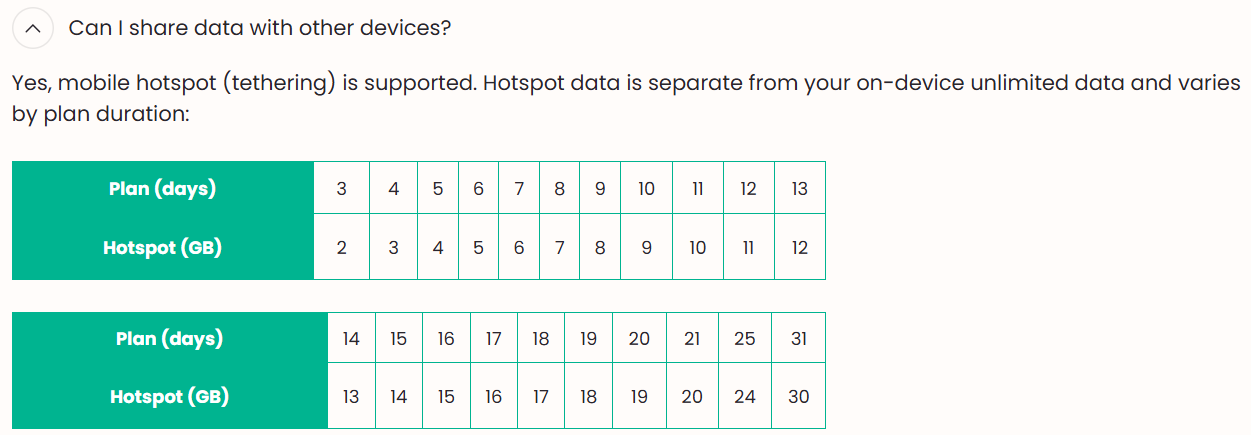
Vous ne pouvez toujours pas utiliser le point d'accès personnel ?
Si vous avez complété toutes les étapes ci-dessus et que votre point d'accès personnel ne fonctionne toujours pas, notre équipe de support sera heureuse de vous aider.
Pour accélérer le dépannage, veuillez inclure les informations suivantes lorsque vous nous contactez :
- Votre numéro de commande / numéro de série, ou l'adresse e-mail utilisée pour passer la commande.
- Une capture d'écran de votre page de paramètres APN.
- Une capture d'écran de votre page de paramètres de point d'accès personnel.
- Une brève description du problème (par exemple : le point d'accès personnel est manquant, grisé, ou d'autres appareils ne peuvent pas le trouver).
Fournir ces informations à l'avance aide notre équipe de support à identifier la cause plus rapidement et réduit le besoin de questions de suivi.
Contactez-nous : WhatsApp +852 9290 0577 / +852 9243 7776 | Email : service@bytesim.com
Conseils pour éviter les problèmes de point d'accès lors de votre prochain voyage
La plupart des problèmes de point d'accès personnel peuvent être résolus en quelques minutes. Cependant, un peu de préparation avant votre voyage peut vous aider à les éviter complètement.
Avant de voyager, prenez un moment pour passer en revue cette liste de contrôle rapide :
- Conservez votre e-mail d'installation de eSIM
Il contient votre code QR, les paramètres APN (si nécessaire) et d'autres informations dont vous pourriez avoir besoin si vous devez dépanner votre connexion. - Testez votre point d'accès avant de compter dessus
Après avoir activé votre eSIM de voyage, connectez un autre appareil à votre point d'accès personnel pour vous assurer que tout fonctionne comme prévu. - Ne modifiez les paramètres APN que si nécessaire
Si votre eSIM fonctionne normalement, évitez de modifier l'APN à moins que votre guide d'installation ou notre équipe de support ne vous demande de le faire. - Vérifiez les détails de votre forfait avant votre voyage
La plupart des forfaits ByteSIM prennent en charge le point d'accès personnel.Hotspot sans restrictions, mais certains forfaits (comme certains forfaits KDDI au Japon) incluent une allocation d'utilisation du hotspot.
Conclusion
Si votre Point d'accès personnel ne fonctionne pas, il n'est généralement pas nécessaire de réinstaller votre voyage eSIM ou de réinitialiser votre téléphone immédiatement.
Commencez par confirmer que vos données mobiles fonctionnent, puis suivez les étapes de dépannage dans l'ordre. Dans la plupart des cas, le problème peut être résolu en actualisant votre connexion cellulaire, en vérifiant vos paramètres APN ou en ajustant votre configuration de hotspot.
Si vous avez complété chaque étape et que votre hotspot ne fonctionne toujours pas, contactez notre équipe d'assistance avec vos informations de commande et des captures d'écran de vos paramètres APN et Point d'accès personnel. Nous serons heureux de vous aider à vous reconnecter.
Flux de dépannage du Point d'accès personnel
© 2026 eSIM Guide du Point d'accès personnel — Restez connecté, où que vous voyagiez.
