

- Que signifie SOS ou Appels d'urgence uniquement ?
- Pourquoi mon téléphone affiche-t-il SOS au lieu de signal ?
- Comment réparer SOS ou pas de signal sur votre téléphone ?
- Quand SOS est-il causé par un problème de fournisseur ou de réseau ?
- Que devez-vous faire si votre téléphone affiche toujours SOS ?
- FAQ
Avez-vous déjà regardé votre téléphone et remarqué SOS, SOS uniquement ou Appels d'urgence uniquement là où vos barres de signal habituelles devraient être ? Vous pouvez toujours être en mesure de passer des appels d'urgence, mais vos appels réguliers, SMS ou données mobiles cessent soudainement de fonctionner.
Pourquoi cela se produit-il ? Y a-t-il quelque chose qui ne va pas avec votre SIM, eSIM ou téléphone ? Et que pouvez-vous faire pour retrouver votre signal normal ?
Dans ce guide, nous allons passer en revue les causes courantes de SOS, des moyens pratiques de résoudre le problème et ce qu'il faut vérifier si votre téléphone affiche toujours SOS après avoir essayé les solutions de base.
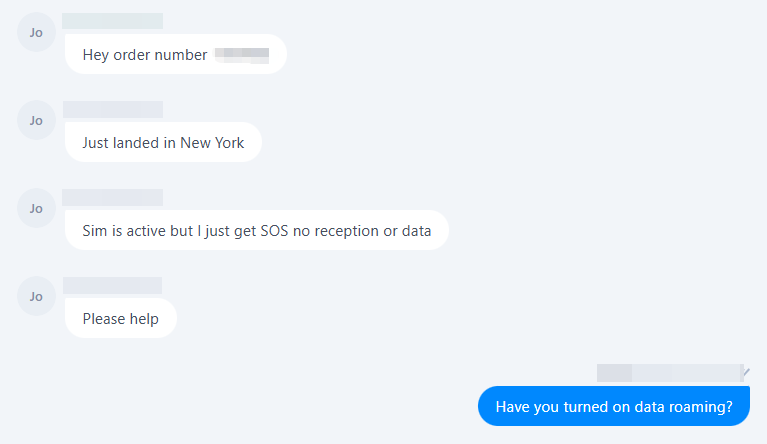
Que signifie SOS ou Appels d'urgence uniquement ?
Lorsque votre téléphone affiche SOS, SOS uniquement ou Appels d'urgence uniquement, cela signifie généralement que l'appareil ne peut pas se connecter au réseau de votre opérateur mobile pour un service cellulaire normal.
La formulation exacte varie selon l'appareil :
- SOS / SOS uniquement : Commun sur iPhone lorsque votre téléphone ne peut pas se connecter à votre réseau d'opérateur habituel mais peut toujours accéder à un réseau disponible pour des appels d'urgence.
- Appels d'urgence uniquement : Commun sur certains appareils Android lorsque le téléphone ne peut pas s'enregistrer pour un service cellulaire normal.
- Pas de service : Le téléphone n'est pas connecté à un réseau cellulaire et ne peut pas fournir de service mobile régulier.
Que pouvez-vous encore faire lorsque votre téléphone affiche SOS ?
Les fonctions disponibles dépendent de votre appareil, de votre emplacement et des conditions du réseau, mais vous pouvez toujours être en mesure de :
- Passer des appels d'urgence là où les services d'urgence sont pris en charge.
- Se connecter au Wi-Fi et utiliser des applications basées sur Internet.
- Utiliser des applications de messagerie ou d'appel via Wi-Fi.
Cependant, les données cellulaires, les appels réguliers et les SMS peuvent ne pas fonctionner jusqu'à ce que votre téléphone se reconnecte avec succès à un réseau mobile pris en charge.
Pourquoi mon téléphone affiche-t-il SOS au lieu de signal ?
Si votre téléphone affiche SOS mais qu'il n'y a pas de panne de réseau connue dans votre région, le problème peut être lié à votre appareil, SIM/eSIM, ou à la configuration du réseau. Les causes courantes incluent :
- Problème avec SIM ou eSIM — Votre ligne SIM/eSIM peut être désactivée, mal installée ou, pour un SIM physique, mal insérée ou endommagée.
- Échec de l'enregistrement du réseau — Votre téléphone peut détecter un réseau mais échouer à s'y enregistrer, en particulier après avoir changé de carte SIM ou être arrivé dans un nouveau pays.
- Sélection de réseau incorrecte — La sélection manuelle du réseau peut laisser votre téléphone connecté à un opérateur indisponible ou non pris en charge. La sélection automatique du réseau est généralement recommandée.
- Roaming de données désactivé — Certains eSIM de voyage nécessitent le roaming de données pour se connecter via un réseau partenaire local. S'il est désactivé, le eSIM peut ne pas se connecter correctement.
- Problème temporaire de paramètres réseau — Une erreur temporaire de configuration logicielle ou réseau peut empêcher votre téléphone de s'enregistrer sur le réseau.
- Verrouillage de l'opérateur ou compatibilité de l'appareil — Un téléphone verrouillé par un opérateur peut restreindre d'autres SIM/eSIM, tandis que des technologies de réseau ou des bandes de fréquence incompatibles peuvent également empêcher une connexion.
Comment réparer SOS ou pas de signal sur votre téléphone ?
Une fois que vous avez exclu une panne de réseau local, suivez les étapes suivantes dans l'ordre. Après chaque étape, laissez votre téléphone quelques instants pour se reconnecter au réseau avant de passer à la suivante.
Étape 1 : Vérifiez votre SIM ou eSIM
Assurez-vous que votre SIM ou eSIM est actif et correctement configuré.
- Pour un SIM physique, vérifiez qu'il est correctement inséré.
- Pour un eSIM, confirmez que le profil eSIM est installé et que la ligne est activée.
- Si vous utilisez un Dual SIM, assurez-vous de vérifier la bonne ligne.
Étape 2 : Vérifiez votre plan et votre statut d'activation eSIM
Si votre eSIM affiche toujours SOS, confirmez que :
- Vous êtes dans une destination prise en charge.
- Le plan eSIM est actif.
- Le plan n'a pas expiré ou n'a pas épuisé ses données.
- Le eSIM a été installé correctement.
- Votre appareil est compatible avec le eSIM et le réseau pris en charge.
Étape 3 : Activez et désactivez le mode Avion
Activer et désactiver le mode Avion force votre téléphone à arrêter et redémarrer sa connexion cellulaire.
- Activez le Mode Avion.
- Attendez environ 10 à 15 secondes.
- Désactivez-le.
- Attendez que le téléphone recherche à nouveau un réseau.
Étape 4 : Redémarrez votre téléphone
Si le basculement du mode Avion ne rétablit pas la connexion, redémarrez votre téléphone. Cela peut résoudre des problèmes temporaires d'enregistrement réseau ou de logiciel.
Étape 5 : Vérifiez vos paramètres de données mobiles
Pour les appareils Dual SIM, confirmez que la bonne ligne est sélectionnée pour les données mobiles.
Si vous utilisez un eSIM de voyage :
- Sélectionnez le eSIM de voyage comme votre ligne de Données mobiles.
- Assurez-vous que la ligne eSIM est activée.
- Vérifiez que le passage automatique des données ne fait pas passer votre téléphone à un autre SIM.
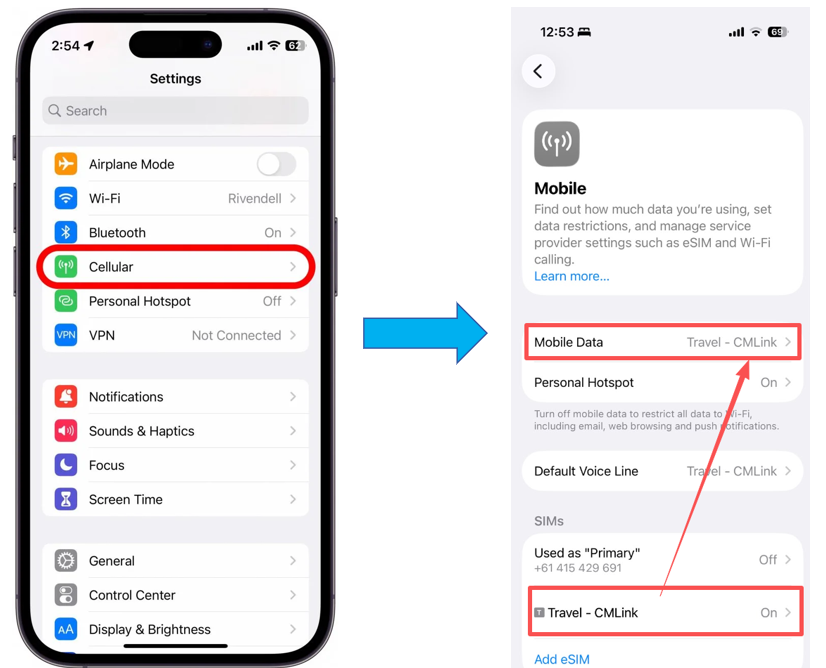
Étape 6 : Vérifiez le roaming de données pour votre eSIM de voyage
Si vous utilisez un eSIM de voyage, vérifiez si son plan nécessite le roaming de données.
Si nécessaire, activez le Roaming de données pour la ligne eSIM de voyage. Ne pas activer le roaming sur votre SIM principal à moins que le plan de votre opérateur mobile ne prenne en charge le roaming international.
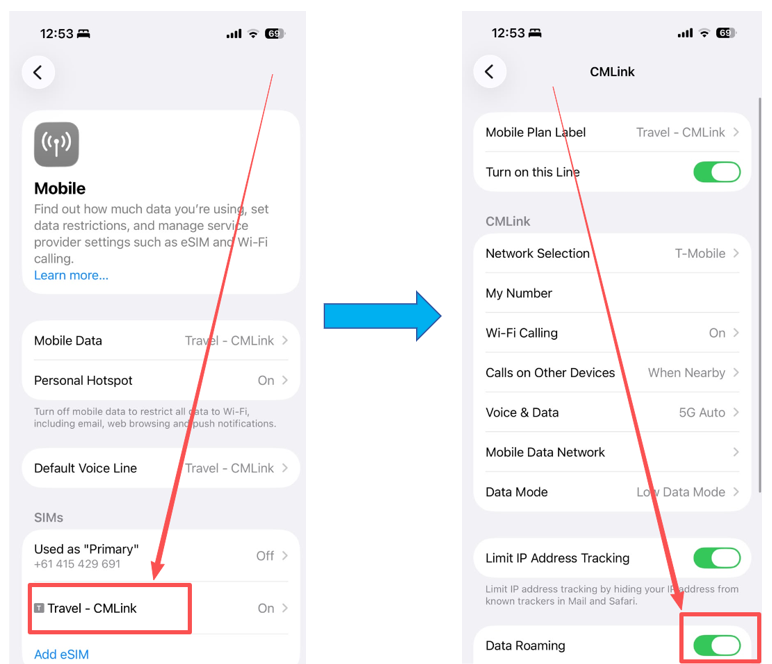
Étape 7 : Vérifiez la sélection du réseau
Assurez-vous que votre téléphone est autorisé à sélectionner automatiquement un réseau pris en charge.
- iPhone : Réglages → Cellulaire → Sélection du réseau → Automatique
- Android : Réglages → Réseau et Internet / Connexions → Réseau mobile → Opérateurs de réseau → Sélectionner automatiquement
Les noms de menu peuvent varier selon le fabricant Android et la version du logiciel.
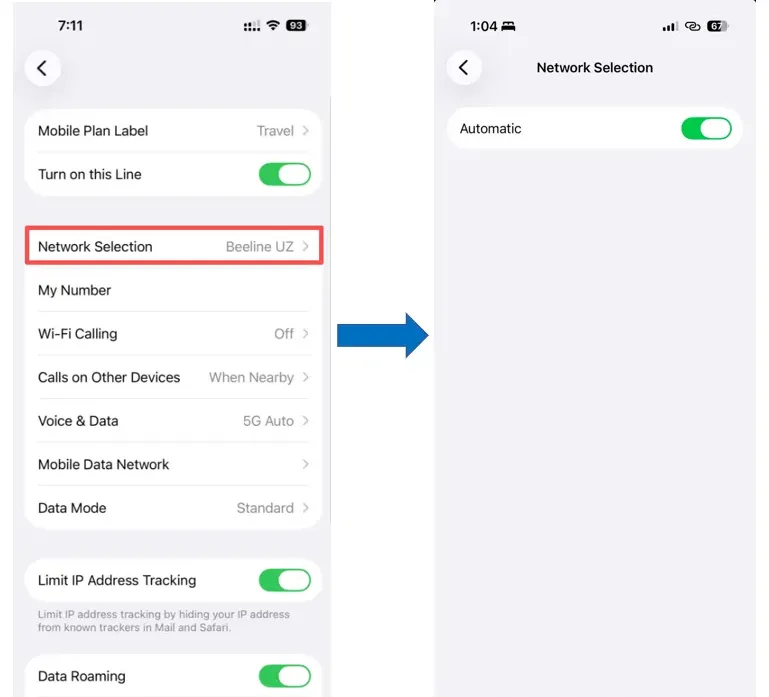
Étape 8 : Réinitialisez les paramètres réseau
Si votre téléphone affiche toujours SOS après avoir vérifié votre SIM/eSIM et les paramètres réseau, réinitialiser les paramètres réseau peut aider à résoudre des problèmes de configuration persistants.
Sur iPhone :
- Ouvrez Réglages.
- Allez à Général → Transférer ou réinitialiser l'iPhone → Réinitialiser.
- Appuyez sur Réinitialiser les paramètres réseau.
- Entrez votre code d'accès si demandé.
- Confirmez la réinitialisation et attendez que votre iPhone redémarre.
Sur Android :
Les noms de menu exacts varient selon le fabricant, mais l'option se trouve généralement sous les paramètres réseau ou système.
- Ouvrez Réglages.
- Allez à Système → Options de réinitialisation ou Gestion générale → Réinitialiser.
- Sélectionnez Réinitialiser Wi-Fi, mobile et Bluetooth ou Réinitialiser les paramètres réseau.
- Confirmez la réinitialisation.
Remarque : La réinitialisation des paramètres réseau n'efface pas vos photos, applications ou autres données personnelles, mais elle peut supprimer les réseaux Wi-Fi enregistrés et les mots de passe, les connexions Bluetooth et d'autres configurations réseau.
Quand SOS est-il causé par un problème de fournisseur ou de réseau ?
Si votre téléphone affiche toujours SOS ou Pas de service après avoir complété les étapes de dépannage côté appareil, le problème peut être lié au réseau mobile ou à votre emplacement actuel plutôt qu'au téléphone lui-même.
Une panne de fournisseur ou de réseau
Un problème temporaire avec votre fournisseur ou le réseau local peut empêcher votre téléphone de s'enregistrer normalement. Vous pouvez vérifier s'il y a une panne si :
- D'autres utilisateurs du même fournisseur rencontrent également des problèmes de connexion.
- Le problème a commencé soudainement sans aucun changement sur votre téléphone ou SIM/eSIM.
- Votre SIM/eSIM fonctionne normalement lorsqu'il est connecté à un autre réseau ou appareil compatible.
- Le fournisseur a signalé une interruption de service dans votre région.
Si une panne est confirmée, il n'y a généralement rien à changer sur votre téléphone. Attendez que le réseau se rétablisse ou contactez le fournisseur pour obtenir une estimation du temps de rétablissement.
Couverture réseau limitée ou indisponible
Votre téléphone peut afficher SOS lorsque le fournisseur ou le réseau pris en charge par votre SIM/eSIM est non disponible à votre emplacement actuel. Cela est plus courant dans :
- Zones éloignées ou rurales
- Emplacements souterrains
- Bâtiments avec une faible réception intérieure
- Zones en dehors de la couverture de votre plan
- Destinations où votre eSIM de voyage ne prend pas en charge les réseaux locaux disponibles
Essayez de vous déplacer dans une zone dégagée ou un autre emplacement et laissez votre téléphone quelques instants pour rechercher à nouveau un réseau.
Pour un eSIM de voyage, vérifiez également si votre destination actuelle et les réseaux locaux disponibles sont inclus dans la couverture du plan.
Que devez-vous faire si votre téléphone affiche toujours SOS ?
Si votre téléphone affiche toujours SOS ou Pas de service après avoir complété les étapes de dépannage côté appareil, essayez les options suivantes avant de supposer qu'il y a un problème matériel.
Essayez un autre emplacement
Déplacez-vous dans une zone dégagée ou un autre emplacement pour exclure un problème de réception localisé. Après vous être déplacé, attendez quelques minutes que votre téléphone recherche et s'enregistre sur un réseau disponible.
Essayez un autre réseau pris en charge
Si votre plan SIM/eSIM prend en charge plusieurs réseaux, essayez de vous connecter à un autre fournisseur pris en charge via sélection manuelle du réseau. Si votre téléphone se connecte avec succès, le problème peut être spécifique au réseau précédent.
Contactez votre fournisseur ou votre fournisseur eSIM
Si votre téléphone affiche toujours SOS après avoir essayé les vérifications de réseau et d'emplacement disponibles, contactez votre fournisseur ou votre fournisseur eSIM pour obtenir une assistance supplémentaire.
Lorsque vous contactez le support, préparez les informations suivantes :
- Modèle de téléphone et version du système d'exploitation
- Emplacement ou destination actuelle
- Type de SIM ou eSIM
- Informations de commande eSIM
- Le réseau auquel vous essayez de vous connecter
- Quand le problème SOS a commencé
- Si le problème se produit à plusieurs endroits
- Captures d'écran des paramètres cellulaires ou eSIM pertinents
- Étapes de dépannage que vous avez déjà complétées
Pour un eSIM de voyage, le fournisseur peut également demander votre IMEI ou EID pour vérifier la compatibilité de l'appareil ou enquêter sur le profil eSIM. Ne fournissez ces détails que par les canaux de support officiels du fournisseur.

Voyage à l'étranger ?
Restez connecté avec un eSIM de voyage fiable. Plus de surprises SOS.
Explorez ByteSIM eSIM →FAQ
Est-ce que SOS signifie que ma SIM carte est endommagée ?
Pas nécessairement. SOS peut résulter de pannes d'enregistrement réseau, de paramètres incorrects, de réseaux non pris en charge ou de problèmes de l'opérateur. Si possible, testez la SIM sur un autre appareil compatible pour aider à déterminer si la SIM elle-même cause le problème.
Pourquoi mon téléphone passe-t-il en SOS lorsque je change de SIM cartes ?
Votre téléphone doit enregistrer la SIM nouvellement sélectionnée auprès d'un opérateur compatible. Si la nouvelle SIM est inactive, non prise en charge, mal configurée ou incapable d'accéder à un réseau disponible, le téléphone peut afficher SOS jusqu'à ce qu'une connexion soit établie.
Un nouveau SIM ou eSIM peut-il prendre du temps pour se connecter ?
Oui. Après l'installation ou l'activation d'un nouveau SIM ou eSIM, le téléphone peut avoir besoin de temps pour s'enregistrer sur le réseau. Cela peut être plus perceptible lors de l'activation d'un eSIM de voyage après être arrivé dans un autre pays.
Un téléphone peut-il afficher SOS même avec des barres de signal pleines à proximité ?
Oui. La force du signal et l'enregistrement réseau ne sont pas la même chose. Votre téléphone peut détecter un signal cellulaire mais être incapable de s'enregistrer auprès de l'opérateur, ce qui entraîne SOS ou Appels d'urgence uniquement.
Changer mon numéro de téléphone provoque-t-il SOS ?
Changer votre numéro de téléphone en soi ne provoque normalement pas SOS. Cependant, si le changement implique un nouveau SIM/eSIM, l'activation du compte ou la configuration de l'opérateur, le téléphone peut temporairement perdre l'enregistrement réseau jusqu'à ce que le nouveau service soit correctement activé.
© Guide de dépannage SOS — Restez connecté en déplacement.
