• English
  • Español
  • Français
  • 日本語
  • 한국인
  • 中文(简体)
  • 中文(繁體)
  • アイスランド(USD $)
  • アイルランド(USD $)
  • アメリカ合衆国(USD $)
  • アルバニア(USD $)
  • アンドラ(USD $)
  • イギリス(USD $)
  • イタリア(USD $)
  • ウクライナ(USD $)
  • エストニア(USD $)
  • オーストラリア(USD $)
  • オーストリア(USD $)
  • オーランド諸島(USD $)
  • オランダ(USD $)
  • カナダ(USD $)
  • ガーンジー(USD $)
  • キプロス(USD $)
  • ギリシャ(USD $)
  • クロアチア(USD $)
  • サンマリノ(USD $)
  • ジブラルタル(USD $)
  • ジャージー(USD $)
  • シンガポール(USD $)
  • スイス(USD $)
  • スヴァールバル諸島・ヤンマイエン島(USD $)
  • スウェーデン(USD $)
  • スペイン(USD $)
  • スロバキア(USD $)
  • スロベニア(USD $)
  • セルビア(USD $)
  • チェキア(USD $)
  • デンマーク(USD $)
  • ドイツ(USD $)
  • ノルウェー(USD $)
  • バチカン市国(USD $)
  • ハンガリー(USD $)
  • フィンランド(USD $)
  • フェロー諸島(USD $)
  • フランス(USD $)
  • ブルガリア(USD $)
  • ベラルーシ(USD $)
  • ベルギー(USD $)
  • ボスニア・ヘルツェゴビナ(USD $)
  • ポルトガル(USD $)
  • ポーランド(USD $)
  • マカオ特別行政区(USD $)
  • マルタ(USD $)
  • マン島(USD $)
  • モナコ(USD $)
  • モルドバ(USD $)
  • モンテネグロ(USD $)
  • ラトビア(USD $)
  • リトアニア(USD $)
  • リヒテンシュタイン(USD $)
  • ルーマニア(USD $)
  • ルクセンブルク(USD $)
  • ロシア(USD $)
  • 香港特別行政区(USD $)
  • 台湾(USD $)
  • 中国(USD $)
  • 日本(USD $)
  • 北マケドニア(USD $)

関連する通貨が見つかりませんでした

閉じる

/ /

ホットスポットの使用状況を確認する方法:iPhoneとAndroidガイド

Sep 16,2025 | Milo

目次

iPhoneでホットスポットの使用状況を確認する方法

Androidでホットスポットの使用状況を確認する方法

ホットスポットのデータ使用量を減らす方法

ホットスポットの使用に関するよくある質問

おすすめのプラン

iPhone や Android をパーソナルホットスポットとして使っているなら、データ使用量をきちんと把握しておくことが大切です。そうしないと、予定より早くデータ容量を使い切ってしまう可能性があります。

このガイドでは、iPhone と Android の両方でホットスポットの使用量を確認する方法を解説します。また、テザリング時のデータ消費を抑えるための実用的なコツも紹介します。たとえば、ByteSIM の eSIM プランなら、ホットスポット共有が無制限なのでデータを気にせず使えるのが魅力です。

1つのホットスポットですべてのデバイス

無制限の接続が簡単に実現 - いつでも接続を維持できる自由。

ByteSIMプランを入手
eSIM promo image

iPhoneでホットスポットの使用状況を確認する方法

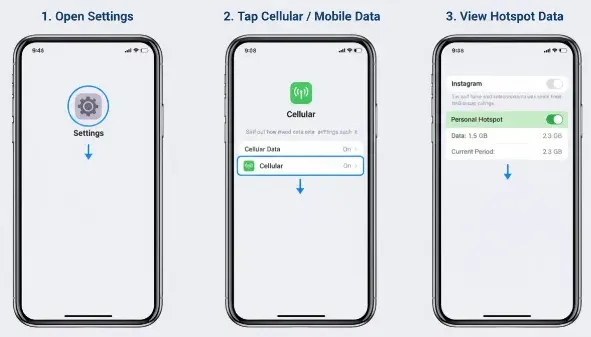
iPhoneでホットスポット使用量を確認する方法:

  • 設定」>「モバイル通信(またはモバイルデータ)」に進みます。

  • 画面をスクロールして「モバイルデータ通信」の使用状況を確認します。

  • インターネット共有」セクション、またはデータを消費しているアプリを確認します。

  • 請求サイクルの開始時に「統計情報のリセット」を行うと、データ使用量を正確に追跡できます。

iPhoneのデータ使用量を確認しています。
Checking data usage on iPhone.

Androidでホットスポットの使用状況を確認する方法

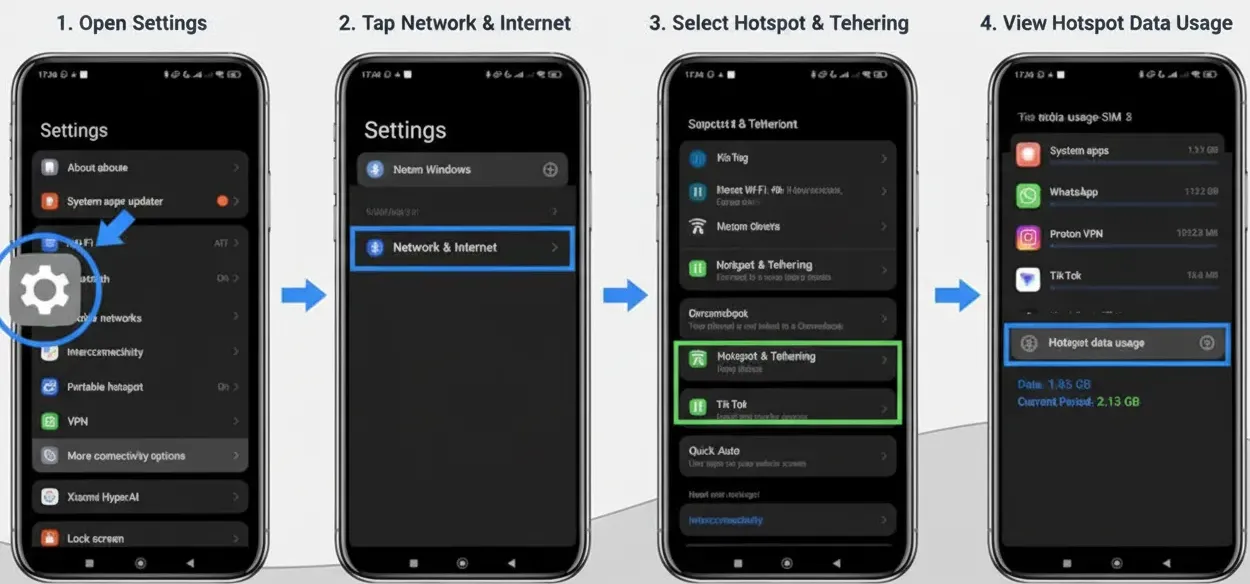
手順は携帯電話のブランド(Samsung、Google Pixel など)によって異なる場合がありますが、一般的には次のようになります。

  1. 設定」>「ネットワークとインターネット」を開きます。

  2. ホットスポットとテザリング」>「Wi-Fiホットスポット」をタップします。

  3. データ使用量」または「デバイス管理」を確認します。

  4. 一部のAndroid端末では、接続デバイスごとのデータ使用量が表示されるため、どのデバイスが最もデータを消費しているかを把握するのに便利です。

Android でデータ使用量を確認しています。
Checking data usage on Android.

ホットスポットのデータ使用量を減らす方法

スマートフォンをホットスポットとして使用すると、注意しないとデータ通信量をあっという間に消費してしまう可能性があります。ホットスポットのデータ使用量を減らし、予期せぬ料金を回避するための実用的な方法をいくつかご紹介します。

ヒント 説明
自動更新を無効にする ホットスポットのデータを節約するには、接続されたデバイスの自動更新をオフにします。
ストリーミング品質が低い 動画・音楽の解像度を下げるか、事前にコンテンツをダウンロードしておくと、データ通信量を節約できます。
データセーバーを有効にする 全体的な使用量を制限するには、Android または iPhone でデータセーバー モードを有効にします。
データ圧縮アプリを使用する Instagram などのアプリや Opera などのブラウザのライトバージョンを使用すると、データの消費量が削減されます。
無制限テザリングeSIMを選択 eSIMプランを選択する(例:ByteSIM) を無制限のホットスポットで利用して、データ不足を回避しましょう。

ホットスポットの使用に関するよくある質問

1. ホットスポットの使用には追加料金がかかりますか?

これはご利用のモバイルプランによります。例えば、ByteSIMのeSIMプランでは、ホットスポットのテザリングが追加料金や制限なしで利用可能です。一部のキャリアではホットスポット利用に制限があったり、追加料金が発生する場合があるため、プランの詳細は商品ページで確認するのが最適です。

2. ホットスポットを使用するとモバイルデータが消費されますか?

はい。ホットスポット経由で接続を共有する場合、接続されたデバイスが使用したデータはモバイルデータ通信量から差し引かれます。ご契約のプランにホットスポットデータ無制限が含まれていない場合、データパッケージの合計に加算されます。

3. どのデバイスが自分のホットスポットを使用しているか確認できますか?

はい。ほとんどのAndroidスマートフォンでは、接続されているデバイスのリストを表示し、個々のデータ使用量を確認することもできます。iPhoneでは、接続されているデバイスは確認できますが、デバイスごとの詳細な使用状況統計は表示されません。

4. 携帯電話でホットスポットを使用するにはどうすればよいですか?

ホットスポットをオンにするのは簡単です:

  • iPhoneの場合「設定」>「インターネット共有」に進み、「ほかの人の接続を許可」をオンにします。セキュリティのため、Wi-Fiパスワードを設定することもできます。


  • Androidの場合:「設定」>「ネットワークとインターネット」>「ホットスポットとテザリング」に進み、「Wi-Fiホットスポット」をオンにします。ネットワーク名やパスワードをカスタマイズすることも可能です。

有効にすると、通常の Wi-Fi ネットワークと同じように、他のデバイスがホットスポットに接続できるようになります。

5. eSIMを使用して海外のホットスポットを使用できますか?

はい。eSIMのデータプランが対応していれば(ByteSIMのプランなど)、海外でもホットスポットを使って他のデバイスとデータを共有できます。ただし、ホットスポットの使用量もプランのデータ容量にカウントされ、速度は国や現地ネットワークの状況によって変動する場合があります。

おすすめのプラン

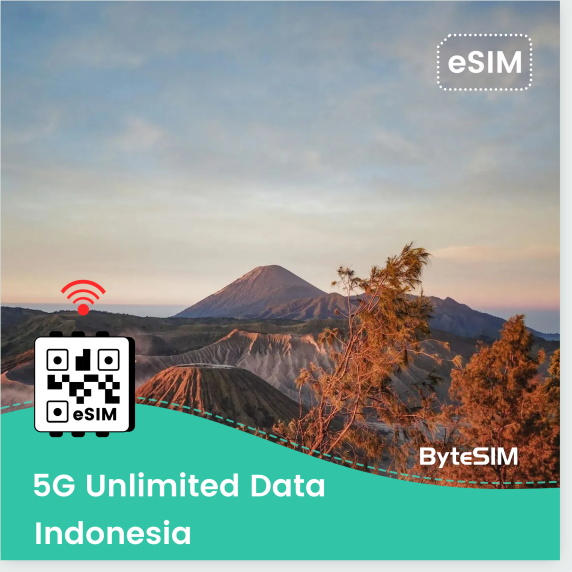
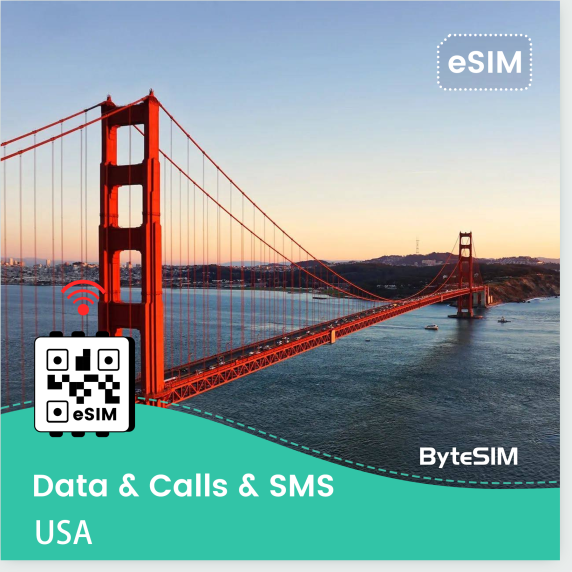
Indonesia Unlimited DataUSA - Unlimited 5G Data & Calling & SMS

コメント

名前
メール
コメント