NokiaフォンにeSIMをインストールしてアクティブ化する方法(ステップバイステップガイド)
Aug 05,2026 | Milo
あなたのフライトが呼んでいます。受信トレイにデジタルSIMコードが届いており、着陸するまでにそれを機能させる必要があります。デジタルセルラー技術が実際にどのように機能するかの技術的な説明は省略しましょう。Nokiaは非常にクリーンで、不要なものがないAndroidのバージョンで動作しているため、これを設定するのはまったく苦痛ではありません。3分あれば、準備が整います。
あなたのNokia電話はeSIMをサポートしていますか?
設定メニューを掘り下げて半時間を無駄にする前に、あなたの電話に実際にハードウェアが組み込まれていることを確認しましょう。すべてのNokiaがデジタルSIMをサポートしているわけではありません。
もしあなたがNokia X30 5G、Nokia G60 5G、またはNokia XR21を持っているなら、問題ありません。
そのリストにあなたの電話が見当たらないですか?ここに5秒でできる究極のハードウェアチェックがあります:
電話のダイヤラー(通話をかけるところ)を開き、*#06#と入力します。バーコードと長い番号が表示される画面がポップアップします。よく見てください。もしEIDとラベル付けされた32桁の番号が見えたら、おめでとうございます。あなたの電話はeSIMをサポートしています。EID番号が見えない場合は、読み続けないでください。従来の物理的なプラスチックSIMカードを購入する必要があります。
アプリメソッド(最も簡単な方法)
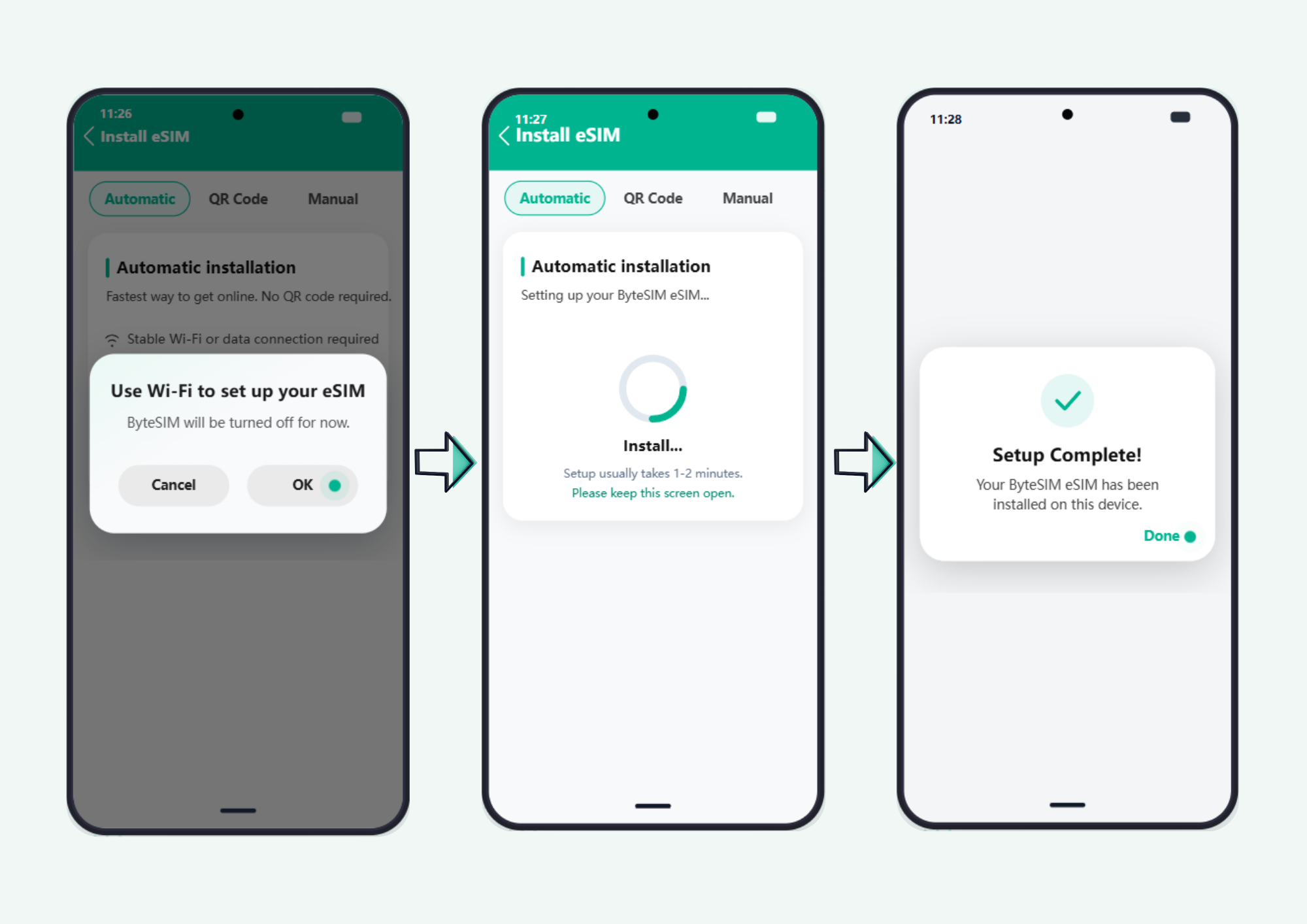
絶対に抵抗が少ない道を選びたいなら、公式のByteSIMアプリを使用してください。正直なところ、これは空港に向かう前にソファに座っている間に物事を処理する最良の方法です。Google PlayまたはAPP Storeからアプリを取得し、データプランを購入したときに使用したメールでログインしてください。
ログインしたら、「My eSIMs」タブに移動します。今後の旅行のプロファイルを見つけて、「Install」ボタンを押します。NokiaがWi-Fiネットワークの使用許可を求めるクイックシステムプロンプトを表示するかもしれません—その場合はOKをタップして進めてください。Androidがその後を引き継ぎます。電話がバックグラウンドで全てを静かに設定するのに1、2分かかります。成功メッセージが表示されたら、完了をタップしてください。すべての準備が整い、離陸の準備ができました。
QRコードメソッド(追加アプリ不要)
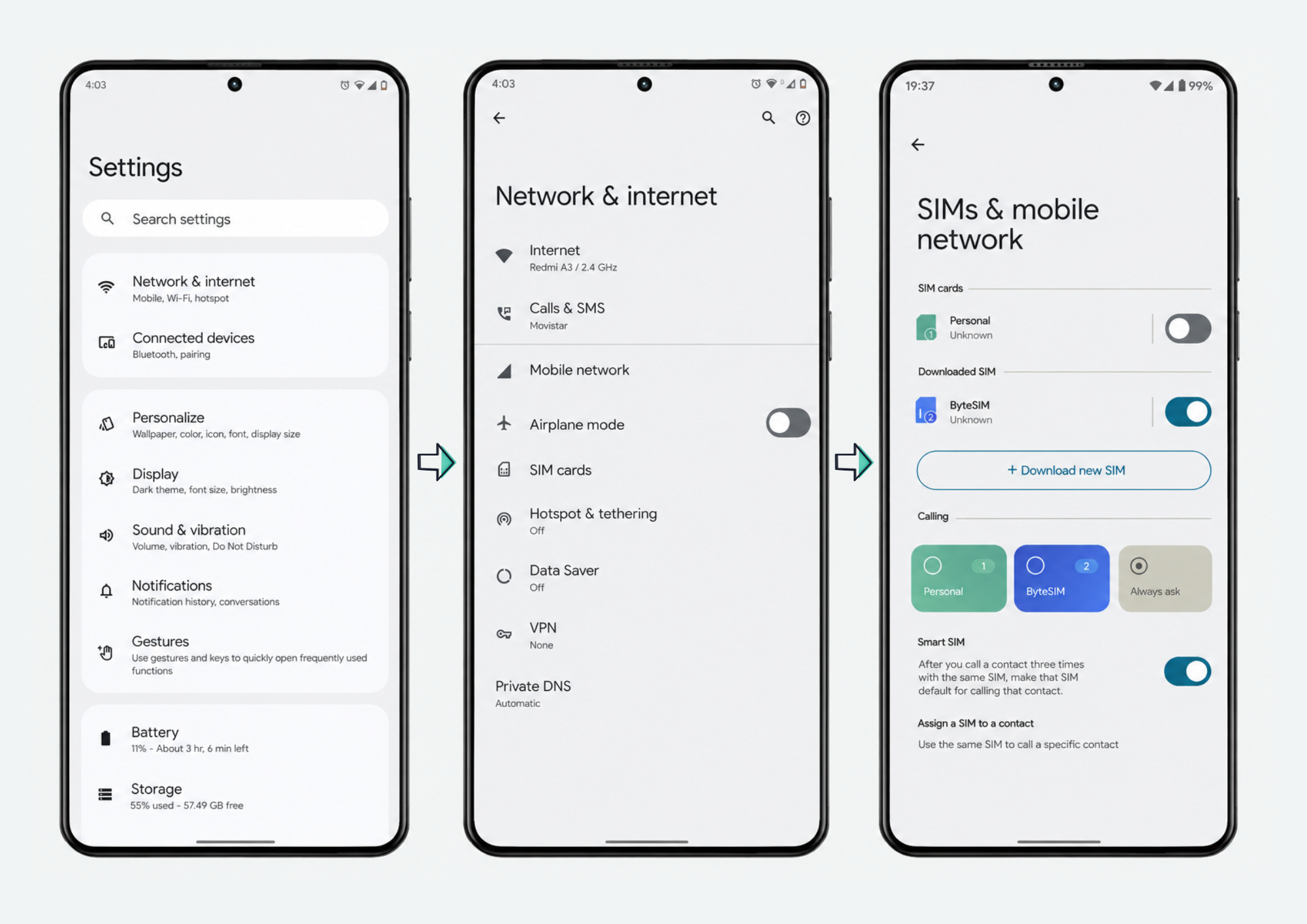
別の旅行アプリでアプリドロワーを混雑させたくない場合は、Androidのネイティブメニューを通じて全プロセスを直接処理できます。設定 > ネットワークとインターネット > モバイルネットワークに移動します。「Download SIM」が表示されるまでスクロールし、新しいeSIMを設定するオプションを選択します。
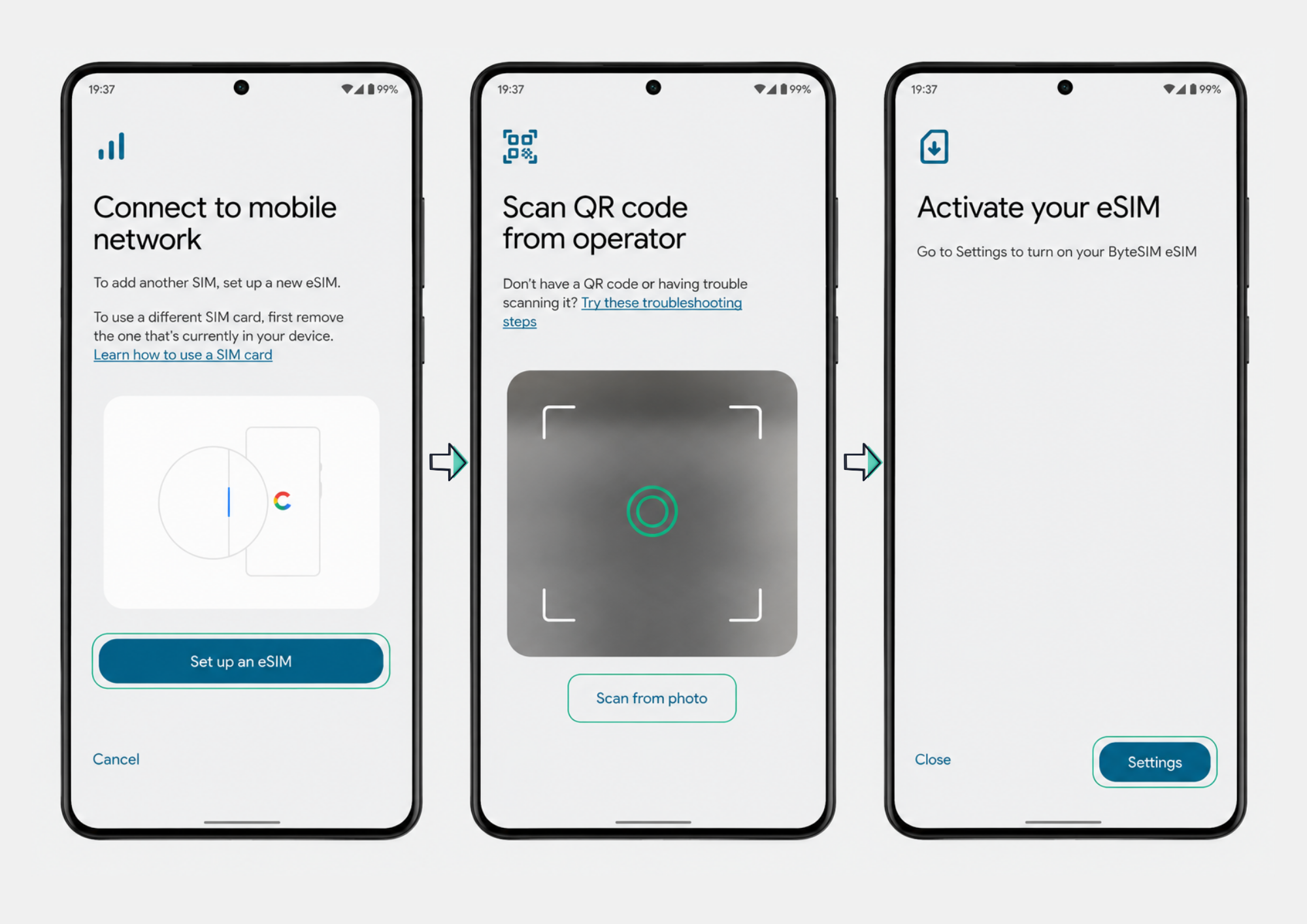
この時点で、カメラスキャナーが開きます。iPad、ラップトップ、または友人と旅行している場合は、そのセカンドスクリーンにQRコードを表示し、Nokiaを向けてください。ラップトップなしで一人で飛行中ですか?問題ありません。始める前に、QRコード画像をメールから直接電話のカメラロールに保存してください。スキャナーが開いたら、「Scan from photo」オプションをタップし、ギャラリーからその保存した画像を選択すると、電話が即座に読み取ります。「Set up」を押して追加を承認し、進行状況バーが完了するのを待ってから、設定をタップしてアクティベーションに進みます。
手動入力メソッド(失敗しない方法)
時には技術が協力を拒むことがあります。カメラが焦点を合わせない、画面が割れている、またはギャラリーのインポートがグリッチしている場合は、ネットワーク座標を手動で電話に入力することでインストールを強制できます。
QRメソッドと同じスキャナー画面に移動します(設定 > ネットワークとインターネット > モバイルネットワーク > Download SIM)。何かをスキャンしようとする代わりに、カメラのビューファインダーのすぐ下にあるテキストリンク「Try these troubleshooting steps」を見つけてタップし、「Enter activation code」を選択します。
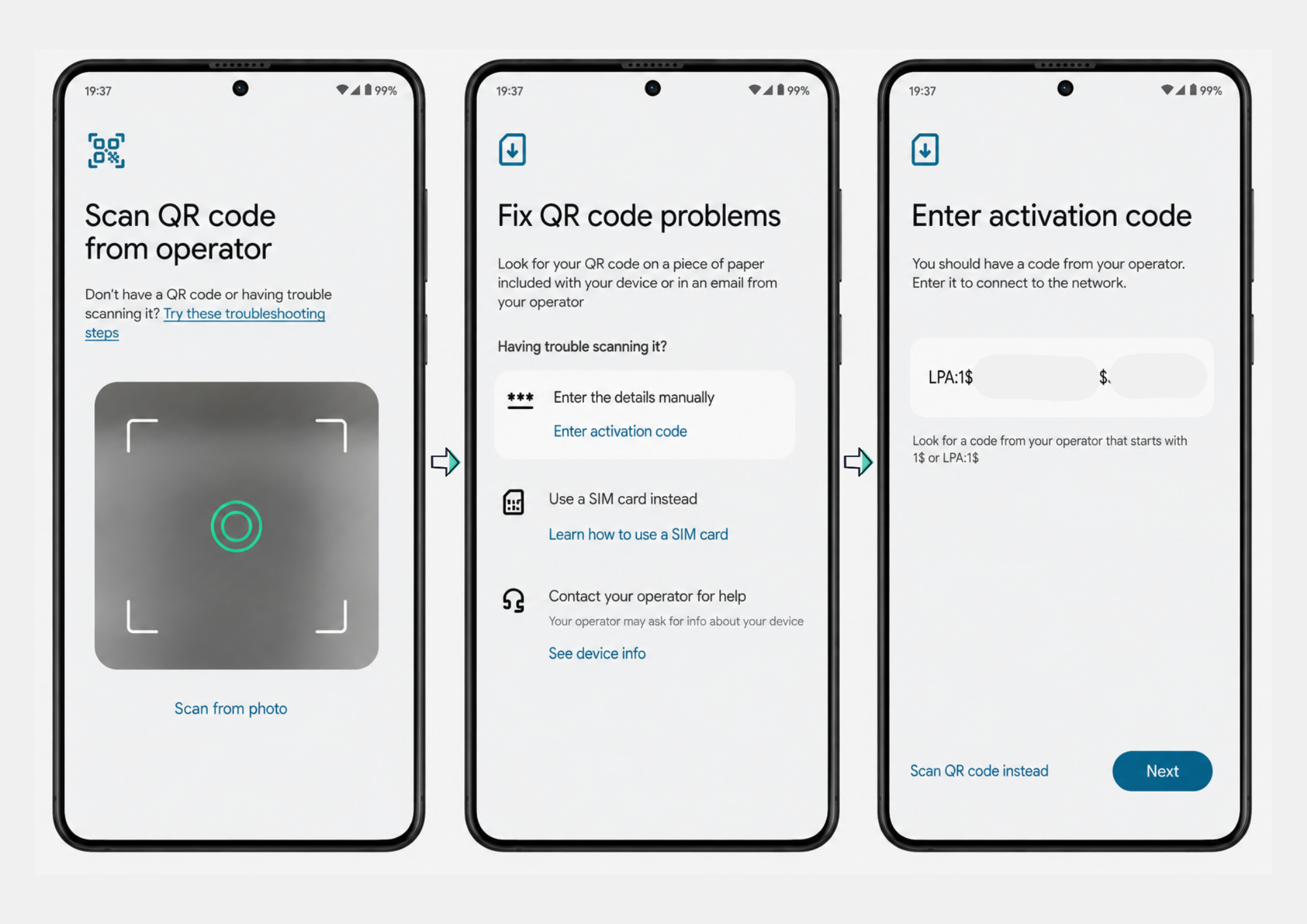
さて、確認メールに戻ります。通常LPAアドレスとラベル付けされた巨大で複雑なテキストブロックを探しています。これを手で入力しようとしないでください—ほぼ確実にランダムな文字や句読点を見逃します。そのテキスト全体をコピーし、空のアクティベーションボックスに直接貼り付けて、次へを押します。システムが手動コードを認識したら、「Set up」を押し、プロファイルがデバイスに正常にロックされます。
NokiaでeSIMをアクティブにする方法
eSIMがインストールされたら、ネットワークに接続する前にそれを有効にする必要があります。ByteSIMのような旅行用eSIMの場合、新しい回線は自宅の空港にいる間は無効にしておくのが最善です。飛行機を降りるまで待ってください。
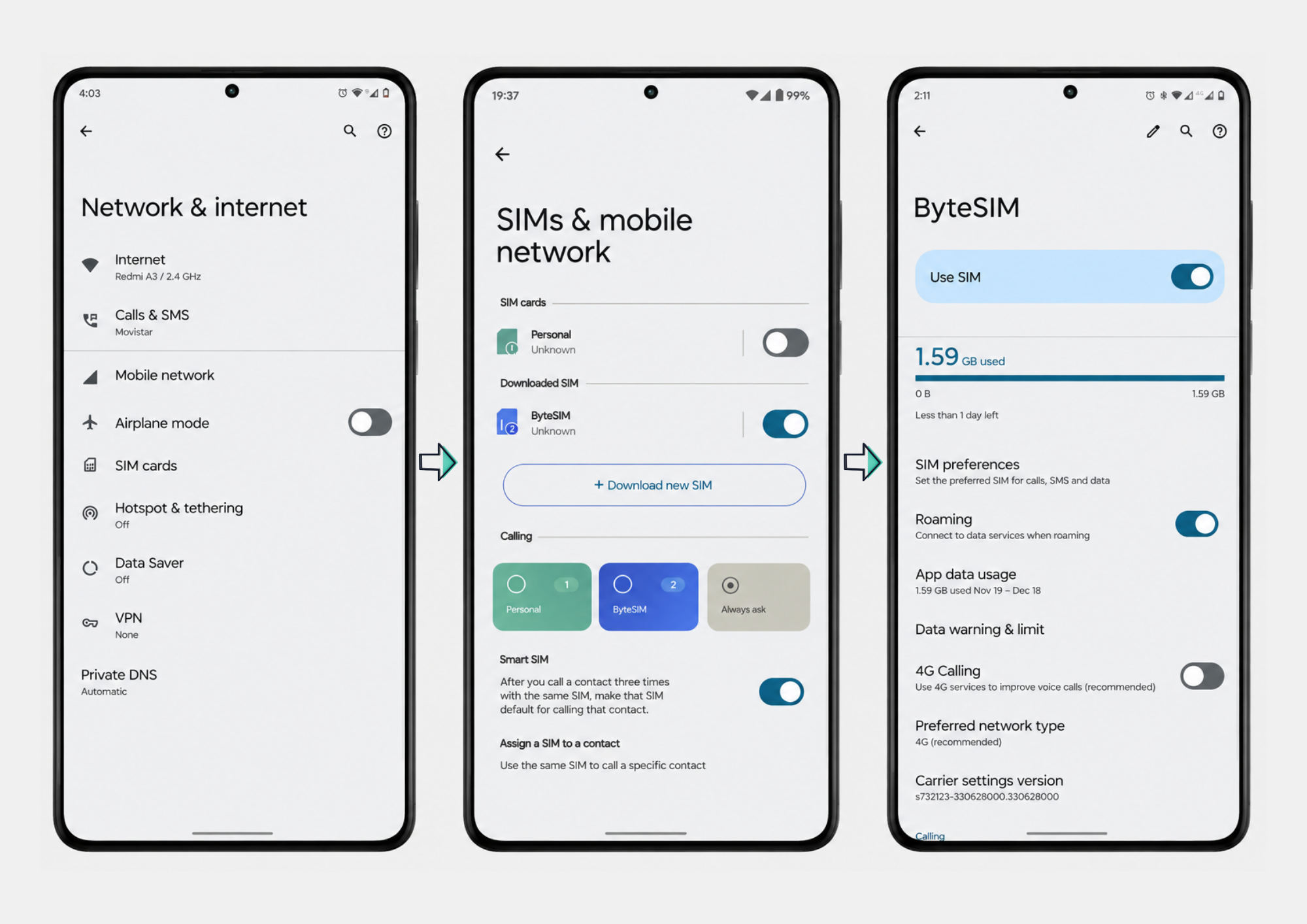
到着したら、再び設定 > ネットワークとインターネット > モバイルネットワークに戻ります。予期しないローミング料金が発生しないように、主要な国内SIMをオフにすることを強くお勧めします。新しく追加されたByteSIMプロファイルをタップし、「Use SIM」をONの位置に切り替え、「Data Roaming」もアクティブであることを確認してください。
一般的なNokia eSIMの問題と修正
他の人がUberを予約している間に、あなたが死んだ画面を見つめている場合は、パニックになる前にこれらの迅速な修正を試してください:
-
カメラがコードを読み取らない? QRコードを表示しているモニターの明るさを最大にしてください。電話のレンズは暗い画面が嫌いです。また、電話のカメラを使って自分の画面に表示された画像をスキャンすることはできないことを覚えておいてください。
-
「Activating」画面でフリーズしていますか? スポットWi-Fiが通常の原因です。ダウンロードが中断されると、ハングします。削除を押さないでください。Nokiaを完全に再起動して、クリーンな接続に強制的に切り替えます。
-
「No Service」警告が表示されていますか? まだ母国を離れていない場合、これは完全に正常です—これらのプランは地理的にロックされており、目的地に到着するまで休止状態です。すでに海外にいる場合、内部アンテナが単にスリープしている可能性があります。飛行機モードを10秒間オンにしてからオフにします。これにより、デバイスがローカルのセルタワーを探すよう強制されます。
-
フルバーなのに何も読み込まれない?設定を見逃した可能性があります。この特定のeSIMがデータを処理するように割り当てられていること、データローミングが許可されていることを再確認してください。それでも失敗する場合は、セットアップメールにAPN(アクセスポイント名)が含まれているか確認してください。時には、APN設定を手動で開いて、単語—例えばinternet—を入力してゲートを開く必要があります。
-
削除に関する警告: QRコードを自己破壊メッセージと考えてください。マザーボードと正常にペアリングした瞬間、コードは期限切れになります。イライラして「Delete Profile」をタップすると、元のメールを再スキャンすることはできません。回線は消え、交換のためにカスタマーサービスに連絡する必要があります。旅行が完全に終わるまでプロファイルを廃棄しないでください。
次はどこに行きますか?
あなたの目的地
をロックインしてください。今すぐデータプランを取得し、搭乗前にNokiaにインストールし、着陸時に空港のWi-Fiを探す手間を省きましょう。






即時配信 • 簡単な設定 • 24/7サポート
コメント