下取りに出すためにiPhoneを初期化する場合、eSIMは残しておくべき?完全ガイド
Apr 28,2026 | Nico
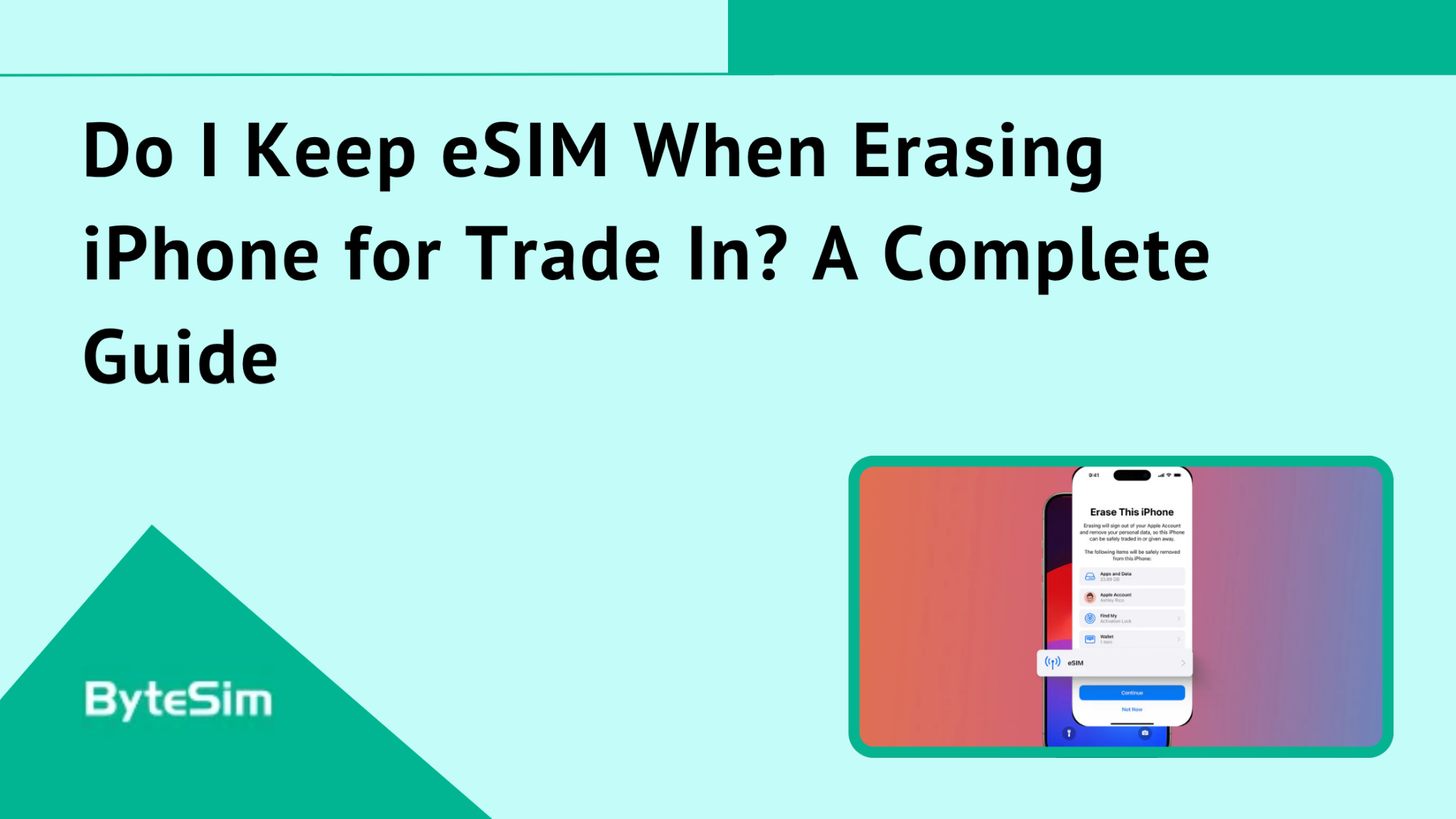
結論から言うと、残しておくべきではありません。削除してください。
iPhoneを下取りに出す場合は、eSIMプロファイルを完全に削除する必要があります。残しておくのではなく、削除するのです。そうすることで、あなたの個人情報が端末内に残ることなく、次の所有者へ渡ることを防げます。
私は、下取りプログラムに出す前の古いiPhoneの準備をしている人から、この質問を本当によく受けます。Apple、通信キャリア、小売店——どこも古いiPhoneの下取りを受け付けています。しかし、初期化の途中でiOSがeSIMについて確認してくる場面があり、多くの人がそこで迷ってしまうのです。
旅行用データ通信にByteSIMなどのeSIMサービスを利用している場合は、なおさら重要です。端末を初期化した際に、そのeSIMプロファイルがどうなるのかを理解しておく必要があります。旅行用eSIMも、メイン回線のeSIMも、端末を手放す前に適切に処理しなければなりません。
eSIMとは何ですか?また、どのように機能しますか?
An eSIM は基本的にデジタル SIM カードです。あなたのiPhoneに直接埋め込まれています。取り出すための小さなプラスチックトレイはありません。カーペットの中に失くす小さなチップもありません。
デバイス上で直接セルラープランをアクティブにします。QRコードをスキャンし、プロファイルをダウンロードするだけで完了です。ByteSIMはまさにこの方法で機能します。彼らは200以上の国をカバーするeSIMを提供しており、即時アクティベーションが可能です。空港で地元のSIMカードを探したくない旅行者にとって非常に便利です。
重要なことは理解することです:eSIM データはあなたのデバイスに存在します。クラウドにはありません。どこかに自動的にバックアップされているわけでもありません。そのプロファイルがあなたのiPhoneにあるとき、それはデバイスのセキュアエレメントに物理的に保存されています。だからこそ、消去の決定が重要なのです。
iPhoneを初期化する際に表示される2つのeSIMオプション
Appleの初期化手順を進めていくと、途中で2つの選択肢が表示されます。多くの人が混乱するのはこの場面です。
Appleは、eSIMプロファイルを残すのか、それとも他のデータと一緒に削除するのかを選ぶよう求めます。この2つの選択肢が用意されているのは、それぞれ用途が異なるためです。
それぞれがどのような場合に適しているのか見ていきましょう。
オプション1:eSIMを保持してデータのみ消去
このオプションでは、iPhone内のデータは消去されますが、eSIMプロファイルは端末内に残ります。
このオプションを使うべきケース:
- ソフトウェアの不具合を解消するためのトラブルシューティング
- 自分で引き続き使用するための工場出荷状態へのリセット
- 同じiPhoneと同じキャリアを利用しながら環境を一新したい場合
実際に起こること:写真、アプリ、設定、メッセージなどはすべて削除されます。一方で、eSIMプロファイルはそのまま残ります。初期化後にiPhoneを再設定すると、モバイル通信はすぐに利用できる状態に戻ります。
ここで重要なのは、このオプションは下取りには適していないということです。もしこのiPhoneを他人に渡すのであれば、この設定ではあなたのモバイル回線情報が端末内に残ってしまいます。下取りや譲渡時には選ばないでください。
オプション2:eSIMを削除してデータも消去
このオプションでは、すべてが削除されます。eSIMプロファイルも含めて完全に消去されます。
このオプションを使うべきケース:
- iPhoneを売却する場合
- 下取りに出す場合
- 家族に譲る場合
- 寄付する場合
- その他、他人がその端末を使用するあらゆるケース
重要な理由:eSIMプロファイルは、あなたのキャリアアカウントに紐付いています。電話番号や契約中の通信プランとも関連しています。そのため、端末内に残したままにすると問題が発生する可能性があります。新しい所有者の端末内に、あなたの回線情報の痕跡が残っていてはいけません。
eSIMプロファイルは、その端末から完全に削除されます。一度削除されると、その端末上からはなくなります。Appleも、所有者が変わる場合にはこの方法を推奨しています。
iPhoneを下取りに出す前にeSIMを削除すべきですか?
はい。必ず削除してください。
ここは曖昧にするつもりはありません。下取りに出すときは、毎回eSIMを削除しましょう。
削除しなかった場合、次のような問題が発生する可能性があります。
通信プランへのアクセスに関する問題。技術的には、新しい所有者があなたのモバイル通信プロファイルの一部情報を確認できる可能性があります。工場出荷状態へのリセット後に実際に利用される可能性は低いものの、そもそも痕跡を残しておく理由はありません。
料金請求が継続する可能性。一部のキャリアでは、まれに回線の無効化が完全に行われないケースがあります。その場合、手元にない端末に関連する料金が請求され続ける可能性もゼロではありません。
プライバシー上の懸念。あなたの電話番号、キャリアアカウント情報、モバイル回線に関する各種情報など、こうしたデータが古い端末とともに引き継がれるべきではありません。
Appleも、iPhoneを売却または下取りに出す際にはeSIMプロファイルを削除することを推奨しています。そのために、iOSには専用の選択肢が用意されています。下取りや譲渡の際は、その機能を利用してeSIMを削除しましょう。
下取り前にeSIMを正しく削除する方法
事前に準備ができていれば、この作業は10分程度で完了します。しかし、急いで進めると後々面倒な問題につながることがあります。以下の手順に沿って進めましょう。
手順:eSIM搭載のiPhoneを下取り用に初期化する
- iPhoneをバックアップする
iCloudまたはパソコンにiPhoneのバックアップを作成してください。この手順は省略しないでください。このあと端末内のデータはすべて消去されます。 - iCloudからサインアウトする
「設定」を開き、画面上部の自分の名前をタップします。下までスクロールして「サインアウト」を選択し、Apple IDのパスワードを入力してください。これにより、アクティベーションロック(Activation Lock)が解除されます。 - Apple Watchとのペアリングを解除する
Apple Watchを接続している場合は、初期化する前に「Watch」アプリからペアリングを解除してください。 - 「設定」>「一般」>「転送またはiPhoneをリセット」を開く
- 「すべてのコンテンツと設定を消去」をタップする
- 確認画面で「eSIMを削除してデータを消去」を選択する
「eSIMを保持」を選ぶのではなく、「eSIMを削除してデータを消去」を選択してください。 - 必要に応じてApple IDのパスワードを入力する
システムから求められた場合は、Apple IDのパスワードを入力します。 - 消去を確定する
画面の案内に従って初期化を実行してください。
重要な注意点:この作業を行う前に、必ずeSIMや通信プランを新しい端末へ移行しておくか、移行方法を確認しておいてください。一度eSIMを削除すると、そのプロファイルはこのiPhoneから完全に削除されます。削除後に元の端末へ戻すことはできません。
iPhoneのデータを消去する前にすべきこと
クイックチェックリスト。何かをタップする前にこれを確認してください:
- 新しいデバイスに最初にeSIMを転送してください、アップグレードする場合。
- 重要なデータはすべてバックアップしてください。
- Apple IDアカウントからデバイスを削除してください。
- AirPodsのペアリングを解除する、Apple Watch、その他のアクセサリ
- プランの移行について質問がある場合は、キャリアにお問い合わせください。
- 将来の旅行のために、ByteSIM QRコードやアクティベーションの詳細を保存してください。
最後のポイントは旅行者にとって重要です。アクティブなByteSIMプロファイルがある場合、トレードイン後に再度アクセスできることを確認してください。
eSIMを削除した後、復元できますか?
デバイスからeSIMプロファイルを削除すると、そのデバイスからは完全に消えます。永久に。元に戻すことはできません。
しかし、ここに重要な点があります—あなたのアカウントはまだ存在しています。あなたのキャリアとの関係もまだ存在しています。あなたはその特定の電話からプロファイルを削除しただけです。
復旧オプション:
- キャリアに連絡してください。彼らはあなたのプランのために新しいeSIM QRコードを発行できます。
- ByteSIMユーザーの皆様:ByteSIMアプリにログインするか、メールを確認してください。QRコードはまだアクセス可能なはずです。
- ほとんどのキャリアはeSIMプロファイルを再発行できます。技術的には新しいプロファイルであり、古いものを復元するのではありませんが、結果は同じです。
あなたの電話番号、あなたのプラン、あなたのデータ—すべてキャリアに残っています。取引されたデバイスのプロファイルはただ消えてしまっただけです。
あなたがそれを削除すると、あなたのByteSIM eSIMに何が起こりますか?
これは特にByteSIMのお客様のためのものです。そして、実際には良いニュースです。
あなたのデバイスからeSIMを削除しても、ByteSIMに関する何もキャンセルされません。あなたのアカウントはアクティブのままです。購入したデータプランは有効です。ByteSIMの側では何も変わりません。
その削除はその1台のデバイスにのみ影響します。あなたのByteSIM関係は続きます。
新しいスマートフォンでByteSIMを再利用する方法は以下のとおりです:
ByteSIMのeSIMは、最初に使用したQRコードを使って新しい端末に再インストールできます。
ByteSIMのQRコードを確認する方法:
- メールアドレスでByteSIMアプリにログインする
- 「マイeSIM」セクションへ移動する
- 「インストール」をタップしてQRコードを表示する
- または、購入時の確認メールを確認する(QRコードが記載されています)
この柔軟性は、頻繁にスマートフォンを買い替える人や複数の端末を使い分ける旅行者にとって大きなメリットです。古い端末からeSIMを削除し、新しい端末に再インストールするだけで利用できます。購入済みのデータ通信プランは、あなたの移動に合わせて新しい端末でも引き続き利用できます。
新しいiPhoneへのeSIMの移行(下取り前)
新しいiPhoneにアップグレードする場合は、古いデバイスを消去する前にeSIMの転送を行ってください。ここでは順序が重要です。
まず転送、次に消去。
Appleは、iOS 16以降でこれを非常に簡単にしました。システムは基本的にセットアップ中に自動的に処理します。
クイック転送機能を利用する方法(iOS 16以降)
Appleの「eSIMクイック転送」機能を使えば、古いiPhoneから新しいiPhoneへモバイル通信プランを簡単に移行できます。
利用条件:
- 両方のデバイスがiOS 16以降を搭載していること
- 両方のデバイスでBluetoothが有効になっていること
- 2台のiPhoneが近くに置かれていること
- (クイックスタート利用時)同じApple IDでサインインしていること
手順:
- 新しいiPhoneの電源を入れる
- 古いiPhoneの近くに置く
- クイックスタートの案内に従って設定を進める
- モバイル通信プランの移行を求められたら、転送したいプランを選択する
- 古いiPhone側で転送を承認する
転送が完了すると、古いiPhone上のeSIMは自動的に無効化されます。eSIMプロファイルは新しい端末へ移行されるため、スムーズに引き継ぎが行えます。
注意:eSIMを新しい端末へ移行する前に、まずByteSIMのカスタマーサポートへ問い合わせて、お使いのeSIMプランが端末間の移行に対応しているか確認することをおすすめします。eSIMプロファイルによっては、端末間での移行に対応していない場合や、新しい端末へインストールする前にQRコードの再発行が必要な場合があります。事前に確認しておくことで、移行時のアクティベーションエラーを防ぐことができます。
eSIMを手動で移行する方法
クイック転送が利用できないケースもあります。たとえば、利用中の通信キャリアがクイック転送に対応していない、すでに新しいiPhoneの初期設定を完了している、海外旅行向けのeSIMを利用しているといった場合です。
代替方法:
- 設定アプリから移行する:「設定」>「モバイル通信」>「eSIMを追加」>「近くのiPhoneから転送」
- キャリアから発行されたQRコードを利用する:通信キャリアによっては、新しいQRコードを発行してもらえます。
- ByteSIMアプリを利用する:新しい端末へ直接eSIMをインストールできます。
手動での移行も問題なく利用できますが、クイック転送と比べると多少手順が増えます。特にByteSIMの旅行用eSIMの場合は、ByteSIMアプリから再インストールする方法が最も簡単な選択肢となることが多いでしょう。マニュアル方法は問題ありません。クイック転送と比べていくつかの追加ステップを踏む必要があります。特にByteSIMの旅行プランについては、アプリを通じて再インストールするのが通常最も簡単な方法です。
ByteSIM-デバイストレードインに関する特定の考慮事項
ByteSIMを利用している旅行者の場合、iPhoneを下取りに出す前にいくつか追加で確認しておきたい点があります。
ByteSIMのeSIMは複数の端末で再利用できますか?
多くのByteSIM eSIMは、削除後に同じQRコードを使って再インストールできます。古いiPhoneからeSIMを削除し、新しいiPhoneで同じQRコードを読み取るだけで利用を再開できます。
ただし、一部の商品には端末制限が設定されている場合もあります。そのため、事前に確認しておくことをおすすめします。
確認方法:
- ByteSIMアカウントにログインする
- 「マイeSIM」セクションで利用中のプラン情報を確認する
- 不明な場合は、WhatsApp経由でByteSIMサポートへ問い合わせる
おすすめの方法:購入時に受信したQRコード付きのメールは削除せず保管しておきましょう。数か月後、あるいは数年後に端末を買い替えた際、そのQRコードが再度必要になる可能性があります。
複数のByteSIM eSIMを利用している場合の管理方法
旅行好きのユーザーの中には、複数のByteSIMプロファイルを保存している人もいます。たとえば、国ごとに異なるeSIM、旅行ごとに購入したeSIM、異なるデータプランなどです。
iPhoneを下取りに出す前に、以下を確認しておきましょう。
- 端末内に保存されているすべての有効なeSIMプロファイルを確認する
- 今後も利用したいプランのQRコードをスクリーンショットまたは保存しておく
- iPhoneを初期化すると、保存されているすべてのeSIMプロファイルがまとめて削除されることを理解しておく
- 新しい端末で必要なByteSIM eSIMを再インストールする
eSIM保存数について:iPhoneには最大8件までのeSIMプロファイルを保存できます。ただし、同時に利用できる回線数には制限があり、実際に有効化できるのは通常1〜2回線です。そのため、複数のByteSIMプロファイルを保存していても、旅行中はそのうちの1つだけを利用するケースが一般的です。
iPhoneを初期化するときに誤って「eSIMを保持」を選んでしまった場合は?
すでに端末を下取りに出してしまった場合は、後から設定を変更することはできません。
ただし、実際の影響はそれほど大きくない場合がほとんどです。工場出荷状態へのリセットが完了すると、通常はeSIMも無効化されます。そのため、仮にプロファイルの痕跡が残っていたとしても、新しい所有者があなたの回線を利用できる可能性は極めて低いでしょう。
それでも不安な場合は、通信キャリアへ連絡し、その端末に紐付いている回線の停止を依頼してください。通常は遠隔で対応してもらえます。
今後の対策としては、下取り時に必ず「eSIMを削除してデータを消去」を選択することを習慣にしましょう。
新しい所有者は私のeSIMを使用できますか?
eSIMを正しく削除していれば、利用されることはありません。完全に削除されているため、新しい所有者がアクセスすることはできません。
一方で、「eSIMを保持」を選択した場合は、技術的にはeSIMプロファイルの情報が端末内に残ります。しかし、工場出荷状態へのリセット後は、新しい所有者がその情報を利用することは通常できません。実際に回線を有効化するには、通信キャリアの認証情報が必要だからです。とはいえ、そのような状況に頼るべきではありません。
最も安全な方法は、下取り前にeSIMを削除することです。新しい所有者は自分自身の通信プランを設定して利用すれば問題ありません。
iPhoneからeSIMを削除するのにどれくらい時間がかかりますか?
eSIMの削除自体は即座に完了します。
「eSIMを削除してデータを消去」を選択すると、初期化プロセスの一部としてeSIMプロファイルも削除されます。そのため、eSIMの削除だけで追加の待機時間は発生しません。
なお、iPhone全体の初期化には通常5〜15分ほどかかります。所要時間は保存されているデータ量によって異なります。ただし、eSIM自体はすぐに削除されます。
eSIMを削除した後、電話番号を保持できますか?
はい、問題なく維持できます。
電話番号は通信キャリアとの契約アカウントに紐付いているものであり、特定の端末内のeSIMプロファイルに属しているわけではありません。eSIMプロファイルは、その端末をキャリア回線へ接続するための設定情報です。
古いiPhoneからeSIMを削除した後は、以下の方法で同じ電話番号を引き続き利用できます。
- 新しい端末のeSIMへ同じ電話番号を移行する
- 通信キャリアへ連絡して番号を移行する
- 同じ電話番号で新しいeSIMを発行してもらう
ByteSIMの場合: ByteSIMの旅行用eSIMは通常の携帯電話番号とは異なります。主に海外旅行中のデータ通信を目的としたサービスであり、恒久的な電話番号として利用するものではありません。そのため、ByteSIMの番号を長期間保持することを前提とするケースは一般的ではありません。
iPhoneを下取りに出す前にByteSIMへ連絡する必要がありますか?
はい。事前に問い合わせることをおすすめします。
多くのeSIMサービスでは、端末変更前にカスタマーサポートへの連絡が必要になる場合があります。これは、新しい端末で利用する前にQRコードのリセットや再発行が必要になることがあるためです。
iPhoneを下取りに出す予定がある場合は、事前にByteSIMサポートへ連絡し、お使いのeSIMが別の端末へ移行可能か確認しておくと安心です。
必要に応じて、サポートチームがQRコードのリセットを行い、新しい端末への再インストール方法を案内してくれます。これにより、データ通信プランを途切れることなく利用し続けることができます。
ByteSIMサポートへ連絡した方がよいケース:
- 新しい端末でeSIMを再有効化できない場合
- 特定のeSIMプランの移行方法について確認したい場合
- QRコードを紛失し、アカウントへアクセスできない場合
- データプランに関する予期しない問題が発生している場合
SIMの削除とiPhoneの初期化の違いは何ですか?
この2つは関連していますが、同じ操作ではありません。
eSIMのみを削除する場合:
- モバイル通信プロファイルのみを削除する
- 「設定」>「モバイル通信」から実行できる
- 写真やアプリ、その他のデータはそのまま残る
- 利用シーン:通信キャリアを変更する場合、不要になった旅行用eSIMを削除する場合、モバイル通信の不具合を解消したい場合
iPhoneを初期化する場合:
- 端末全体を工場出荷状態へ戻す
- データ、アプリ、設定などをすべて削除する
- 初期化時にeSIMを削除するか保持するか選択できる
- iPhoneを売却する、下取りに出す場合、家族や友人へ譲渡する、寄付する際に使用してください。
eSIMだけを削除してiPhoneを使い続けることもできます。また、eSIMを保持したままiPhoneを初期化することも可能です(ただし、下取り時にはおすすめできません)。もちろん、eSIMの削除とiPhoneの初期化を同時に行うこともできます。下取りの準備では、この方法を選ぶのが適切です。
コメント