旅行は、Macでの作業方法を急速に変えます。写真やビデオは毎日増え、作業ファイルを手元に置いておく必要があります。一方、高速インターネット接続は常に保証されるわけではありません。出発前に内部ストレージがほぼ満杯の場合、旅行中に問題はさらに悪化します。だからこそ、ストレージ管理を一度きりのクリーンアップではなく、以下の3つの重要な要素の組み合わせとして考えるのが最善です:ローカルファイル管理、クラウドストレージ、外部ドライブ。

内部ストレージを確認することから始めましょう
旅行の前に、システム設定 > 一般 > ストレージを開きます。macOSは、どれだけのスペースが使用されているか、どのカテゴリが最も多くのスペースを占めているかを示します。また、最適化の方法を提案します。この概要は、ランダムにファイルを削除するのではなく、まず不足の原因を正確に特定するのに役立ちます。
絶対に必要ないものを削除する
確認する項目:
- ダウンロード、
- 大きなビデオファイル、
- 古いインストーラー、
- 不要なアプリ、
- 完了したプロジェクトから残ったファイル。
多くのスペースを占めているからといって、システムフォルダーを削除しないでください。macOSには、安全なキャッシュや一時データをクリアするための独自のメカニズムがあります。したがって、システムファイルを手動で削除する際は注意が必要です。
不要なファイルの数を手動で推定するのが難しい場合、専門のソフトウェアがこのプロセスを効率化するのに役立つかもしれません。特に、CleanMyMac Macクリーナーソフトウェアは、ストレージをスキャンし、ログ、キャッシュ、不要な言語ファイル、冗長または大きなドキュメント、アンインストールされたアプリの残り物を見つけるのを手伝います。したがって、旅行者にとって、これは特定のカテゴリを手動で常に探す必要がなく、Macを迅速に使用できるようにするための素晴らしい方法です。ただし、大規模なクリーンアップの前に、スキャン結果を注意深く確認し、重要なデータがすでに同期またはバックアップされていることを確認してください。その後、ローカルに保持するものと、クラウドまたは外部SSDに移動するものを決定できます。
大きなファイル用の外部SSD
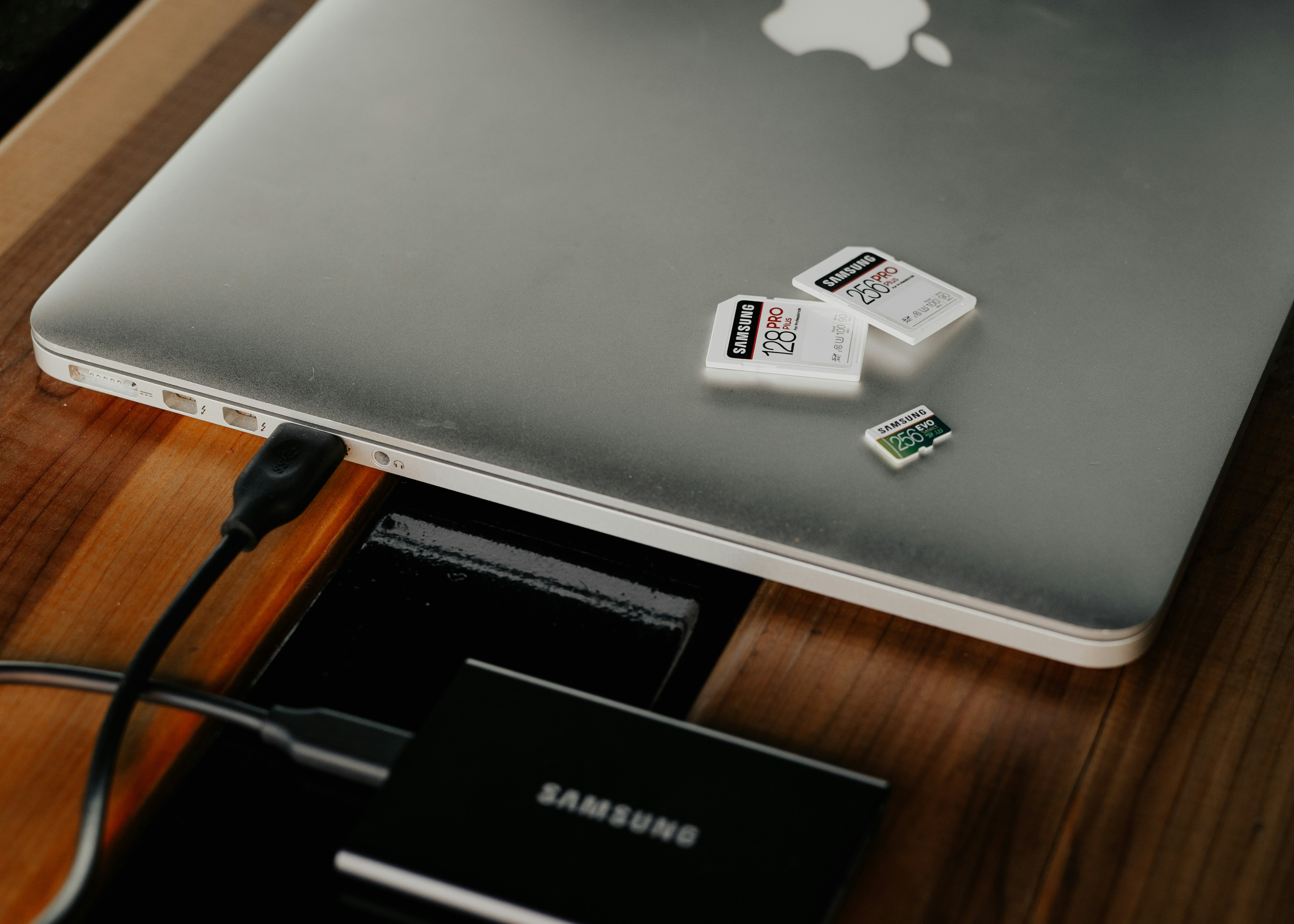
外部SSDは、大量の写真、音声、ビデオ、または作業プロジェクトを持って旅行する人に特に便利です。これを別のストレージとして使用することで、Macの内部ドライブに全アーカイブを保持する必要がなくなります。旅行の前に、明確なフォルダー構造を作成してください。良い理由がない限り、作業コピーとバックアップコピーを混ぜないでください。
SSDに重要なデータが含まれている場合は:
- ドライブを暗号化する、
- 旅行中は無人にしない。
物理的なストレージの整理も旅行中は重要です:
- SSDはMacとは別に輸送するのが最善です。そうすれば、盗まれたノートパソコンやバッグが両方のコピーを持っていくことはありません、
- 預け入れ荷物に置かない、
- 衝撃や湿気から保護する。
接続するためにUSB-CまたはThunderboltアダプターが必要な場合は、出発前に互換性を確認してください。
外部SSDは自動的にバックアップではない
写真の単一コピーしか含まれていない外部SSDは、データ損失に対する十分な保護ではありません。Appleは、外部ドライブでTime Machineを使用することを推奨しています。CISAは、安全な外部ドライブまたは適切に審査されたクラウドサービスにバックアップを作成することを勧めています。NISTは、事前にコピーの数、バックアップの頻度、ストレージメディアの種類、暗号化要件を決定することを推奨しています。言い換えれば、旅行者にとって重要なルールがあります:重要なファイルは一箇所に存在してはいけません。
常に必要でないファイルにはクラウドを使用する
iCloud Driveは、Macストレージの最適化をオンにすると、内部ドライブのスペースを解放できます。ストレージスペースが不足している場合、macOSは一部のファイルをiCloudに保存し、最近開いたファイルや最適化されたバージョンのみをMacに保持できます。これは、常にローカルアクセスを必要としないドキュメントやメディアファイルに特に便利です。
オフラインアクセスの計画を事前に立てる
クラウドストレージは、すべてのシナリオでローカルコピーの代わりにはなりません。電車、飛行機、または接続が弱い場所では、オンデマンドでのみ利用可能なファイルは、必要なときにアクセスできない可能性があります。旅行の前に、安定したインターネット接続なしで作業する予定のドキュメント、作業資料、スライドショー、その他のファイルをローカルにダウンロードしてください。そして、写真については、iCloud PhotosもMac上で最適化されたバージョンを使用でき、フル解像度のオリジナルをiCloudに保持します。これにより、ローカルストレージスペースが節約されます。ただし、これはすべてのオリジナルがダウンロードせずに物理的にアクセス可能であることを意味するわけではありません。
クラウドストレージは、オンラインでファイルに確実にアクセスできるときに最も便利です。移動中に同期が必要なファイルには、travel eSIMがWi-Fiが利用できないときにモバイルデータアクセスを提供できます。これは、ローカルネットワークのカバレッジとプランの条件に依存します。
出発前のシンプルなシステム
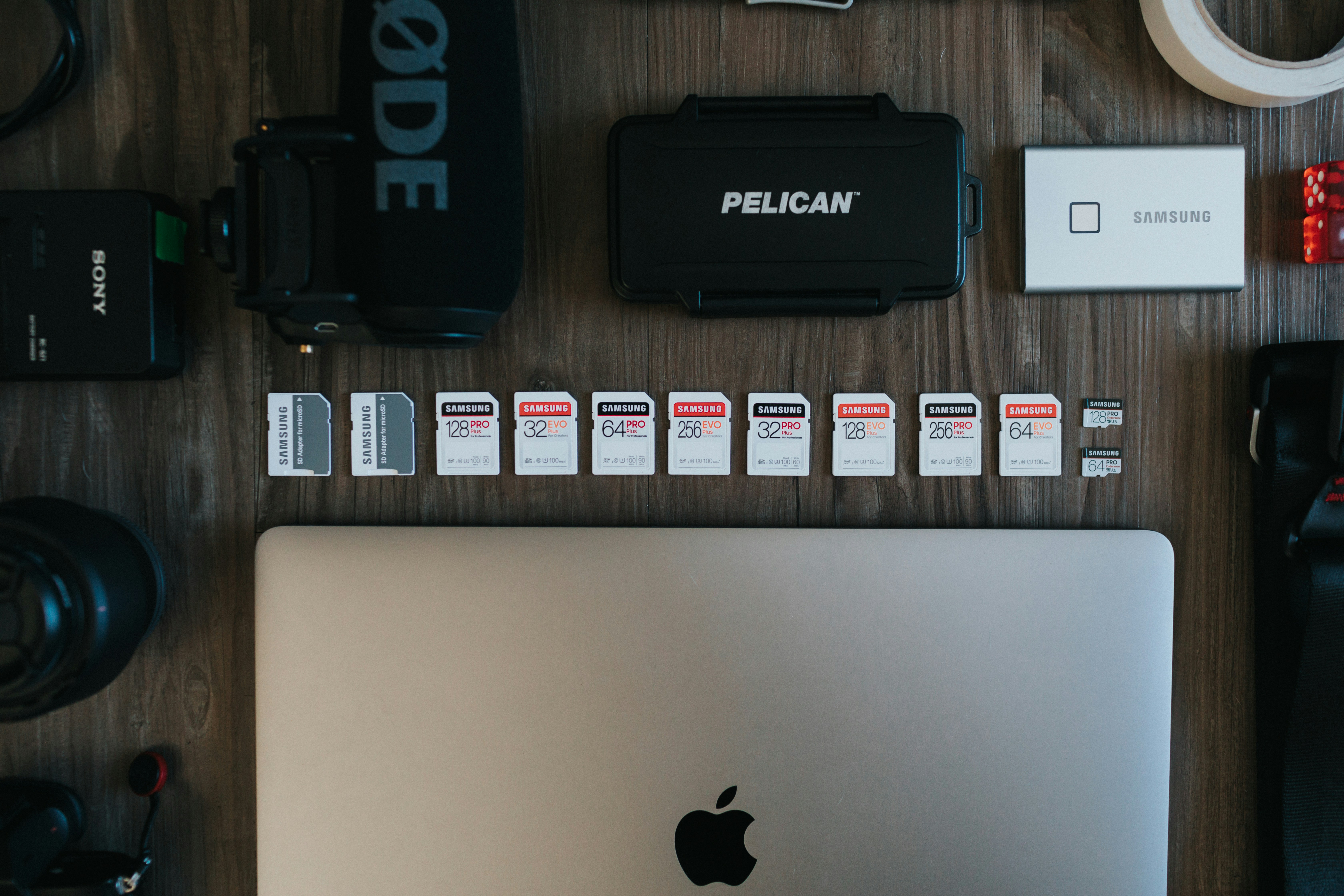
- Macには、現在の作業ファイル、アプリ、およびインターネット接続なしでアクセスする必要があるものを残してください。
- 大きなメディアファイルや追加のコピーは外部SSDに保存してください。
- 異なるデバイスからアクセスする必要がある文書やアーカイブはクラウドに保管してください。
旅行の1日前に、次のステップを実行します:
- 利用可能なストレージスペース、クラウドファイルの同期、およびバックアップの可用性を確認する;
- いくつかの必要な文書をオフラインで開き、SSDをテストし、テスト後に安全に取り外します。
結論
旅行中のMacストレージ管理は、不要なファイルを取り除くだけではありません。最良の結果は、内部ドライブ、外部SSD、クラウドストレージにデータを分散させることから得られます。ファイルの必要性やバックアップの必要性に基づいて、クリーンアップはローカルストレージスペースを解放するのに役立ちます。クラウドストレージは、Macに全アーカイブを保持する必要性を減らします。一方、SSDは大きなファイルや追加のコピーのための専用スペースを提供します。