

トラベルeSIMを削除したり、新しいスマートフォンに変更したりすると、次に何をすればよいのかわからなくなることがあります。サポートチームには、次のようなお問い合わせが regularly 寄せられます:
「誤ってeSIMを削除してしまいました。復元できますか?」
「古いスマートフォンが壊れたので、新しいスマートフォンに変更しました。eSIMを再インストールできないのはなぜですか?」
「スマートフォンをリセットしたら、eSIMが消えてしまいました。どうすればよいですか?」
これらの状況はいずれも、eSIMを再インストールする必要があるという同じ問題につながりますが、解決方法は必ずしも同じではありません。これは、トラベルeSIMによってインストールに関するポリシーが異なるためです。再インストールできるものもあれば、一度しかインストールできないものもあります。
このガイドでは、何が起きたのか、なぜeSIMが消えたのかを確認し、お客様の状況とeSIMのインストールポリシーに基づいて、次に取るべき最適な対応を判断する方法をご説明します。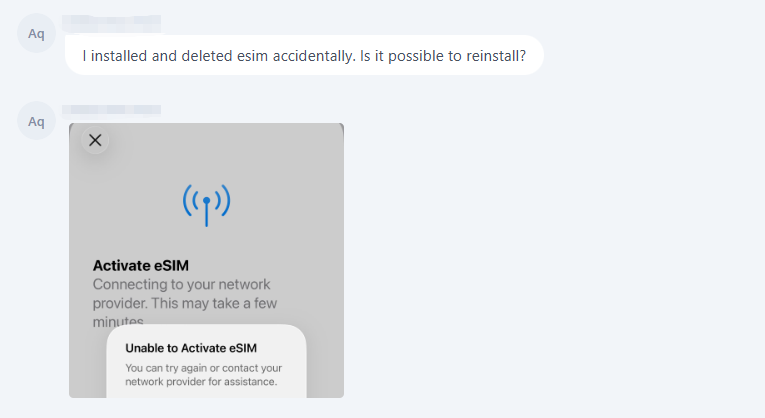
何が起きたのかを確認する
eSIMを再インストールする前に、まずご自身の状況に最も当てはまるケースを確認してください。以下のいずれのケースでもeSIMの再インストールが必要になる可能性がありますが、次に取るべき対応は、eSIMがどのように削除されたか、またご利用のプランが再インストールに対応しているかによって異なります。
- ケース1: すでにインストールして有効化したトラベルeSIMを誤って削除してしまった。
- ケース2: 古いスマートフォンを紛失した、盗難に遭った、または動作しなくなったため、新しいデバイスでトラベルeSIMを利用する必要がある。
- ケース3: スマートフォンをリセットした、工場出荷時の設定に戻した、または修理に出したところ、トラベルeSIMが消えてしまった。
ご自身の状況を確認したら、以下の該当するセクションに進み、推奨される次の手順をご確認ください。
ケース1:トラベルeSIMを削除した場合
何が起きたのか
トラベルeSIMを削除すると、デバイスからeSIMのプロファイルが削除されますが、注文が自動的にキャンセルされるわけではありません。
eSIMを引き続き利用できるかどうかは、ご利用のプランの再インストールポリシーによって決まります。再インストールに対応しているトラベルeSIMもあれば、一度しかインストールできないものもあります。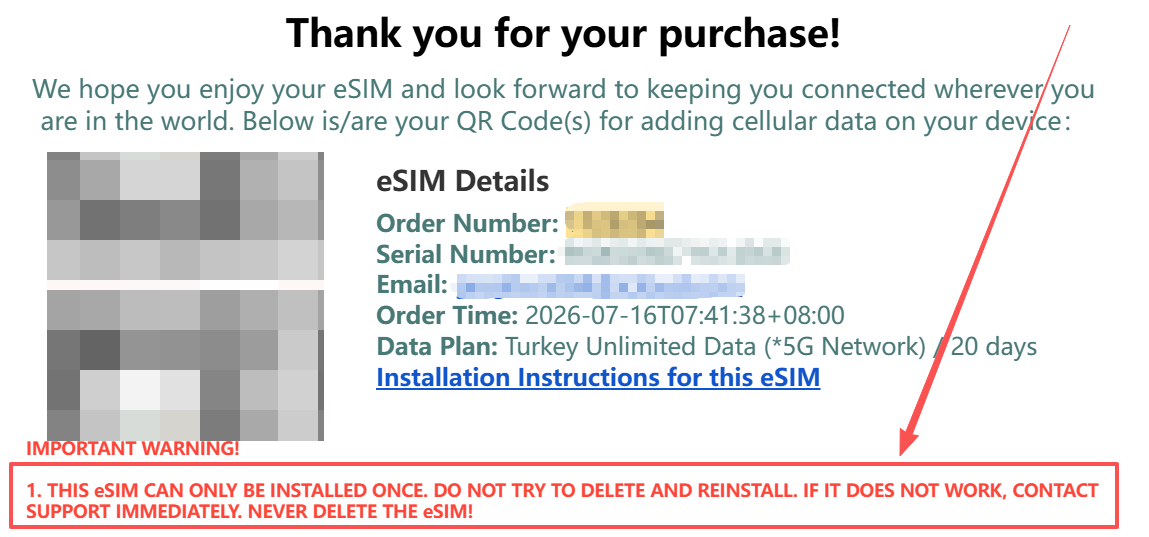
次にすべきこと
ステップ1:元のQRコードを使用してeSIMの再インストールを試す
すべてのQRコードメールにはeSIMを削除しないよう注意書きがありますが、再インストールに対応しているトラベルeSIMもあります。確認する最も早い方法は、元のQRコードをもう一度スキャンすることです。
ステップ2:結果を確認する
- QRコードが機能した場合、お使いのeSIMは再インストールに対応しています。インストールを完了し、プランの利用を続けてください。
- 次のようなエラーが表示された場合:「QR Code Expired」または「eSIM Already in Use」お使いのeSIMは再インストールに対応していない可能性があります。サポートチームまでお問い合わせください。
ケース2:新しいスマートフォンに変更した場合
何が起きたのか
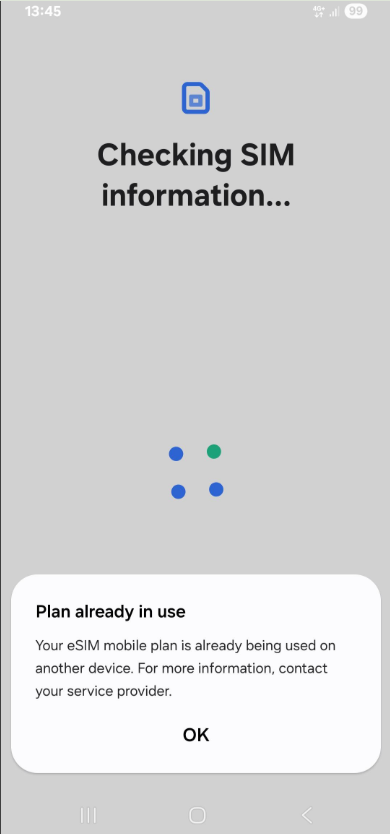
- トラベルeSIMが再インストールに対応していても、別のデバイスで利用できるとは限りません。
- トラベルeSIMは通常、最初にインストールして有効化したデバイスに紐づけられています。新しいスマートフォンでQRコードをスキャンするだけでは、通常、そのデバイスにeSIMを移行することはできません。
![]()
次にすべきこと
サポートチームに直接お問い合わせください。トラベルeSIMごとにデバイス移行ポリシーが異なるため、担当チームがまず注文内容を確認し、利用可能な対応方法を判断します。
通常、考えられる結果は次の2つです:
- eSIMがデバイス変更に対応している場合、技術チームがQRコードをリセットし、新しいスマートフォンにeSIMをインストールできるようにします。
- eSIMがデバイス変更に対応していない場合は、ご注文内容と商品に基づいて、利用可能な最適な解決策をご案内します。
ケース3:スマートフォンをリセットまたは修理した場合
何が起きたのか
スマートフォンをリセットしたり、工場出荷時の設定に戻したり、デバイスを修理に出したりすると、デバイスからeSIMのプロファイルが削除されることがあります。デバイス上でeSIMが表示されなくなっていても、注文がキャンセルされた、または有効期限切れになったとは限りません。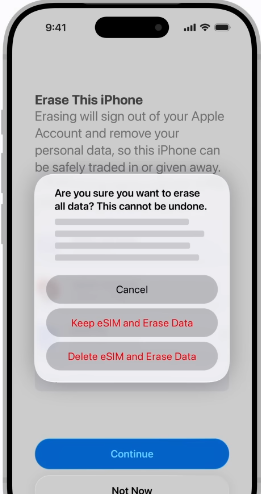
次にすべきこと
ステップ1:元のQRコードを使ってeSIMを再インストールしてみてください。
この状況は、eSIMを削除した場合と同じ方法で対処します。まず、元のQRコードをスキャンして、eSIMを再度インストールできるか確認してください。
ステップ2:結果を確認します。
- インストールに成功した場合、eSIMを再びご利用いただけます。
- 「eSIMはすでに使用中です。」のようなエラーが表示される場合、スマートフォンに表示されなくなっていても、eSIMが有効な状態で登録されたままになっている可能性があります。
ステップ3:必要に応じてカスタマーサポートにお問い合わせください。
eSIMを正常に再インストールできない場合は、カスタマーサポートチームまでお問い合わせください。eSIMのステータスを確認し、お客様の状況に応じて最適な解決策をご案内します。
まだ対処方法がわかりませんか?
上記の手順を試してもトラベルeSIMを再インストールできない場合も、ご心配ありません。カスタマーサポートチームがeSIMのステータスを確認し、最適な解決策をご案内します。
手続きを迅速に進めるため、以下の情報をご用意ください。
- 注文番号/シリアル番号、または購入時のメールアドレス
- eSIMのEIDおよびICCID情報
- 該当する状況:
- eSIMを削除した
- 新しいスマートフォンに変更した
- スマートフォンをリセットまたは修理した
- 表示されたエラーメッセージのスクリーンショット(該当する場合)
ご提供いただく情報が多いほど、問題を迅速に特定し、再びオンラインに接続できるようサポートできます。
お問い合わせ先: WhatsApp +852 9290 0577 / +852 9243 7776 | Email: service@bytesim.com
次回同じ問題を避ける方法
旅行が終わるまでeSIMを削除しないでください
eSIMのインストールが完了した後も、必要がなくなるまでデバイスに残しておいてください。eSIMが再インストールに対応しているかわからない場合は、削除する前にカスタマーサポートにお問い合わせください。
旅行が終わるまでQRコードのメールを保管してください
eSIMが再インストールに対応している場合や、カスタマーサポートから注文の確認を求められた場合、QRコードとインストールメールが必要になることがあります。トラベルeSIMの利用を終えるまで削除しないでください。
スマートフォンを変更する前に計画を立ててください
旅行前または旅行中にスマートフォンを変更する予定がある場合は、まずカスタマーサポートにお問い合わせください。一部のトラベルeSIMは新しいデバイスに移行できますが、移行できないものもあります。
スマートフォンをリセットまたは修理する前に確認してください
初期化や一部の修理によって、デバイスからeSIMが削除される場合があります。可能であれば、スマートフォンをリセットしたり修理に出したりする前に、カスタマーサポートにご確認ください。
まとめ
トラベルeSIMを削除したり、新しいスマートフォンに変更したり、デバイスをリセットしたりしても、必ずしもeSIMが利用できなくなるわけではありません。適切な解決策は、お客様の状況とeSIMのインストールポリシーによって異なります。
削除後にeSIMを再インストールできるかわからない場合は、削除する前にカスタマーサポートにお問い合わせください。問題が起きてから復旧するよりも、事前に防ぐほうがはるかに簡単です。
eSIMの復旧フロー — 次に行うこと
© eSIM復旧ガイド — どこへ旅行しても、つながり続けましょう。
