

データを使い切ったためにeSIMが突然使えなくなった場合、何が起きたのか疑問に思うかもしれません。
「今日はほとんどスマートフォンを使っていません。どうしてデータがすべてなくなったのでしょうか?」
「ほとんどの時間Wi-Fiに接続していました。それなのに、なぜeSIMはこれほど多くのデータを使用したのでしょうか?」
「データ使用量の計算に何か問題があるのでしょうか?」
このような疑問をお持ちでも、ご心配はいりません。予想より早くデータを使い切ったからといって、必ずしもeSIMに問題があるとは限りません。多くの場合、気付かないうちにデバイスがデータを使用していたか、ご利用プランの仕組みが想定と異なっていた可能性があります。
このガイドでは、データ使用量の確認、最も可能性の高い原因の特定、ご利用プランに応じて次に行うべきことの確認、そして同じ問題を今後避けるために、当社のサポートチームがご案内しているトラブルシューティングの手順を説明します。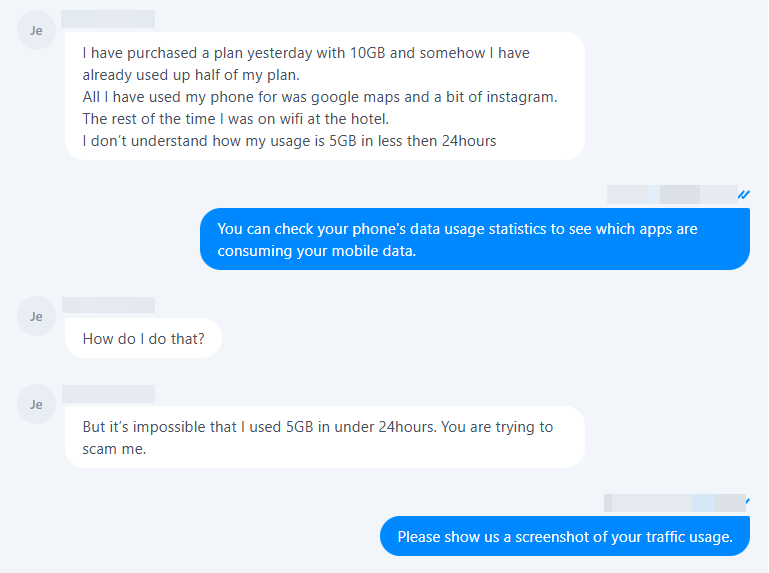
まずデータ使用量を確認する
eSIMが突然使えなくなり、ご利用プランに残りのデータ容量が表示されていない場合、使用量が正しいのか疑問に思うのは当然です。eSIMやデータ使用量の計算に問題があると判断する前に、以下の情報を数分かけて確認してください。
確認 1:スマートフォンのデータ使用量はご利用プランの記録と一致していますか?
確認する理由
ご利用プランに残りのデータ容量が表示されていないものの、その結果が正しくないように思える場合は、スマートフォンに内蔵されているデータ使用量の統計と比較することで、実際にデータが使用されたかどうかを確認できます。
確認方法
- ByteSIMアプリやSMSなど、ご利用プランで指定されている方法で残りのデータ容量を確認します。
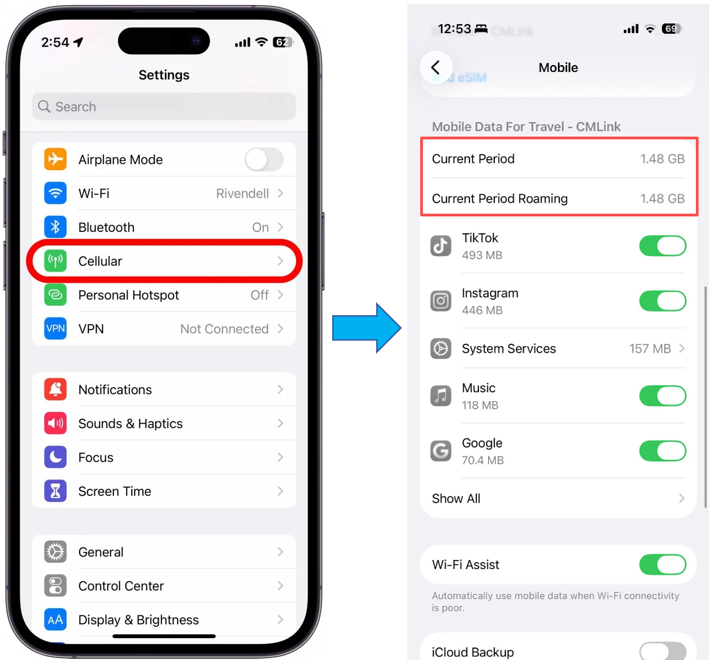
- 次に、スマートフォンで設定 → モバイル通信(またはモバイルサービス).
- 下にスクロールしてアプリごとのモバイルデータ使用量を確認し、残りのデータ容量と比較します。
![]()
注意事項
- 一部のプランでは、使用量がリアルタイムで表示されない場合があります。
- 一部の通信事業者の商品(日本のSoftBankプランなど)では、詳細な使用量記録の更新に1週間かかる場合があります。
- ご利用プランの使用量の詳細がまだ更新されていない場合は、通常、スマートフォンに内蔵されているデータ使用量の統計が最も信頼できる情報源となります。
表示内容に問題はありませんか?
ご利用プランとスマートフォンの両方でモバイルデータが大量に使用されていることが示されている場合は、次のセクションに進み、何がデータを消費したのかを特定してください。
確認 2:データがリセットされる正確なタイミングを把握していますか?
確認する理由
多くのユーザーは、現在いるタイムゾーンの午前0時に毎日のデータ容量がリセットされると考えています。しかし、リセット時刻と使用サイクルはプランによって異なります。ご利用のプランで毎日の使用量がどのように計算されるかを確認すると、予想より早くデータを使い切ったように見える理由が分かる場合があります。
確認方法
ご利用プランの詳細を確認し、以下の点を確認してください:
- プランが24時間ごとにリセットされるのか、暦日ごとにリセットされるのか
- リセット時刻がどのタイムゾーンに基づいているのか
ByteSIMのプランの多くは香港時間(UTC+8)を使用していますが、渡航先の現地時間に従うプランもあります。
注意事項: 不明な場合は、ByteSIMサポートにお問い合わせください。
重要なポイント: データの計算に誤りがあると判断する前に、必ずご利用プランのリセット時刻と使用サイクルを確認してください。
データを使用した原因を特定する
データが使用されたことを確認したら、次に何がデータを消費したのかを特定します。多くの場合、データを使用したのはeSIM自体ではありません。アプリやバックグラウンドサービス、または気付かないうちにスマートフォンがモバイルデータへ切り替わったことが原因である可能性があります。
チェック1:特定のアプリが予想外に大量のデータを使用していませんか?
なぜ確認するのですか?
1つのアプリが短時間で大量のモバイルデータを消費することがあります。最も多くのデータを使用したアプリを特定することは、データ容量を使い切った原因を把握する最も早い方法です。
確認方法
次の項目に移動します:設定 → モバイル通信(またはモバイルサービス)下にスクロールして、アプリごとのモバイルデータ使用量を確認します。特に、動画のストリーミング、大量のコンテンツの読み込み、ナビゲーションを行うアプリで、使用量が異常に多いものを探してください。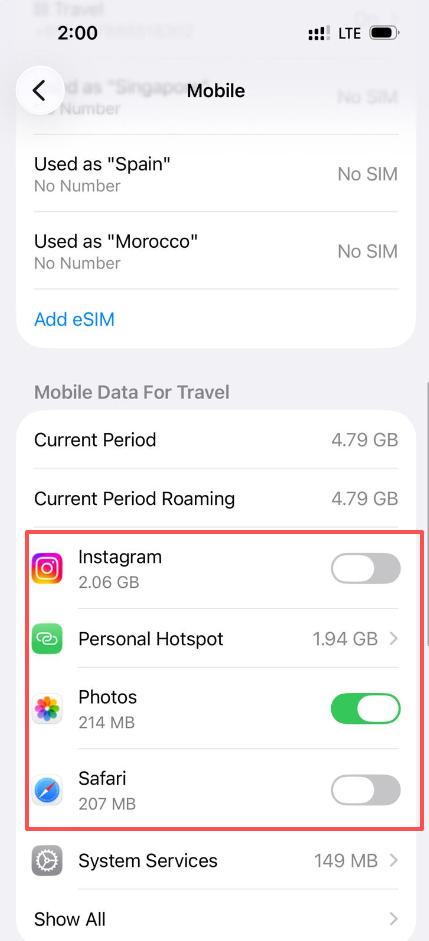
メモ
モバイルデータを大量に使用することが多いアプリには、次のようなものがあります:
- YouTube
- TikTok
- Google Maps
- Apple Maps
すべて問題ありませんか?
1つのアプリがデータ使用量の大部分を占めている場合は、おそらく原因を特定できています。そうでない場合は、以下の確認を続けてください。
チェック2:知らないうちにスマートフォンがバックグラウンドで同期していませんか?
なぜ確認するのですか?
スマートフォンを積極的に使用していないときでも、一部のアプリは写真、動画、バックアップ、ファイルの同期をバックグラウンドで続けています。そのため、目立った兆候がないままモバイルデータを消費することがあります。
確認方法
次のようにコンテンツを自動的に同期するアプリを確認します:
- iCloud Photos
- Google Photos
- WhatsApp Chat Backup
- OneDrive
- Dropbox
これらのアプリにモバイルデータの使用やバックグラウンドでの同期が許可されているか確認してください。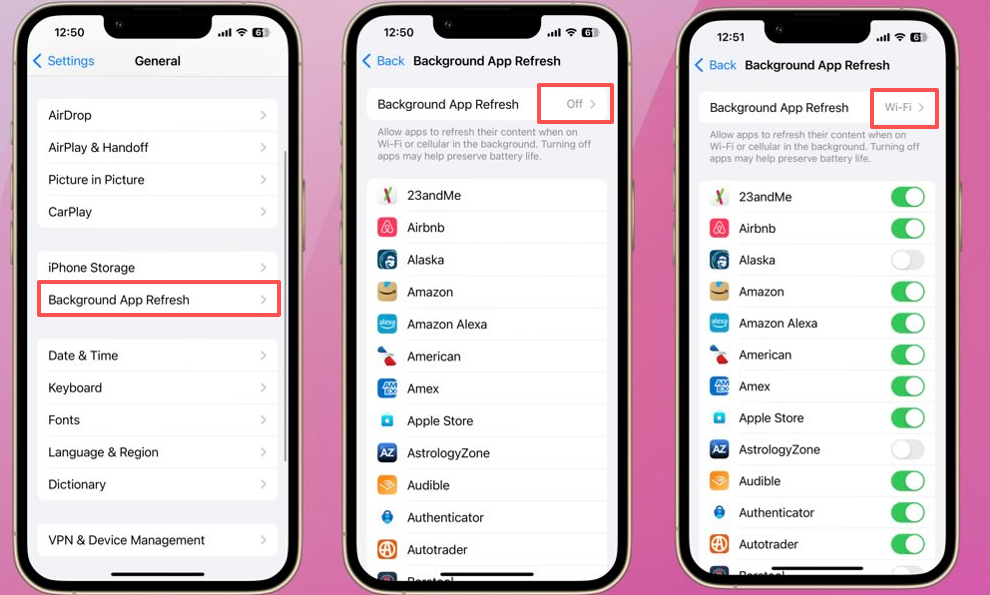
メモ
旅行者が「今日はほとんどスマートフォンを使っていないのに」と話す理由として、これは最もよくあるものの1つです。Wi-Fiが利用できない場合、大量の写真ライブラリ、動画、バックアップのアップロードが続くことがあります。
すべて問題ありませんか?
バックグラウンド同期が有効になっていた場合、スマートフォンを積極的に使用していないときでもデータが使用された理由を説明できる可能性があります。
チェック3:本当にずっとWi-Fiに接続していましたか?
なぜ確認するのですか?
一日中Wi-Fiに接続していたと思っていても、気付かないうちにスマートフォンが自動的にモバイルデータへ切り替わっていることがあります。
確認方法
次のようなことが起きていなかったか確認してください:
- Wi-Fiの電波が弱くなった、または接続が切れた。
- ホテルのWi-Fiログインセッションの有効期限が切れた。
- スマートフォンが自動的にモバイルデータへ切り替わった。
![]()
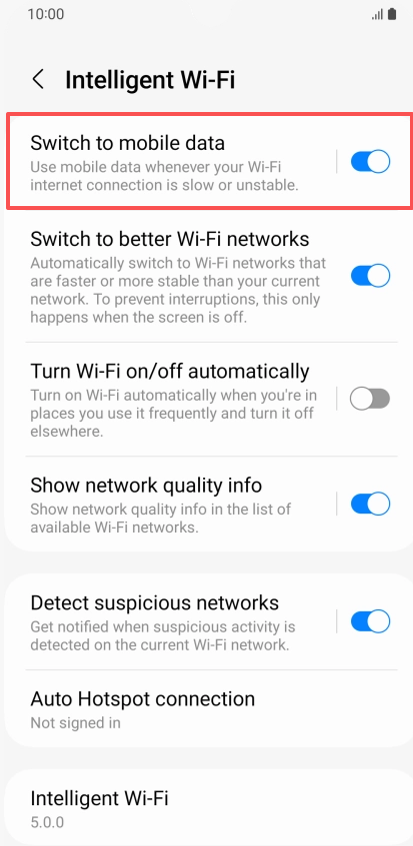
メモ
スマートフォンがモバイルデータに切り替わると、ウェブ閲覧、ストリーミング、ナビゲーション、バックグラウンド同期などの動作は、自動的にeSIMデータを使用し続けます。
すべて問題ありませんか?
上記のいずれかに当てはまる場合、データ使用量が予想より多くなった理由として考えられます。
モバイルデータを大量に使用する一般的な操作
- HDまたは4K動画のストリーミング
- 写真や動画のクラウドへのアップロード
- パーソナルホットスポットの使用
- オフラインマップのダウンロード
- モバイルデータ通信を使用したアプリやシステムソフトウェアの更新
ご利用状況に当てはまるアプリやアクティビティを特定できた場合、データ容量を使い切った原因が見つかった可能性が高いです。
重要なポイント: バックグラウンド同期、Wi-Fiアシスト、データ使用量の多いアプリが、予期せぬデータ消費の主な原因です。
ご利用中のプランに応じた次のステップ
データ容量を使い切ったことを確認したら、次のステップはご利用中のプランの種類によって異なります。ByteSIMプランに該当する項目を以下から選択してください。
1日ごとのデータプランをご利用の場合
なぜ確認が必要ですか?
1日ごとのデータプランでは、各利用サイクルが終了するたびにデータ容量が自動的に回復します。本日のデータ容量をすべて使い切った場合は、次回のリセットまで待つだけでよい可能性があります。
対処方法
- アプリでプランの詳細を確認し、毎日のリセット時刻を確認してください。
- プランが24時間ごとにリセットされるのか、暦日に基づいてリセットされるのか、またリセットに適用されるタイムゾーンを確認してください。
- 次回のリセットまでお待ちください。待てない場合は、ご利用中のプランで短期の追加購入が可能か確認してください。
- データ容量のリセット時刻が不明な場合は、ByteSIMサポートにお問い合わせください。
![]()
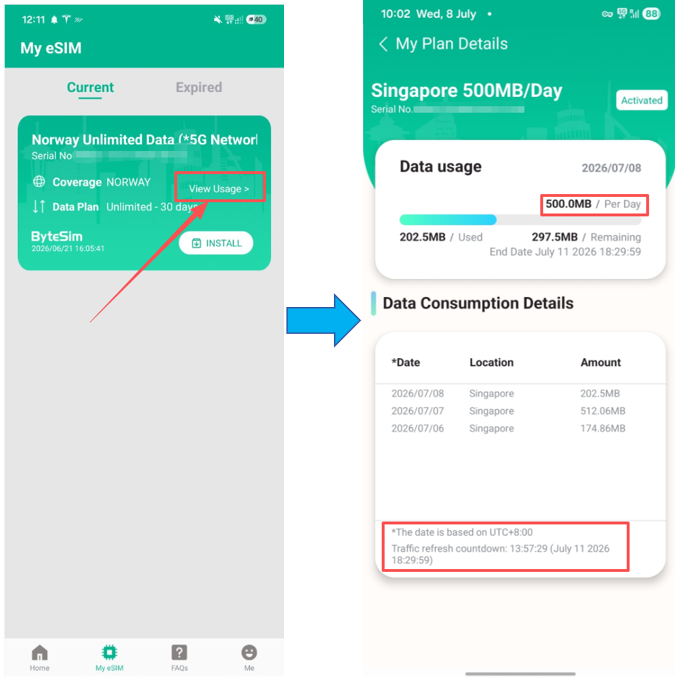
注意事項
リセット時刻は商品によって異なります。一部のプランでは香港時間(UTC+8)が適用されますが、渡航先の現地時間が適用されるプランもあります。必ずご利用中のプランの詳細をご確認ください。
総容量型データプランをご利用の場合
なぜ確認が必要ですか?
総容量型データプランには、有効期間全体で利用できる固定量のデータが含まれています。含まれているデータをすべて使い切ると、自動的にはリセットされません。
対処方法
- 渡航先向けの別のeSIMプランを購入してください。
- ご利用中のプランがデータ追加購入に対応している場合は、新しいeSIMをインストールする代わりに、追加データを購入することもできます。
注意事項
データ追加購入が利用できるかどうかは、商品によって異なります。
無制限データプランをご利用の場合
なぜ確認が必要ですか?
無制限データプランには、公正利用ポリシー(FUP)が適用されます。高速データ容量の上限に達すると、通信事業者によっては通信速度が低下したり、一時的に利用が制限されたりする場合があります。
対処方法
FUPの上限に達した場合は、ByteSIMサポートにお問い合わせください。対象プランでは、技術チームがデータセッションをリセットできる場合があります。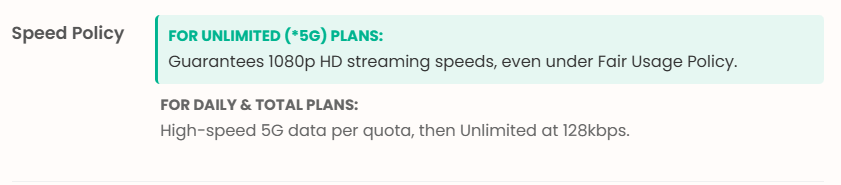
注意事項
リセットの可否は、通信事業者および商品によって異なります。
重要なポイント: プランの種類によって必要な対処方法は異なります。行動を起こす前に、必ずご利用中のプランの種類を確認してください。
次回の旅行でデータ容量を早く使い切らないために
データを消費した原因がわかったら、いくつかの簡単な習慣を取り入れることで、次回の旅行中に予期せぬモバイルデータの使用を減らせます。
ヒント1:データ使用量を定期的に確認する
この方法が役立つ理由: データ使用量を定期的に確認すると、データ容量を使い切る前に異常な使用状況を見つけやすくなります。
対処方法:
毎日、残りのデータ容量を確認してください。通常と異なる場合は、「モバイル通信」の設定を確認して、早めに原因を特定しましょう。
ヒント2:バックグラウンド同期をWi-Fiのみに制限する
この方法が役立つ理由: クラウドバックアップ、写真の同期、その他のバックグラウンドサービスは、スマートフォンを積極的に使用していないときでもモバイルデータを使い続けることがあります。
対処方法: iCloud写真、Googleフォト、クラウドストレージアプリなどのサービスが、Wi-Fi接続時のみ同期するように設定することを検討してください。
ヒント3:「Wi-Fi Assist」をオフにして自動切り替えを防ぐ
この方法が役立つ理由: iPhoneには「Wi-Fi Assist」という機能があり、Wi-Fi接続が弱いときに自動的にモバイルデータへ切り替わります。特に電波の弱いホテルでは、通知なしに切り替わることがあります。
対処方法:
- 「設定」→「モバイル通信」に移動します。
- 一番下までスクロールします。
- 「Wi-Fi Assist」をオフに切り替えます。
![]()
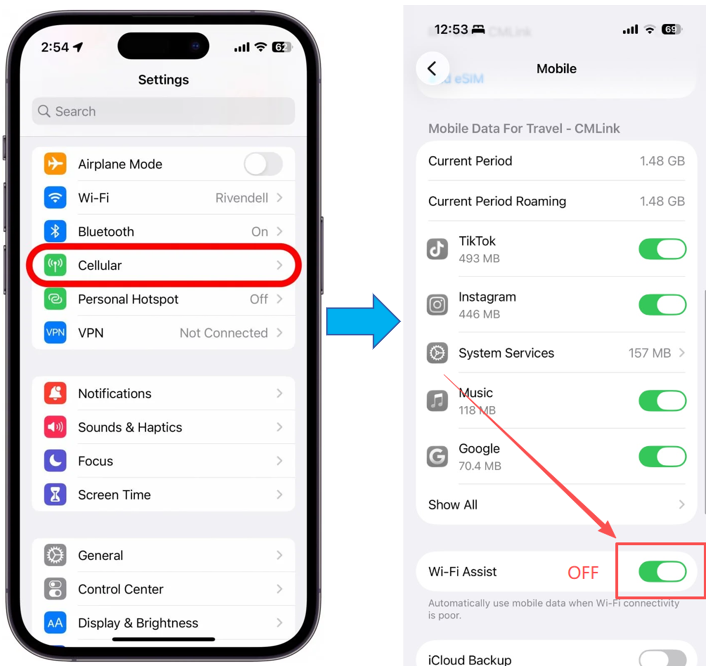
プロのヒント: データ残量が非常に少ない場合(例:残り100MB未満)は、一時的な緊急措置として、コントロールセンターから「モバイルデータ通信」を手動でオフにしてください。ナビゲーションが必要になったら、忘れずにオンへ戻してください。
ヒント4:利用を開始する前にプランを確認する
これが役立つ理由: ご利用のプランでデータ通信量がどのように計測・リセットされるかを把握しておくと、旅行中の混乱を避けることができます。
すること: 旅行前に、以下を確認してください:
- Daily、Total、Unlimitedのいずれのデータプランを利用しているか。
- データ通信量がリセットされるタイミング(該当する場合)。
- ご利用のプランにFair Usage Policy(FUP)が適用されるかどうか。
不明な点がある場合は、旅行前にByteSIM Supportへお問い合わせください。
毎日簡単に確認することで、予期しないデータ使用量の増加を早期に発見し、最も必要なときにデータを使い切ってしまう事態を避けることができます。
重要なポイント: 定期的な確認と簡単な設定変更により、予期しないデータ消費の問題のほとんどを防ぐことができます。
まだご不明な点がありますか?
上記の確認をすべて行ってもデータ使用量が不自然に見える場合は、サポートチームがご利用記録をさらに調査し、残っているご質問にお答えします。
次の場合はByteSIM Supportへお問い合わせください
- 予想されるリセット時刻を過ぎてもデータがリセットされていない。
- スマートフォンのデータ使用量が、プランの使用量と一致していないように見える。
- Unlimited Data PlanがFair Usage Policy(FUP)の上限に達した可能性がある。
- 上記の確認をすべて行っても、何かがおかしいと思われる。
ByteSIM Supportへお問い合わせいただく前に
お問い合わせ内容をより迅速に確認できるよう、以下をご用意ください:
- 注文番号/シリアル番号、または注文時に使用したメールアドレス。
- スマートフォンのモバイルデータ通信使用量のスクリーンショット。
確認する内容
- 記録されたデータ使用量。
- ご利用プランのリセット時刻と使用期間。
- 該当する場合、ご利用プランがデータ上限またはFair Usage Policy(FUP)に達しているかどうか。
必要に応じて、確認用として記録された使用量の詳細もお伝えします。
注: プライバシー上の理由により、モバイルデータを使用したアプリやサービスを確認することはできません。アプリごとの使用量情報は、お使いの端末でのみ確認できます。
お問い合わせ先: WhatsApp +852 9290 0577 / +852 9243 7776 | Email: service@bytesim.com
まとめ
予期しないデータ使用量の増加のほとんどは、スマートフォンの設定、バックグラウンドでの動作、またはご利用プランにおけるデータの計測方法によって説明できます。
このガイドの確認手順に従えば、データが実際に使用されたかどうかをすぐに確認し、最も可能性の高い原因を特定したうえで、ご利用プランに応じた適切な次の対応を選択できます。
データ使用量のトラブルシューティングフロー
それでもご不明な点がある場合は、ByteSIMサポートまでお問い合わせください。
最後に覚えておきたいこと: 予期せぬデータ容量の消費の多くは、アプリの使用状況、バックグラウンド同期、またはプランごとのリセット時刻が原因です。定期的に使用状況を確認し、ご利用のプランの種類を理解することが、最善の予防策です。
© eSIM データ使用量ガイド — データ消費量を把握して、常に接続を維持しましょう。
