

毎日、私たちはヘルプセンターを通じてこのような質問を受け取ります: 「目的地にはすでに到着したのに、なぜまだ信号がないのですか?」 「私のeSIMは正常にインストールされましたが、なぜインターネットにアクセスできないのですか?」
同じ問題が発生している場合は、心配しないでください。ほとんどの場合、問題はあなたのeSIM自体にはありません。顧客サポートの経験に基づくと、接続の問題の大部分は、インストール後に1つ以上のアクティベーションステップが省略されたために発生します。
このガイドでは、正しいアクティベーションプロセスをステップバイステップで説明します。目的地に到着した後、以下のチェックリストに従ってください。ほとんどの場合、旅行eSIMを数分以内に接続できるでしょう。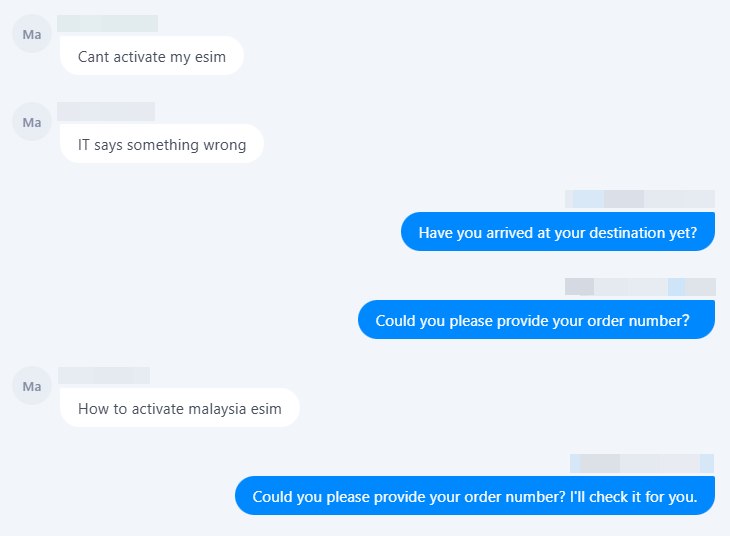
どのような問題が発生していますか?
状況1: 私はまだ目的地に到着していません
- 私のeSIMには「アクティベート中」と表示されています。
- 私の携帯電話には「圏外」と表示されます。
- ネットワークに接続できません。
状況2: 目的地に到着しました
- 信号なし
- 電波は受信できるが、インターネット接続はできない
- まだネットワークに接続できません
なぜあなたのeSIMが接続されないのか
状況1:まだ到着していない場合
目的地にまだ到着していない場合、旅行eSIMがモバイルネットワークに接続されていないのは完全に正常です。
ほとんどの旅行用eSIMは、目的地の国または地域でサポートされているローカルネットワークに接続した後にのみアクティブになります。到着前に、あなたのeSIMは「アクティブ化中」、「サービスなし」、または「検索中」といったステータスを表示することがありますが、これは必ずしも問題を示しているわけではありません。
この段階でトラブルシューティングを行う必要はありません。代わりに、到着後により迅速に接続できるように、旅行前に以下のアクティベーションチェックリストをお読みいただくことをお勧めします。
状況2:既に到着している場合
ほとんどの接続問題は、故障したeSIMが原因ではありません。私たちのカスタマーサポートの経験に基づくと、通常は正しく完了していない1つ以上のアクティベーション設定が原因です。
一般的な原因としては、以下のようなものがあります。
- モバイルデータはeSIMに切り替えられていません。
- データローミングはオフになっています。
- APN設定が間違っています。
- VPNが接続を妨害しています。
- 機内モードは有効のままです。
- あなたの電話はまだローカルネットワークに登録されていません。
重要なポイント:接続の問題のほとんどは、故障したeSIMではなく、アクティベーション手順の見落としによって引き起こされます。以下の手順に従って解決してください。
6つの簡単なステップで接続しましょう
接続の問題のほとんどは、以下のアクティベーション手順を完了することで解決できます。手順を順番に実行することをお勧めします。各手順の後、次の手順に進む前に、eSIMが接続されるかどうかを確認するために30〜60秒待ってください。
始める前に
アクティベーションプロセスを開始する前に、次のことを確認してください:
- 消す 機内モード。
- すべてをオフにするVPNあなたの携帯電話で。
- 一時的に電源を切るその他のSIMカード。
これらの手順は、アクティベーション中にあなたの電話が他のネットワークではなく、旅行 eSIM に接続されることを確実にするのに役立ちます。
ステップ1:モバイルデータとしてeSIMを選択します
行く設定 → セルラー(またはモバイルサービス) → モバイルデータ、次に新しくインストールしたeSIMをモバイルデータラインとして選択します。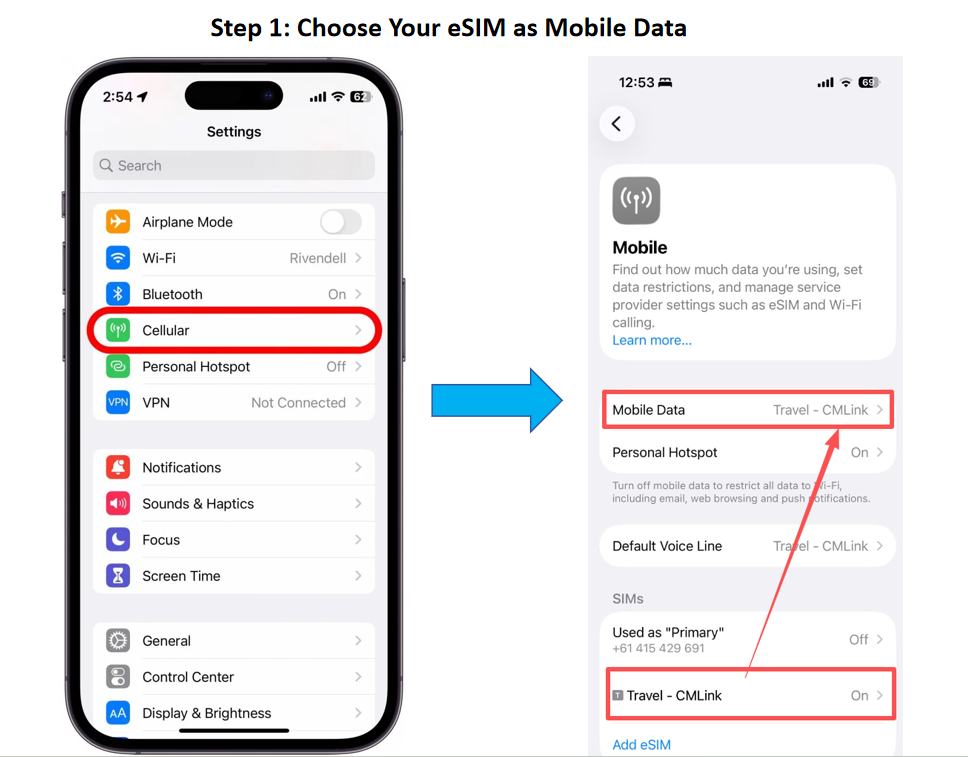
👉期待される結果:約30秒待って、次のステップに進む前に電話が接続されるかどうかを確認してください。
ステップ2:データローミングを有効にする
旅行をタップして eSIM データローミングを有効にしてください。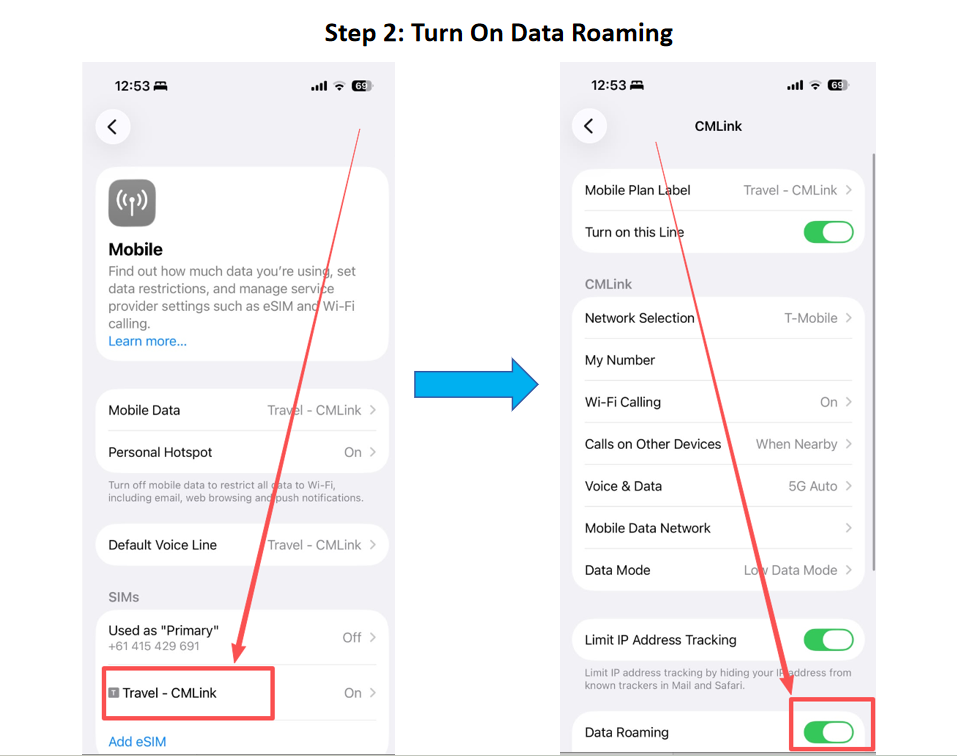
(ほとんどの旅行用eSIMでは、現地ネットワークに接続するためにデータローミングをオンにする必要があります。)
👉期待される結果:30~60秒待って、電話がローカルネットワークに接続されるかどうかを確認してください。まだオフラインの場合は、ステップ3に進んでください。
ステップ3:音声とデータをLTE / 4Gに切り替え、データモードを標準に設定します。
モバイルデータが動作している場合、eSIMプランがサポートしている場合は、音声とデータを5Gに戻すことができます。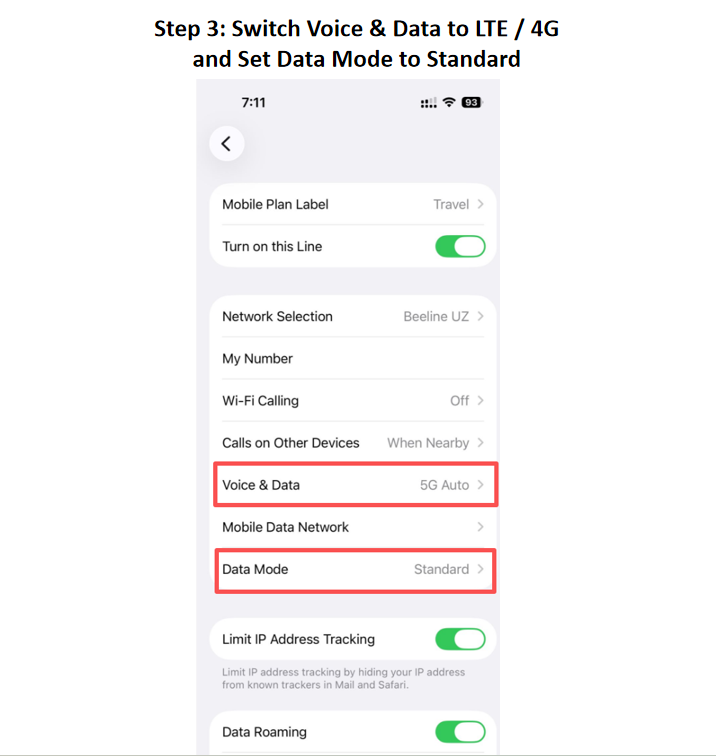
(Some networks may take a short time to register after changing the preferred network mode.)
👉期待される結果:
モバイルデータが動作し始めると、あなたのeSIMは接続され、使用する準備が整いました。残りの手順を続ける必要はありません。まだ接続されていない場合は、ステップ4に進んでください。
ステップ4:APN設定を確認する
一部の旅行用eSIMは特定のAPN設定を必要とします。QRコードのメールに含まれているアクティベーション手順とAPN設定を比較してください。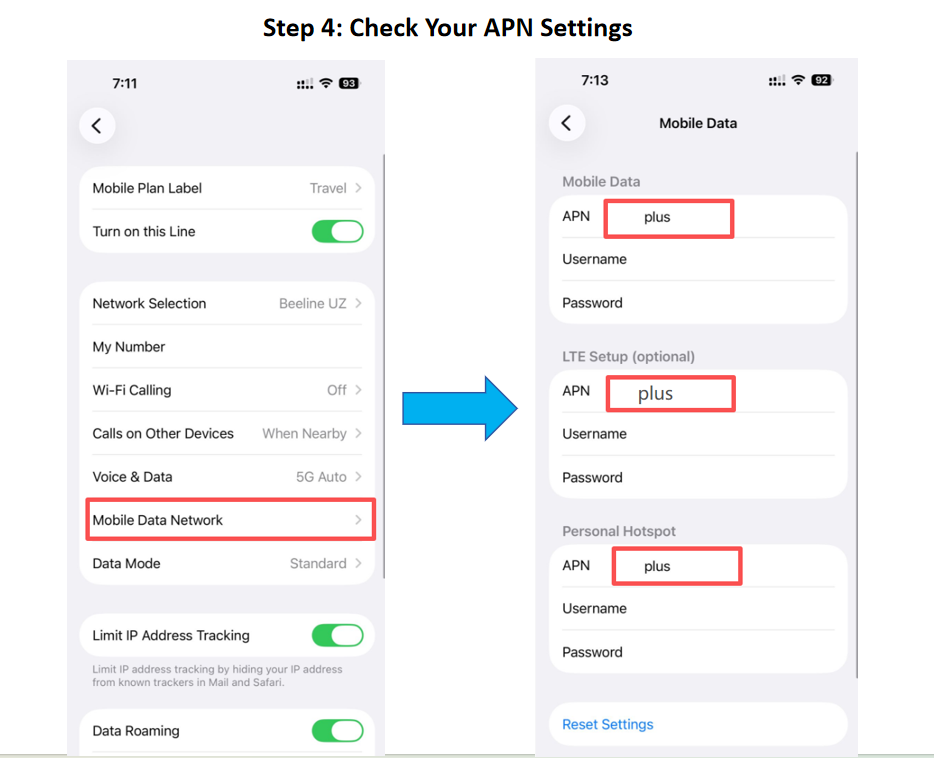
(重要:あなたの製品ページに特に指示がない限り、次のようにしてください。ユーザー名とパスワードフィールドは空白です。APNフィールドのみを入力または更新する必要があります。
💡APN設定を見つけるのに困っていますか?→APN設定ガイドをお読みください。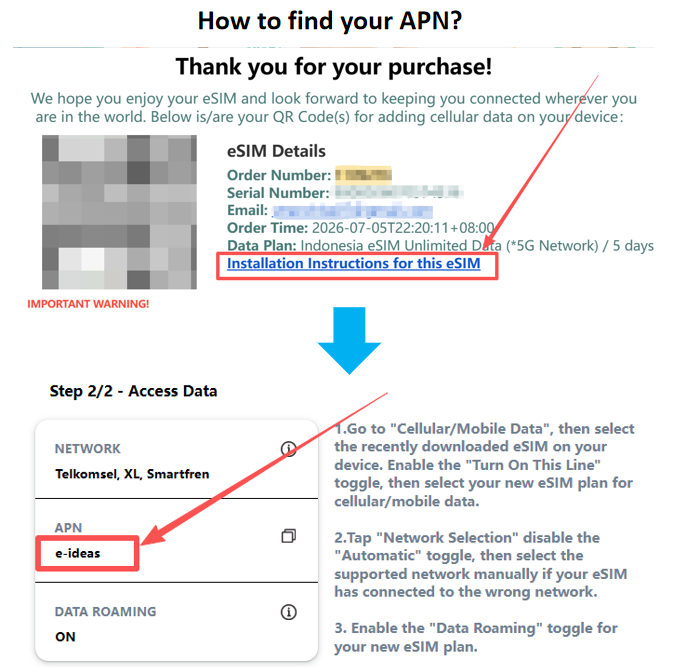
👉期待される結果:設定を保存し(必要な場合)、電話を再起動してさらに30〜60秒待ちます。それでも接続がない場合は、ステップ5に進んでください。
ステップ5:ネットワークを手動で選択する
行く設定 → モバイル通信(または携帯サービス) → ネットワーク選択「自動」をオフにしてから、利用可能な各ネットワークオペレーターを一つずつ選択して、電話が正常に接続されるまで試してください。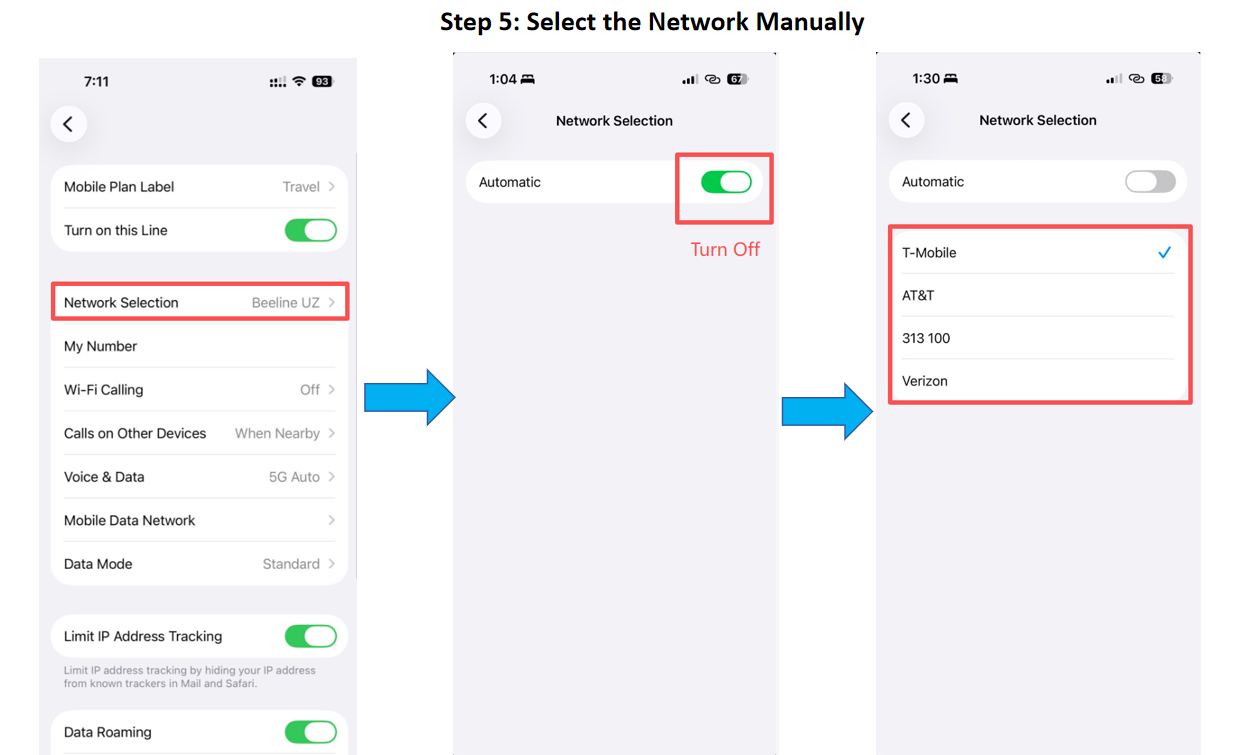
いくつかの旅行用eSIMは複数のローカルキャリアと互換性がありますが、他のものは特定のパートナーネットワークのみをサポートしています。あるネットワークが機能しない場合は、次の利用可能なキャリアを試す前に数秒待ってください。
👉期待される結果:もし1つのキャリアが正常に接続された場合、ここで停止できます。利用可能なネットワークがどれも機能しない場合は、ステップ6に進んでください。
ステップ6:スマートフォンを再起動してもう一度試してください
電話を再起動してください。再起動したら、ステップ5を繰り返す前に約1分待ってください。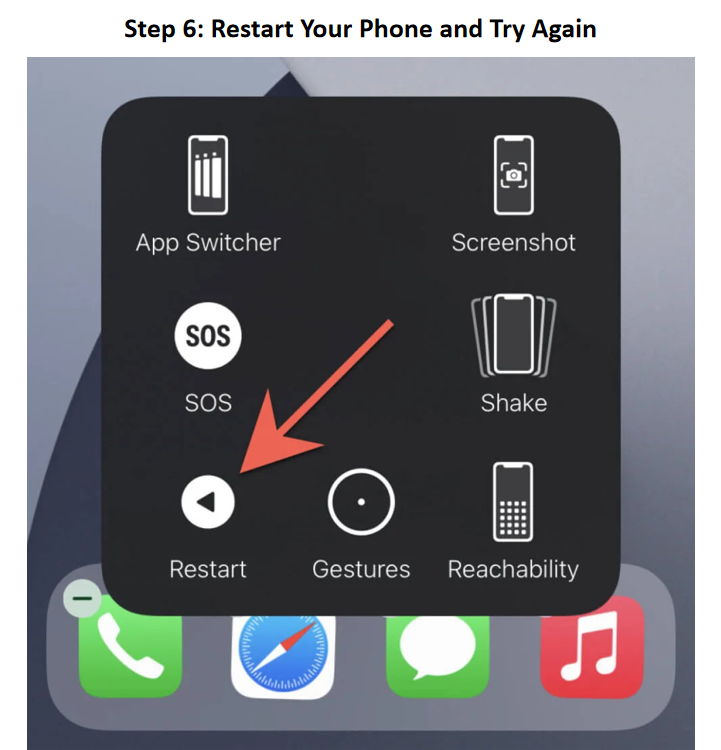
電話のネットワーク登録を再起動し、一時的な接続の問題を解決することがよくあります。
もしあなたのeSIMが6つのステップをすべて完了した後もまだ動作しない場合は、次のセクションに進んでさらなるサポートを受けてください。
プロからのアドバイス:各ステップの後に、次のステップに進む前に30〜60秒待ってください。ネットワーク登録には少し時間がかかることがあります、特に新しい国に到着した後は。
特別なeSIM要件について知っておくべきこと
すべての旅行用eSIMが同じアクティベーションプロセスに従うわけではありません。製品やキャリアによっては、標準の設定手順とは異なる追加の要件がある場合があります。以下は、遭遇する可能性のあるいくつかの特別なアクティベーションシナリオです:
1. 確認コード(Gコード)が必要です
一部のeSIMには追加の確認コード(Gコード)インストール中、QRコードをスキャンすることに加えて。このコードは、注文メールまたはアクティベーション手順に記載されており、インストールを完了するために正しく入力する必要があります。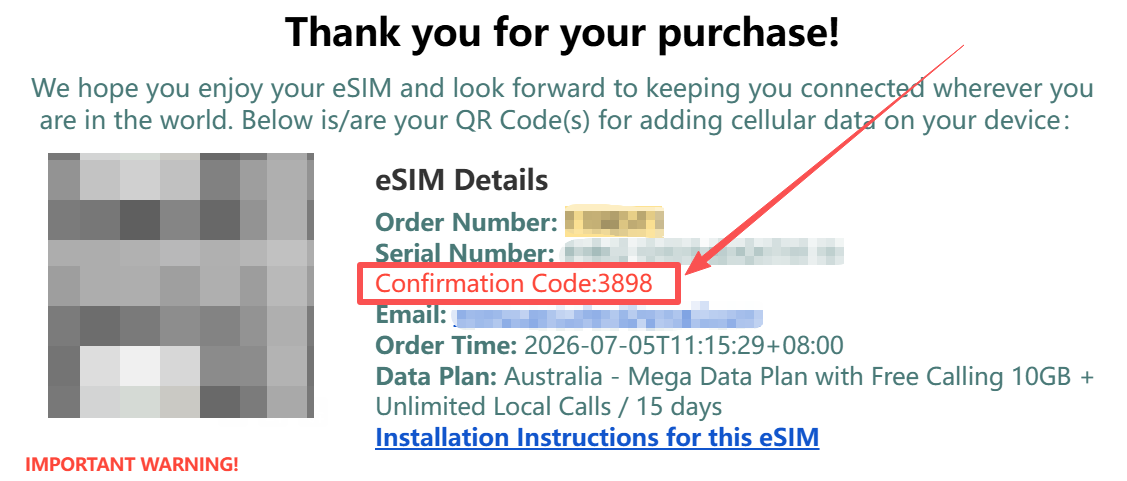
2. アクティベーションの遅延(最大48時間)
一部のeSIMは、インストール後すぐにアクティブにならない場合があります。代わりに、アクティベーションにはキャリアシステムに応じて最大24〜48時間かかることがあります。この間、あなたのeSIMは「アクティベーション中」のステータスのままである可能性があります。これは正常であり、再インストールやQRコードの再スキャンは必要ありません。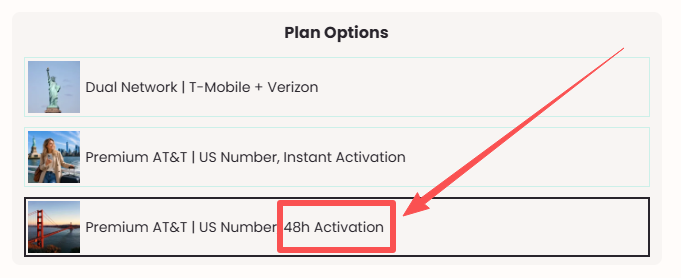
到着後に特別なコードをダイヤルする必要があります。
いくつかの旅行用eSIMは、目的地に到着した後に追加のアクティベーションステップが必要です。自動的にアクティベートされるのではなく、アクティベーションプロセスを完了するために特定のコードをダイヤルする必要があります。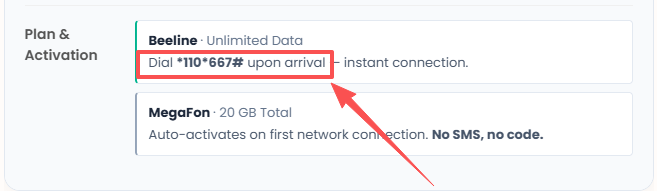
重要なポイント:製品ページとアクティベーション手順を必ず注意深くお読みください。一部のeSIMには、標準のセットアッププロセスとは異なる特別な要件があります。
それでも接続できませんか?
すべての6ステップを完了しても、あなたのeSIMがまだ接続されない場合は、心配しないでください。私たちのカスタマーサポートチームが利用可能です。24時間365日問題のトラブルシューティングをお手伝いできることを嬉しく思います。
お問い合わせ:
- WhatsApp:+852 9290 0577 / +852 9243 7776
- メール:service@bytesim.com
問題をできるだけ早く特定するために、私たちに連絡する前に以下の情報を準備してください。
1. ご注文番号、シリアル番号、またはご購入時に使用したメールアドレス
これにより、私たちはあなたの注文を迅速に特定し、eSIM情報を確認することができます。(ここに例のスクリーンショットを挿入してください。)
2. あなたのSIMリストのスクリーンショット
これにより、eSIMが正常にインストールされたことを確認し、現在お使いのデバイスにあるすべてのSIMプロファイルを特定することができます。
3. eSIM設定のスクリーンショット
設定が正しく構成されているか確認するために、特にモバイルデータの選択、データローミング、音声とデータ(ネットワークモード)を含むeSIMの設定を表示しているページを含めてください。
4. APN設定のスクリーンショット
あなたのeSIMがカスタムAPNを必要とする場合、設定を正しい構成と比較します。
5. ネットワーク選択ページのスクリーンショット
利用可能なネットワークオペレーターのリストを表示し、選択したキャリアを示してください(該当する場合)。これにより、あなたの電話がサポートされているローカルネットワークを検出しているかどうかを判断するのに役立ちます。
6. あなたのVPN設定のスクリーンショット(該当する場合)
VPNを使用している場合は、VPN設定のスクリーンショットを含めてください。一部のVPNサービスは、アクティベーションプロセスに干渉したり、電話がローカルモバイルネットワークに接続するのを妨げたりする可能性があります。
注記:心配しないでください、どのスクリーンショットを提供すればよいかわからない場合は。できる限りのものを送っていただければ、私たちのサポートチームが残りの手続きを案内します。
アクティベーションの問題を回避するためのヒント
次の旅行の前に、これらの簡単なヒントを確認するために少し時間を取ってください。これにより、最も一般的なアクティベーションの問題を回避し、到着時により早く接続できるようになります。
- 旅行前にeSIMをインストールしてください
空港のWi-Fi、モバイルデータ、または個人ホットスポットを使用してeSIMをインストールしないでください。安定した自宅またはホテルのWi-Fi接続は、インストールプロセスが中断されないことを保証します。 - eSIMに分かりやすい名前を付けましょう
あなたのeSIMの名前を変更してください(例:"日本 eSIM" または "ヨーロッパ旅行")そうすれば、後でSIMの設定で簡単に識別できます。 - eSIMをモバイルデータ回線として選択してください。
モバイルデータを使用する前に、旅行 eSIM が主要データ SIM として選択されていることを再確認してください。 - 旅行用eSIMを使用する際は、常にデータローミングを有効にしてください。
データローミングは、ほとんどの旅行用eSIMが現地のネットワークに接続するために必要です。到着後にオンになっていることを確認してください。 - 接続する前にVPNをオフにしてください
VPNサービスは初期ネットワーク登録に干渉する可能性があります。 - QRコードメールは安全に保管してください。
あなたのQRコードメールには、重要なインストールおよびAPN情報が含まれています。旅行中に削除しないでください。 - 製品固有の指示に注意深く従ってください。
一部のeSIMには、APN設定、アクティベーションの遅延、またはスキャン制限などの特別な要件がある場合があります。インストール前に必ず製品ページを確認してください。
最終的な結論:ほとんどの旅行 eSIM 接続の問題は、このガイドのアクティベーション手順に従うことで解決できます。推奨されるすべてのチェックを完了した後も接続できない場合は、当社のサポートチームが24時間年中無休で対応し、お手伝いさせていただきます。
© 2026 eSIM アクティベーションガイド — 旅行先でも常に接続を維持してください。
