

「モバイルデータ通信は使えるのに、なぜインターネット共有は使えないのでしょうか?」
「旅行eSIMをインストールしたら、『インターネット共有』の項目が表示されなくなりました。なぜですか?」「eSIMは正常に動作しているのに、なぜテザリングの速度だけスマートフォン本体より遅いのでしょうか?」
これらは、旅行eSIMをご利用中のお客様から当社のサポートチームに寄せられる、特によくあるお問い合わせです。
幸いなことに、多くの場合、この問題は旅行eSIM自体が原因ではありません。ほとんどは、いくつかの簡単な確認を行うことで解決できます。
本ガイドでは、eSIMが正常に接続されているにもかかわらずインターネット共有が利用できなくなる理由を解説するとともに、当社のサポートチームが実際にテザリングの問題を解決する際に行っているトラブルシューティングの手順をご紹介します。最後までお読みいただくことで、確認すべきポイントや想定される原因、そしてサポートへお問い合わせいただくべきタイミングが分かるようになります。
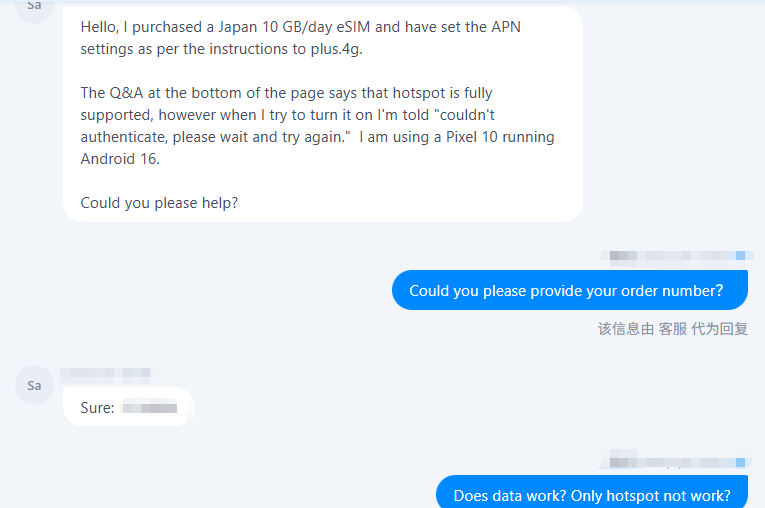
どのようなテザリングの問題が発生していますか?
旅行eSIMが接続されており、モバイルデータ通信も正常に利用できるにもかかわらず、インターネット共有(テザリング)が使えない場合でも、必ずしもeSIM自体に問題があるとは限りません。
インターネット共有(テザリング)は、スマートフォンのモバイルデータ通信を他のデバイスと共有する機能です。この共有が正常に行われないと、eSIMが接続され、モバイルデータ通信が利用できる状態であっても、インターネット共有が使えないことがあります。
トラブルシューティングを始める前に、まずはご自身の状況に最も近いケースを確認しましょう。
次のような症状が発生している可能性があります。
- モバイルデータ通信は利用できるのに、「インターネット共有」の項目が表示されない、またはグレーアウトしている。
- 他のデバイスからホットスポットが見つからない。
- 他のデバイスはホットスポットに接続できるものの、インターネットにアクセスできない。
- ホットスポットは利用できるが、スマートフォンのモバイルデータ通信よりも通信速度が大幅に遅い。
以下のトラブルシューティング手順に沿って確認することで、それぞれの状況の原因を特定し、解決方法を確認できます。
手順に沿ってトラブルシューティングを行いましょう
ステップ1:スマートフォンでモバイルデータ通信が利用できることを確認する
確認する理由
インターネット共有(テザリング)は、スマートフォンのモバイルデータ通信を他のデバイスと共有する機能です。そのため、旅行eSIMでモバイルデータ通信が利用できない場合は、インターネット共有も利用できません。
確認方法
iPhoneで、「設定」→「モバイル通信」を開き、以下の項目を確認してください。
- モバイルデータ通信に旅行eSIMが選択されていること。
- 旅行eSIMの「データローミング」がオンになっていること。
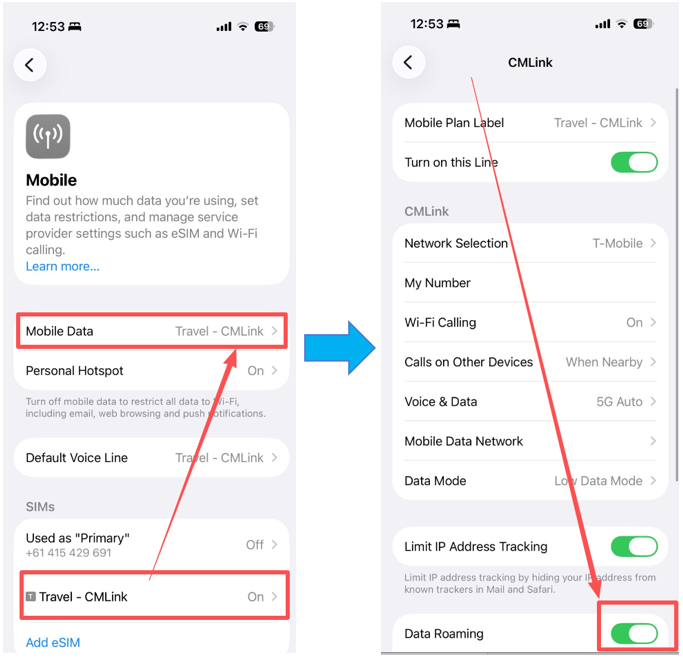
その後、Wi-Fiをオフにした状態でSafariを開き、モバイルデータ通信を利用していくつかのWebサイトを表示してみてください。Webページが正常に表示される場合は、旅行eSIMは正しく接続されており、モバイルデータ通信も正常に利用できています。
注記:Androidでは、端末メーカーによってメニュー名が異なる場合がありますが、確認する内容は同じです。
すべて正常ですか?
旅行eSIMを使用してスマートフォンが正常にインターネットへ接続できる場合は、次のステップへ進んでください。
モバイルデータ通信が利用できない場合は、まずeSIMの接続に関する問題を解決してから、インターネット共有(テザリング)の設定を確認してください。
ステップ2:モバイル通信をリフレッシュする
確認する理由
旅行eSIMが正常に接続され、モバイルデータ通信も利用できる場合でも、テザリングに必要なネットワーク共有サービスが正常に初期化されていないことがあります。
モバイル通信をリフレッシュすることで、iPhoneがこれらの設定を再読み込みし、「インターネット共有」の項目が表示されない、またはグレーアウトしているといった問題が解決する場合があります。
確認方法
以下の手順を順番に試してください。
- モバイルデータ通信をオフにし、数秒待ってから再度オンにする。
- 「インターネット共有」の項目が表示されている場合は、一度オフにしてから再度オンにする。
- 機内モードを約10秒間オンにした後、オフにする。
- スマートフォンを再起動する。
- インターネット共有(テザリング)に接続するデバイスも再起動する。
注記
これらの操作を行っても、eSIMの設定が変更されたり、eSIMが削除されたりすることはありません。スマートフォンのモバイル通信とインターネット共有(テザリング)の機能をリフレッシュするだけです。
すべて正常ですか?
モバイル通信をリフレッシュした後に「インターネット共有」の項目が表示されるようになった、または正常に利用できるようになった場合は、問題は解決しています。
改善しない場合は、次のステップに進み、APN設定を確認してください。
ステップ3.APN設定を確認する
確認する理由
一部の旅行eSIMでは、テザリングを正常に利用するためにAPN設定が必要です。インターネット共有用のAPNが正しく設定されていない場合、旅行eSIMが正常に接続されていても、「インターネット共有」の項目が表示されなかったり、正常に利用できなかったりすることがあります。
確認方法(iPhone)
「設定」→「モバイル通信」→「モバイルデータ通信ネットワーク」 を開きます。
「インターネット共有」のAPN欄が空欄の場合は、QRコードと一緒に届いたeSIMインストールメールをご確認ください。メールにAPN設定が記載されている場合は、「インターネット共有」のAPN欄にも同じAPNを入力してください。
APNを更新した後は、次の手順を行ってください。
- 前の画面に戻り、変更内容を保存する。
- iPhoneを再起動する。
- 「インターネット共有」が表示され、正常に利用できるか確認する。
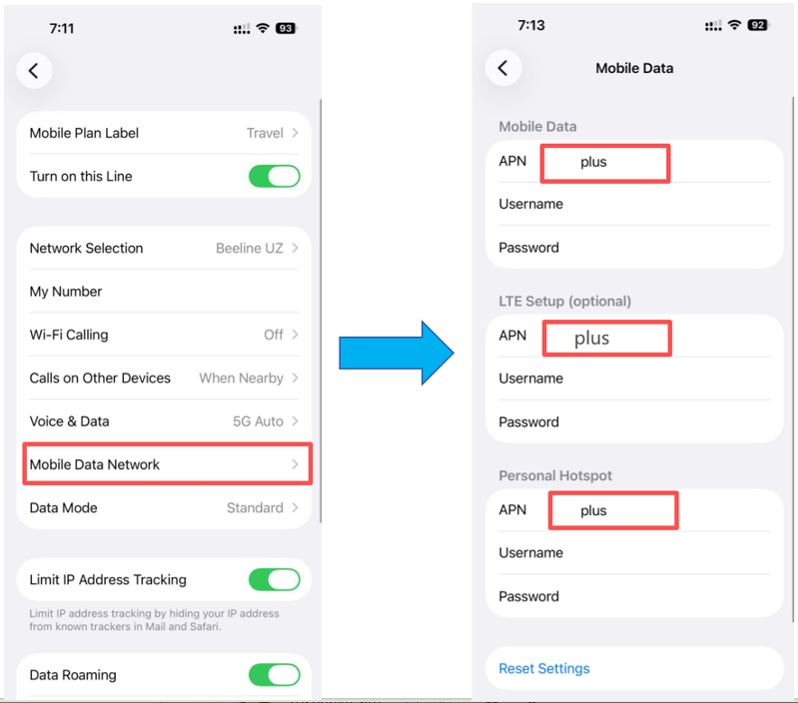
ヒント:APNは必ずeSIMインストールメールに記載されているものを使用してください。他社のAPN設定やインターネット上で見つけたAPNを使用すると、旅行eSIMで正常に動作しない場合があります。
Androidの場合:APNタイプを確認する
一部のAndroid端末では、APNタイプが正しく設定されていないと、モバイルデータ通信は利用できても、インターネット共有(テザリング)が利用できないことがあります。
ご利用の通信事業者のAPN設定にの記載がある場合は、そのまま正確に追加されていることを確認してください。
例えば:
または
旅行eSIMで案内されているAPN設定に従って入力してください。
「,dun」が含まれていない場合、一部のAndroid端末では、モバイルデータ通信が正常に利用できていても、インターネット共有(テザリング)が利用できないことがあります。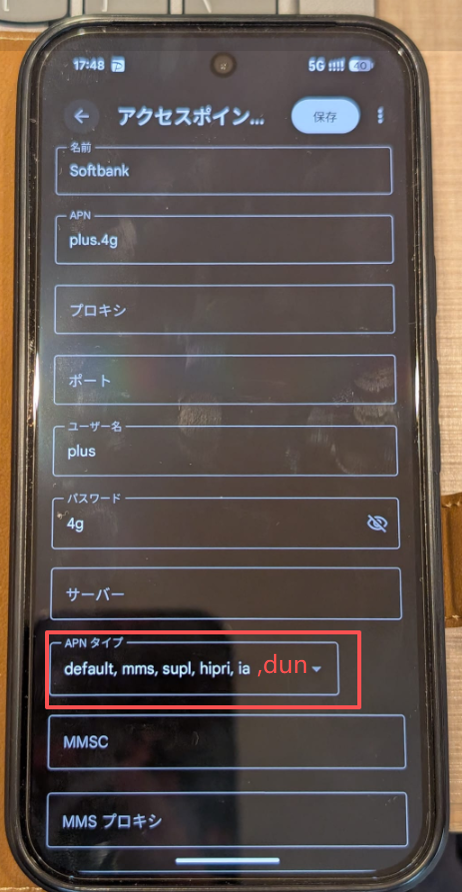
すべて正常ですか?
「インターネット共有」が表示されるようになった、または正常に利用できるようになった場合は、もう一度他のデバイスから接続をお試しください。
問題が解決しない場合は、次のステップへ進んでください。
ステップ4:「互換性を優先」をオンにする
確認する理由
「インターネット共有」が表示され、有効になっているにもかかわらず、他のデバイスから見つからない場合は、旅行eSIMではなく、Wi-Fiの互換性が原因である可能性があります。
新しいiPhoneでは、インターネット共有に高速なWi-Fi帯域が標準で使用されます。そのため、一部の古いノートパソコンやタブレット、その他のデバイスでは、ホットスポットを正しく検出できないことがあります。
「互換性を優先」をオンにすると、より多くのデバイスで利用できるWi-Fiモードに切り替わるため、ホットスポットを見つけやすくなり、接続しやすくなります。
確認方法
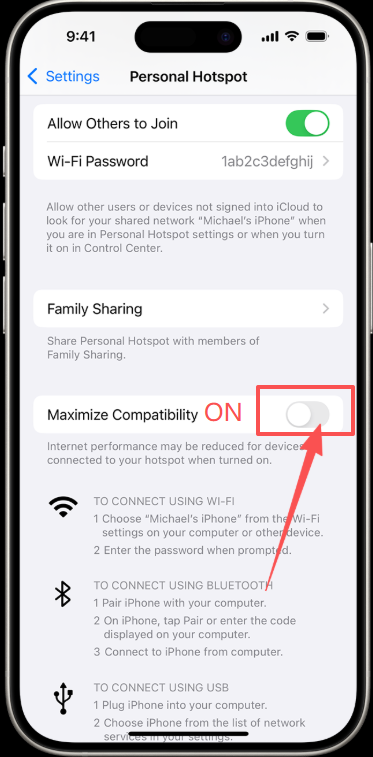
「設定」→「インターネット共有」 を開きます。
次に、以下の手順を行ってください。
- 「互換性を優先」をオンにする。
- 「インターネット共有」を一度オフにしてから再度オンにする。
- 接続したいデバイスから、もう一度ホットスポットを検索する。
注記
古いデバイスを接続する場合は、「互換性を優先」をオンにすると、ホットスポットの通信速度がわずかに低下することがあります。ただし、接続の安定性が向上する場合が多くあります。
すべて正常ですか?
ホットスポットが表示され、他のデバイスから正常に接続できるようになった場合は、問題は解決しています。
それでもホットスポットを利用できない場合は、次のセクションをご確認ください。
なぜテザリングが期待どおりに使えないのですか?
ByteSIMのすべての旅行eSIMは、テザリングに対応しています。ほとんどのプランでは、テザリングの利用に追加の制限はありません。唯一の例外は、一部の日本向けKDDIプランで、テザリングの利用可能容量が設定されています。
テザリングの速度や安定性は状況によって異なります
- テザリングの通信速度が、スマートフォンで直接モバイルデータ通信を利用する場合より遅くなることは珍しくありません。これは、スマートフォンがモバイルデータ通信を受信すると同時に、その通信をWi-Fi経由で他のデバイスへ共有しているためです。
- また、テザリングの通信速度や安定性は、次のような要因によっても影響を受けます。
- 接続しているデバイスの台数
- 現在地の電波状況
- 周辺エリアのネットワーク混雑状況
これらは旅行eSIMでは制御できない要因であり、モバイルデータ通信が正常に利用できている場合でも、テザリングの速度や安定性に影響することがあります。
例外:日本向けKDDIプラン
日本向けKDDIプランには、テザリングの利用可能容量が設定されています。テザリングの利用可能容量を使い切ると、スマートフォンでは引き続き無制限のモバイルデータ通信を利用できる場合でも、テザリングは利用できなくなることがあります。
日本向けKDDI eSIMをご利用の場合は、ご契約プランの詳細をご確認いただき、テザリングの利用制限が適用されるかどうかをご確認ください。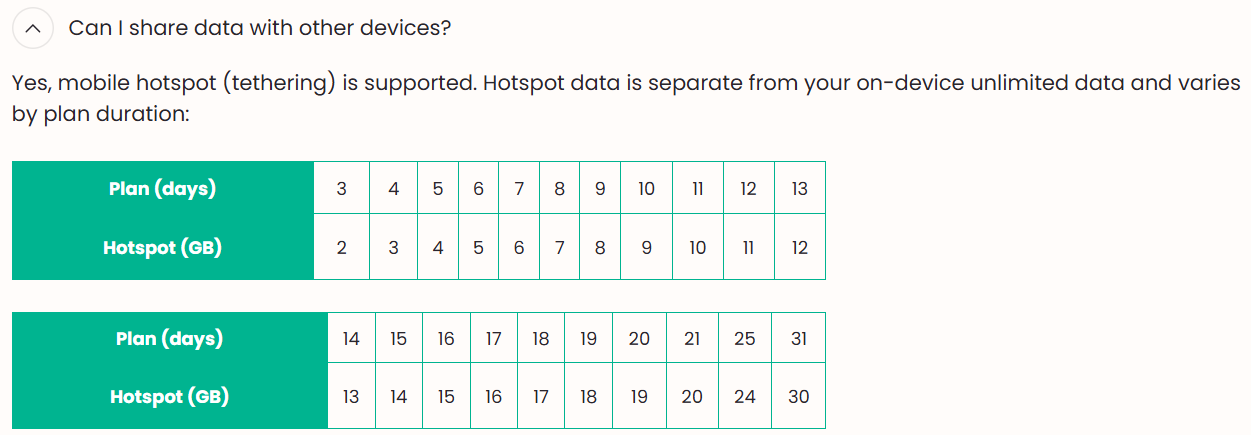
それでもインターネット共有が使えない場合は?
すべての手順を完了しても、パーソナルホットスポットがまだ機能しない場合は、サポートチームが喜んでお手伝いします。
トラブルシューティングを迅速に行うために、お問い合わせの際には以下の情報を含めてください:
- ご注文番号/シリアル番号、または注文時に使用したメールアドレス。
- APN設定ページのスクリーンショット。
- あなたのテザリング設定ページのスクリーンショット。
- 問題の簡単な説明(例:パーソナルホットスポットは 欠落、グレー表示、 または他のデバイスがそれを見つけられない)。
この情報を事前に提供することで、サポートチームは原因をより迅速に特定でき、フォローアップの質問が必要なくなります。
お問い合わせ:WhatsApp +852 9290 0577 / +852 9243 7776 | Email: service@bytesim.com
次回の旅行でテザリングのトラブルを防ぐためのポイント
ほとんどのテザリングの問題は、数分で解決できます。しかし、旅行の前に少し準備をすることで、それらを完全に回避することができます。
旅行する前に、この簡単なチェックリストを確認する時間を取ってください:
- eSIMのインストールメールを保管してください。
それには、あなたのQRコード、APN設定(必要な場合)、および接続のトラブルシューティングを行う際に必要となる可能性のあるその他の情報が含まれています。 - ホットスポットを利用する前にテストしてください
旅行eSIMをアクティブにした後、別のデバイスをあなたのパーソナルホットスポットに接続して、すべてが期待通りに動作することを確認してください。 - APN設定は必要な場合にのみ変更してください。
eSIMが正常に動作している場合は、インストールガイドや当社のサポートチームから指示がない限り、APNの変更は避けてください。 - 旅行前にプランの詳細を確認してください。
ほとんどのByteSIMプランは制限なしでパーソナルホットスポットをサポートしていますが、一部のプラン(特定の日本KDDIプランなど)にはホットスポット使用許可が含まれています。
まとめ
テザリングが利用できない場合でも、すぐに旅行eSIMを再インストールしたり、スマートフォンを初期化したりする必要はありません。
まずはモバイルデータ通信が正常に利用できることを確認し、その後、本ガイドのトラブルシューティング手順を順番にお試しください。多くの場合は、モバイル通信をリフレッシュしたり、APN設定を確認したり、テザリングの設定を調整したりすることで問題を解決できます。
すべての手順を試してもテザリングが利用できない場合は、ご注文情報とAPN設定および「テザリング」設定画面のスクリーンショットをご用意のうえ、サポートまでお問い合わせください。問題の解決に向けてサポートいたします。
テザリングのトラブルシューティングフロー
© 2026 eSIM パーソナルホットスポットガイド — どこに行っても接続を維持します。
