

電話を見て、通常の信号バーの代わりにSOS、SOSのみ、または緊急通話のみが表示されているのに気づいたことはありますか?緊急通話はまだできるかもしれませんが、通常の通話、テキスト、またはモバイルデータが突然機能しなくなります。
なぜこれが起こるのでしょうか?あなたのSIM、eSIM、または電話に何か問題があるのでしょうか?そして、通常の信号を取り戻すために何ができるのでしょうか?
このガイドでは、SOSの一般的な原因、問題をトラブルシューティングする実用的な方法、基本的な修正を試した後に電話がまだSOSを表示する場合に確認すべきことを説明します。
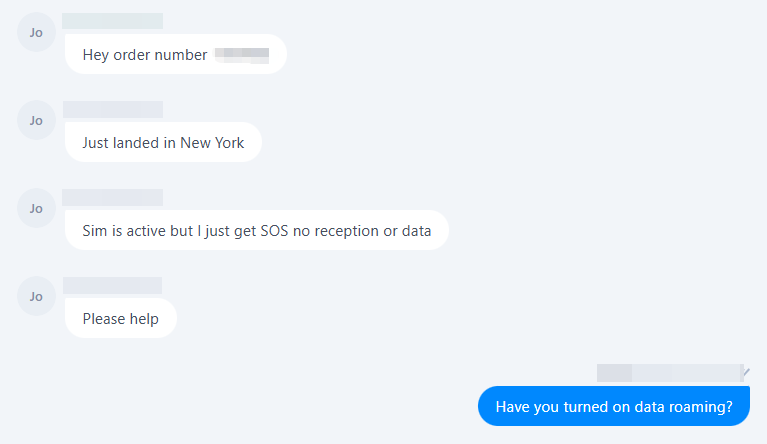
SOSまたは緊急通話のみとは何ですか?
電話がSOS、SOSのみ、または緊急通話のみを表示している場合、一般的にはデバイスが通常の携帯電話サービスのためにモバイルキャリアのネットワークに接続できないことを意味します。
正確な表現はデバイスによって異なります:
- SOS / SOSのみ: 通常のキャリアネットワークに接続できないiPhoneで一般的ですが、緊急通話のために利用可能なネットワークにはアクセスできます。
- 緊急通話のみ: 一部のAndroidデバイスで一般的で、電話が通常の携帯電話サービスに登録できない場合です。
- サービスなし: 電話が携帯電話ネットワークに接続されておらず、通常のモバイルサービスを提供できません。
電話がSOSを表示しているときに何ができるか?
利用可能な機能はデバイス、場所、ネットワークの条件によって異なりますが、次のことができるかもしれません:
- 緊急サービスがサポートされている場所で緊急通話を行う。
- Wi-Fiに接続し、インターネットベースのアプリを使用する。
- Wi-Fi経由でメッセージングまたは通話アプリを使用する。
ただし、携帯データ、通常の通話、SMSは機能しない可能性があります電話がサポートされているモバイルネットワークに正常に再接続するまで。
なぜ私の電話は信号の代わりにSOSを表示しているのですか?
電話がSOSを表示しているが、あなたの地域に知られているネットワークの障害がない場合、問題はあなたのデバイス、SIM/eSIM、またはネットワーク構成に関連している可能性があります。一般的な原因には次のものがあります:
- SIMまたはeSIMの問題 — あなたのSIM/eSIMの回線が無効になっている、誤ってインストールされている、または物理的なSIMの場合、正しく挿入されていないか、損傷している可能性があります。
- ネットワーク登録の失敗 — あなたの電話はネットワークを検出できますが、特にSIMを変更したり新しい国に到着した後に、ネットワークに登録できない場合があります。
- 不正なネットワーク選択 — 手動ネットワーク選択により、電話が利用できないまたはサポートされていないキャリアに接続されることがあります。自動ネットワーク選択が一般的に推奨されます。
- データローミングが無効 — 一部の旅行用eSIMは、ローカルパートナーネットワークを介して接続するためにデータローミングを必要とします。これが無効になっていると、eSIMが正しく接続できない場合があります。
- 一時的なネットワーク設定の問題 — 一時的なソフトウェアまたはネットワーク構成エラーが、電話がネットワークに登録するのを妨げることがあります。
- キャリアロックまたはデバイスの互換性 — キャリアロックされた電話は他のSIM/eSIMを制限する場合があり、互換性のないネットワーク技術や周波数帯も接続を妨げることがあります。
電話のSOSまたは信号なしを修正するにはどうすればよいですか?
ローカルネットワークの障害を除外したら、次の手順を順番に実行してください。各ステップの後、次に進む前に電話がネットワークに再接続するのを数分待ってください。
ステップ1:あなたのSIMまたはeSIMを確認する
あなたのSIMまたはeSIMがアクティブで正しく構成されていることを確認してください。
- 物理的なSIMの場合、正しく挿入されていることを確認してください。
- eSIMの場合、eSIMプロファイルがインストールされており、回線が有効になっていることを確認してください。
- デュアルSIMを使用している場合は、正しい回線を確認していることを確認してください。
ステップ2:あなたのeSIMプランとアクティベーションステータスを確認する
あなたのeSIMがまだSOSを表示している場合、次のことを確認してください:
- サポートされている目的地にいること。
- eSIMプランがアクティブであること。
- プランが期限切れまたはデータがなくなっていないこと。
- eSIMが正しくインストールされていること。
- あなたのデバイスがeSIMおよびサポートされているネットワークと互換性があること。
ステップ3:飛行機モードをオンにしてオフにする
飛行機モードをオンにしてオフにすることで、電話が携帯接続を停止して再起動します。
- 飛行機モードをオンにします。
- 約10〜15秒待ちます。
- オフにします。
- 電話が再びネットワークを検索するのを待ちます。
ステップ4:電話を再起動する
飛行機モードを切り替えても接続が復元されない場合は、電話を再起動します。これにより、一時的なネットワーク登録またはソフトウェアの問題が解消されることがあります。
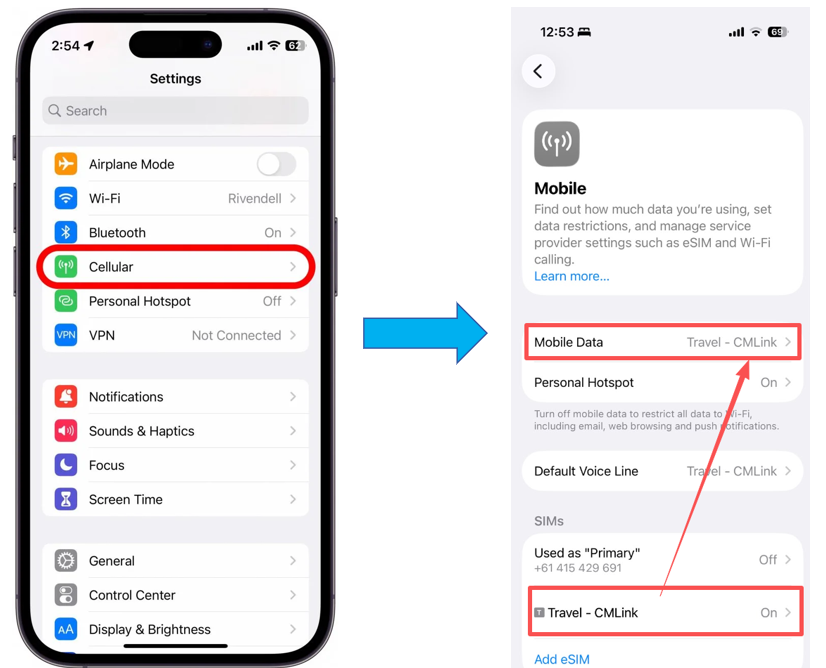
ステップ5:モバイルデータ設定を確認する
デュアルSIMデバイスの場合、モバイルデータ用に正しい回線が選択されていることを確認してください。
旅行用eSIMを使用している場合:
- 旅行用eSIMをモバイルデータ回線として選択します。
- eSIM回線が有効になっていることを確認してください。
- 自動データ切り替えが電話を別のSIMに切り替えていないことを確認してください。
ステップ6:旅行用eSIMのデータローミングを確認する
旅行用eSIMを使用している場合、そのプランがデータローミングを必要とするかどうかを確認してください。
必要な場合は、旅行用eSIM回線のデータローミングを有効にします。
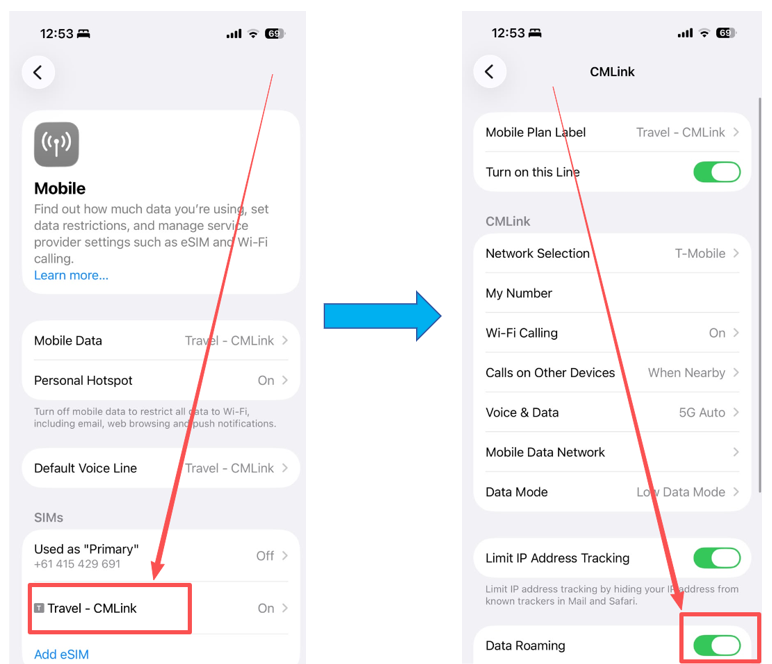
モバイルキャリアのプランが国際ローミングをサポートしていない限り、主要なSIMでローミングを有効にしないでください。
ステップ7:ネットワーク選択を確認する
- 電話がサポートされているネットワークを自動的に選択できるようにしてください。iPhone: 設定 → モバイル通信 → ネットワーク選択 →
- 自動Android: 設定 → ネットワークとインターネット / 接続 → モバイルネットワーク → ネットワークオペレーター →
自動的に選択
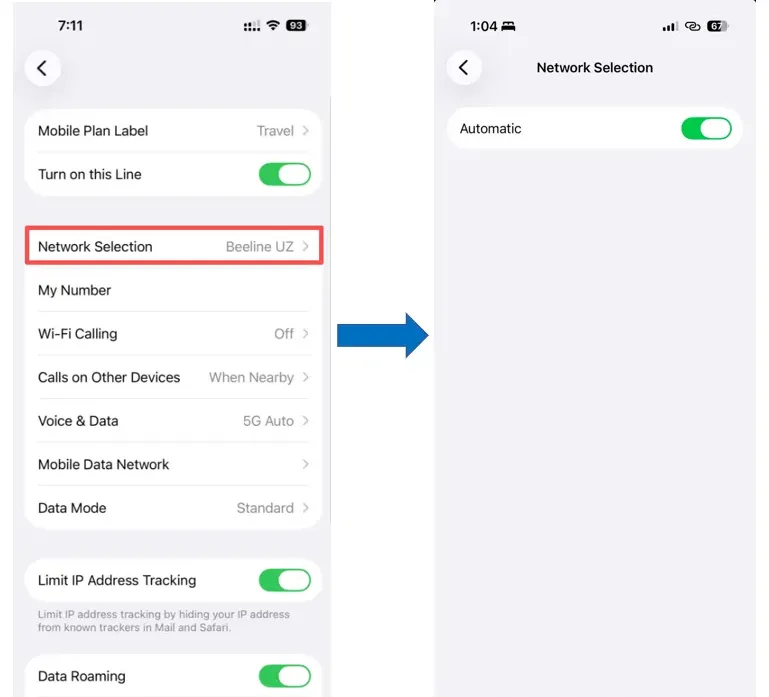
メニュー名はAndroidの製造元やソフトウェアバージョンによって異なる場合があります。
ステップ8:ネットワーク設定をリセットする
SIM/eSIMおよびネットワーク設定を確認した後も電話がまだSOSを表示している場合、ネットワーク設定をリセットすることで持続的な構成の問題を解決できることがあります。
- iPhoneの場合: 設定
- を開きます。 一般 → iPhoneを転送またはリセット → リセット
- に進みます。 ネットワーク設定をリセット
- をタップします。
- プロンプトが表示された場合は、デバイスのパスコードを入力します。
リセットを確認し、iPhoneが再起動するのを待ちます。
Androidの場合:
- 正確なメニュー名は製造元によって異なりますが、オプションは通常ネットワークまたはシステム設定の下にあります。 設定
- を開きます。 システム → リセットオプションまたは一般管理 → リセット
- に進みます。 Wi-Fi、モバイル、Bluetoothをリセットまたはネットワーク設定をリセット
- を選択します。
リセットを確認します。注意:
ネットワーク設定をリセットしても、写真、アプリ、その他の個人データは消去されませんが、保存されたWi-Fiネットワークやパスワード、Bluetooth接続、その他のネットワーク構成が削除される可能性があります。
SOSがキャリアまたはネットワークの問題によって引き起こされるのはいつですか?デバイス側のトラブルシューティング手順を完了した後も電話がまだSOSまたはサービスなしを表示している場合、問題は電話自体ではなく、モバイルネットワークまたは現在の場所
に関連している可能性があります。
キャリアまたはネットワークの障害
- キャリアまたはローカルネットワークの一時的な問題が、電話が通常通りに登録するのを妨げることがあります。障害を確認するには:
- 同じキャリアの他のユーザーも接続の問題を経験している。
- 問題が突然発生し、電話やSIM/eSIMに変更がなかった。
- あなたのSIM/eSIMが他の互換性のあるネットワークやデバイスに接続されていると正常に動作する。
キャリアがあなたの地域でサービス中断を報告している。
障害が確認された場合、通常は電話で変更する必要はありません。ネットワークが回復するのを待つか、キャリアに復旧の見込み時間を問い合わせてください。
限られたまたは利用できないネットワークカバレッジあなたの電話は、SIM/eSIMがサポートするキャリアまたはネットワークが現在の場所で利用できない
- 場合にSOSを表示することがあります。これは次のような場所でより一般的です:
- 遠隔地または田舎の地域
- 地下の場所
- 受信が弱い建物
- プランのカバレッジ外の地域
旅行用eSIMが利用可能なローカルネットワークをサポートしていない目的地
開けた場所や別の場所に移動し、電話が再びネットワークを検索するのを数分待ってください。
旅行用eSIMの場合、現在の目的地と利用可能なローカルネットワークがプランのカバレッジに含まれているかどうかも確認してください。
電話がまだSOSを表示している場合はどうすればよいですか?デバイス側のトラブルシューティング手順を完了した後も電話がまだSOSまたはサービスなし
を表示している場合、ハードウェアの問題があると仮定する前に、次のオプションを試してください。
別の場所を試す
開けた場所や別の場所に移動して、局所的な受信問題を除外します。移動した後、電話が利用可能なネットワークを検索して登録するのを数分待ってください。
別のサポートされているネットワークを試すあなたのSIM/eSIMプランが複数のネットワークをサポートしている場合、手動ネットワーク選択
を通じて別のサポートされているキャリアに接続してみてください。電話が正常に接続される場合、問題は以前のネットワークに特有のものである可能性があります。
キャリアまたはeSIMプロバイダーに連絡する
利用可能なネットワークと場所のチェックを試した後も電話がまだSOSを表示している場合、キャリアまたはeSIMプロバイダーに連絡してさらなる支援を求めてください。
- サポートに連絡する際は、次の情報を準備してください:
- 電話モデルとオペレーティングシステムのバージョン
- 現在の場所または目的地
- SIMまたはeSIMのタイプ
- eSIMの注文情報
- 接続しようとしているネットワーク
- SOSの問題が始まった時期
- 問題が複数の場所で発生するかどうか
- 関連する携帯電話またはeSIM設定のスクリーンショット
すでに完了したトラブルシューティング手順旅行用eSIMの場合、プロバイダーはデバイスの互換性を確認したりeSIMプロファイルを調査するために、あなたのIMEIまたはEIDを要求することがあります。これらの詳細は、プロバイダーの公式サポートチャネルを通じてのみ提供してください。

FAQ
SOSは私のSIMカードが損傷していることを意味しますか?
必ずしもそうではありません。SOSは、ネットワーク登録の失敗、不正な設定、サポートされていないネットワーク、またはキャリアの問題から生じる可能性があります。可能であれば、SIMを別の互換性のあるデバイスでテストして、SIM自体が問題を引き起こしているかどうかを判断してください。
SIMカードを変更すると、なぜ私の電話はSOSに切り替わるのですか?
あなたの電話は、新しく選択したSIMを互換性のあるキャリアに登録する必要があります。新しいSIMが非アクティブ、サポートされていない、不正に設定されている、または利用可能なネットワークにアクセスできない場合、電話は接続が確立されるまでSOSを表示することがあります。
新しいSIMまたはeSIMが接続するのに時間がかかることはありますか?
はい。新しいSIMまたはeSIMをインストールまたはアクティブ化した後、電話はネットワークに登録するのに時間がかかる場合があります。これは、他の国に到着した後に旅行用のeSIMをアクティブ化する際に特に顕著です。
近くにフル信号バーがあっても、電話はSOSを表示することがありますか?
はい。信号強度とネットワーク登録は同じではありません。あなたの電話はセルラー信号を検出することができますが、キャリアに登録できない場合があり、その結果、SOSまたは緊急通話のみが表示されることがあります。
電話番号を変更するとSOSになりますか?
電話番号を変更すること自体は通常SOSを引き起こしません。ただし、変更が新しいSIM/eSIM、アカウントのアクティブ化、またはキャリアの設定を含む場合、電話は新しいサービスが適切にアクティブ化されるまで一時的にネットワーク登録を失うことがあります。
© SOSトラブルシューティングガイド — 移動中も接続を維持。
