我的 eSIM 無法使用:如何修復
Sep 13,2024 | Snowdust
目錄
如果您的 eSIM 無法正常運作或您遇到連接問題且不確定如何解決,請繼續閱讀。我們在這裡協助您解答一些最常見的問題,幫助您做出明智的選擇。請注意以下提供的信息。讓我們開始吧!
我的 eSIM 無法運作
在深入之前,請確保 您的設備 支持 eSIM,因為這是最常見的問題之一。您可以通過各種網站驗證兼容性,具體取決於您選擇的運營商。
如果您的 設備 確實與 eSIM 兼容,請繼續閱讀,我們將討論您可能面臨的其他潛在問題。
1. 檢查您的 eSIM 資料計劃
確認您的設備 支持解鎖頻段至關重要,這意味著它允許使用來自不同運營商的 eSIM 或您當前運營商提供的資料計劃。
如果您的手機是解鎖的或使用您通常提供商的相同資料計劃,請確保該計劃已啟用並準備使用。您的運營商還必須啟用雙 SIM 功能,以便 eSIM 正常運作。
要檢查您的資料計劃,請導航至 設定 > 行動/蜂窩數據。
在某些情況下,例如使用 ByteSIM,您可以購買一個 虛擬 SIM 用於美國 或其他目的地,並通過 ByteSIM 應用程式 查看資料計劃,該應用程式在 Android 和 IOS 上均可用。這使您能夠輕鬆監控和管理您的數據使用情況。
2. 重啟您的智能手機
對於 iOS,我們建議您確保您在信號覆蓋良好的區域。一旦確認,重啟您的設備並轉到 設定 > 行動/蜂窩數據。如果您在國外旅行,請確保啟用數據漫遊,方法是導航至 設定 > 行動/蜂窩數據 > 行動/蜂窩數據選項 > 數據漫遊。
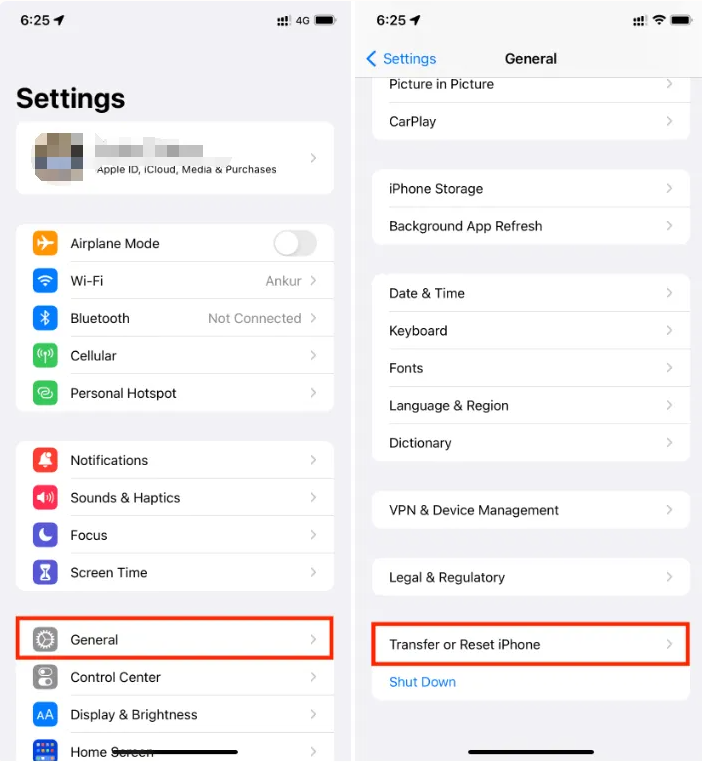
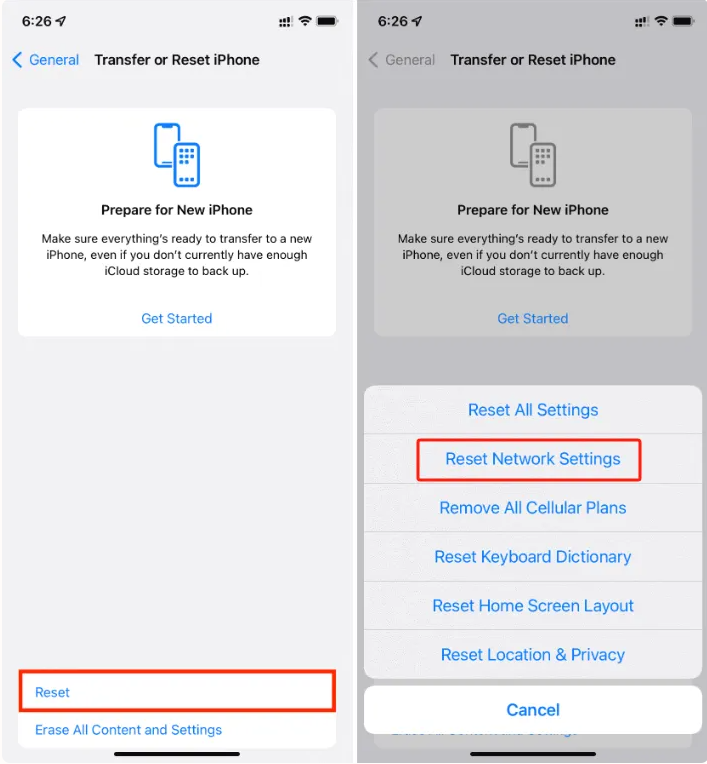
如果這無法解決問題,請嘗試通過導航至 設定 > 一般 > 傳輸或重置 iPhone > 重置 > 重置網絡設定 來重置您的網絡。請記住,此操作還會刪除 Wi-Fi 密碼、VPN 配置和 接入點名稱 (APN) 設定。
對於 Android 用戶,首先檢查您是否在信號覆蓋良好的區域,然後再重啟手機。之後,嘗試通過導航至 設定 > 行動/蜂窩數據網絡 > 行動/蜂窩數據 來關閉然後重新開啟行動數據。如果問題仍然存在,請重置網絡設定。以下是在 Android 設備上執行此操作的方法:
- 打開 設定 應用程式。
- 點擊 系統 或 一般管理。
- 找到並選擇 重置選項。
- 選擇 重置 WiFi、行動和藍牙 或 重置網絡設定。
- 然後重啟您的設備。


3. 更新您的智能手機軟體
當您的手機軟體未更新時,可能會導致與 eSIM 的兼容性問題。確保您的手機運行最新版本的操作系統至關重要。這對於新設備或最近推出的 eSIM 功能尤其重要。保持您的軟體更新 將使 eSIM 功能的使用體驗順暢且無問題。
- 對於 iOS:首先使用 iCloud 備份您的設備 → 將設備連接到電源並確保您已連接到 WiFi → 轉到 設定 > 一般 > 軟體更新,然後選擇您想要安裝的更新。
- 對於 Android:轉到 設定 > 系統 > 系統更新,選擇可用的更新,並按照螢幕上的指示操作。
4. 恢復出廠設定您的智能手機
如果您嘗試了其他解決方案但未成功,請考慮將手機重置為出廠配置。請記住,如果您的 eSIM 無法運作,這可能不是最佳選擇。恢復出廠設定將刪除您手機上的所有數據,將其恢復到原始設置。在進行恢復出廠設定之前,請確保備份重要信息。
- 對於 iOS:導航至 設定 > 一般 > 傳輸或重置 iPhone > 重置 > 重置所有設定
- 對於 Android:導航至 設定 > 系統 > 重置選項 > 刪除所有數據(恢復出廠設定)
5. eSIM 啟用不正確
eSIM 在 iPhone 或其他智能手機上無法運作的常見原因是啟用不正確。請仔細檢查與您的運營商的啟用過程,確保您正確遵循了步驟。啟用錯誤可能會阻止 eSIM 按預期運作。
如果自動啟用失敗,您可能需要手動啟用您的 eSIM。您的運營商應提供此過程的指示,通常可以通過 QR 碼或運營商的應用程式完成。
6. eSIM 的 APN 配置錯誤
經常會遇到 eSIM 配置設置的問題。例如,不正確的 APN 設置可能會阻止您的手機連接到行動數據。確保您的接入點名稱 (APN) 設置正確配置非常重要。您可以在 ByteSIM 應用程式中找到特定 eSIM 產品的相應 APN 設置,以及您收到的電子郵件中的「此 eSIM 的安裝說明」。嘗試重置您的 APN 以解決問題。欲了解更具體的詳細信息,請參考 此鏈接。
7. eSIM 到期
ByteSIM eSIM 卡確實有 到期日,因此請務必記住這一點。如果您的設備顯示 eSIM 代碼無效,請隨時聯繫 ByteSIM 的專屬客戶服務團隊。您可以通過電子郵件聯繫他們,地址是 service@bytesim.com,或通過 WhatsApp 使用以下號碼聯繫他們:+852 9243 7776 或 +8529290 0577。他們將能夠迅速協助您解決問題。
8. 刪除的 eSIM
如果您不小心刪除了您的 eSIM,您可以通過掃描您在最初設置時收到的 QR 碼來恢復它。請確保使用相同的設備重新安裝 eSIM 以確保恢復過程順利。
9. 覆蓋或服務不良
用戶最常遇到的問題與他們當前區域的運營商或服務提供商提供的覆蓋有關。這通常導致 連接緩慢或無法連接,特別是在使用已啟用的 eSIM 時。當國際旅行時,這一特定問題會加劇,因為確保目的地的覆蓋至關重要。
如果您發現自己在啟用的 eSIM 下仍然經歷緩慢或無法連接的情況,則需要考慮您當前區域的覆蓋可能有限。在這種情況下,我們建議手動 切換運營商或調整您的位置 以改善您的連接質量。如果您需要有關如何 手動更改網絡 的逐步指導,請點擊 這裡 獲取指導。
結論
如果您的 eSIM 無法正常運作,通過故障排除解決常見問題可以幫助恢復其功能。首先檢查您的計劃和手機設置,必要時尋求服務提供商的協助。無論問題是由於配置不當、信號不穩定還是軟體過時,解決這些挑戰對於優化您的 eSIM 卡的性能至關重要。
發表評論